
비교
iPhone용 캠스캐너 대안
캠스캐너 대안으로는 메모·파일·미리보기의 무료 스캐너, Genius Scan(무료 Basic은 문서 수 제한과 워터마크가 없음), 개인정보 라벨이 수집 안 함인 터보스캔, Adobe Scan, 저희 앱 Scanner One이 있습니다. 불편했던 점(워터마크, 구독, 수집 데이터, iPad 미지원)에 맞춰 고르세요.

Scanner One은 저희가 만든 앱입니다. 저희가 만들지 않은 앱과 나란히 한계까지 함께 실었습니다. 다른 앱에 대한 내용은 각 앱의 App Store 페이지와 개발사 사이트에서 2026년 11월 13일에 읽은 것입니다.
캠스캐너 대안을 찾는 이유
캠스캐너는 신분증과 여권 모드, 텍스트 인식, 전자 서명, 비밀번호 폴더까지 많은 것을 해 줍니다. 떠나는 이유는 구체적인 경우가 많고, 대부분 캠스캐너 자체 페이지에 설명이 있습니다.
- 워터마크. 캠스캐너 공식 블로그는 2022년 11월에 무료 앱의 스캔에 ‘scanned by CamScanner’ 워터마크가 들어가며, 미국 기본 계정은 구독 없이도 내보낼 때 이를 지울 수 있게 됐다고 썼습니다. 지금의 App Store 페이지에는 워터마크 언급이 없습니다.
- 구독. App Store 설명에는 구독이 주, 월, 분기, 연 단위로 결제된다고 나와 있습니다. 한국 App Store에 표시된 앱 내 구입에는 Premium Account(1 month) ₩8,800, 1 Week Premium Membership ₩4,900, Premium Account(1 year) ₩80,000 등이 있습니다.
- 개인정보 보호 라벨. 캠스캐너의 라벨에는 식별자와 사용 데이터가 사용자를 추적하는 데 쓰인다고 되어 있습니다.
- iPad 버전 없음. 미국 페이지에는 iPhone용으로 설계됨으로 표시되고 호환성에는 iPhone, iPod touch, Mac이 나옵니다.
이 중 어느 것도 신경 쓰이지 않는다면 캠스캐너가 계속 맞을 수 있습니다. 하나라도 걸린다면 아래 표에서 어떤 대안이 그 문제에 답하는지 확인하세요.
캠스캐너 대안 비교
2026년 11월 13일에 한국 App Store와 개발사 사이트에서 확인했습니다.
| 앱 | 가격 구조 | 표시된 앱 내 구입 | 무료 스캔 워터마크(개발사 설명) | 사용자를 추적하는 데 쓰이는 데이터(라벨) | iPad |
|---|---|---|---|---|---|
| 캠스캐너(비교 기준) | 무료, 주 단위부터 연 단위까지 구독 | ₩1,100~₩80,000 | 2022년에는 있음, 미국 기본 계정은 제거 가능 | 식별자, 사용 데이터 | 표시 없음 |
| 메모, 파일, 미리보기(Apple) | iOS에 내장 | 없음 | Apple의 안내에 언급 없음 | iOS의 일부 | 예 |
| Genius Scan | 무료 Basic, Ultra | ₩3,300~₩66,000 | 없음: “워터마크 없이” | 표시 없음 | iPadOS 17.0 |
| 터보스캔 | 무료 + 구입 한 가지, Pro는 ₩5,500의 유료 앱 | ₩5,500 | 명시 없음 | 수집 안 함 | iPadOS 13.0 |
| Adobe Scan | 무료, Premium 구독 | ₩5,000~₩92,000 | 명시 없음 | 식별자 | iPadOS 18.0 |
| Scanner One(저희 앱) | Pro는 월간, 1주 무료 체험이 포함된 연간, 또는 한 번 결제로 평생 이용하는 방식 중에서 고를 수 있습니다. | 월 ₩7,700, 연 ₩49,000, 한 번 결제 ₩99,000 | 무료에는 있음: “Scanner One으로 스캔됨”, Pro에서는 사라짐 | 계정도, 추적도 없음 | iPhone 및 iPad |
대안별로 솔직하게
iPhone 자체 스캐너: 무료, 설치할 것 없음
Apple의 방법은 이렇습니다. 메모에서 메모를 열고 첨부 버튼을 탭한 다음 문서 스캔을 탭합니다. 자동 모드에서는 페이지가 알아서 캡처되고, 페이지를 모두 넣었으면 완료를 탭합니다. 파일에서는 더 보기 버튼을 탭하고 문서 스캔을 탭한 다음 폴더를 고르고 저장을 탭합니다. iOS 26과 27에서는 미리보기의 시작 화면에도 문서 스캔이 있고 PDF를 비밀번호로 잠글 수 있습니다.
Apple의 안내 페이지는 PDF 스캔, 서명, 잠금을 설명하고, 명함 스캔이나 Word 내보내기는 설명하지 않습니다. 한 달에 몇 페이지라면 이것으로 충분합니다. iPhone에서 PDF로 스캔하는 방법을 보세요.
Genius Scan: 가장 가까운 무료 대체
The Grizzly Labs의 가격 페이지에는 Basic이 무료이고, 스캔할 수 있는 문서 수에 제한이 없으며, 워터마크 없이 원본 해상도 문서를 만든다고 나와 있습니다. 도움말 센터에는 기본 버전에 광고가 없다고 되어 있습니다. 텍스트 인식(OCR), 클라우드 내보내기, Genius Cloud 동기화는 Ultra에 있고, 개발사 웹사이트에서는 연 $39.99, 한국 App Store에는 ₩55,000과 ₩66,000 등으로 표시됩니다. 개인정보 보호 라벨에는 연락처 정보와 사용자 콘텐츠가 사용자와 연결된다고 되어 있고, 사용자를 추적하는 데 쓰이는 데이터는 없습니다.
워터마크가 떠나는 이유였고 무료 요금제에서 OCR이 필요 없다면 Genius Scan을 고르세요.
터보스캔: 라벨상 데이터를 가장 적게 쓰는 앱
터보스캔의 개인정보 보호 라벨에는 수집 안 함이라고 되어 있고, 설명에는 모든 스캔이 iPhone에서 이루어진다고 나와 있습니다. 같은 페이지를 세 장 찍어 더 선명하게 만드는 SureScan, 영수증이나 카드 여러 장을 한 페이지에 배치하는 기능 등이 있습니다. 무료 앱에는 TurboScan Premium이 ₩5,500의 앱 내 구입으로 표시되지만, 무료 버전이 무엇을 제한하는지는 페이지에 적혀 있지 않습니다. TurboScan Pro는 앱 내 구입이 없는 별도의 유료 앱이고 한국 App Store에서 ₩5,500입니다.
가장 신경 쓰였던 것이 개인정보 보호 라벨이었다면 터보스캔을 고르세요.
Adobe Scan: Acrobat을 쓴다면
Adobe Scan은 무료로 받을 수 있고, 설명에는 명함, 영수증, 신분증, 화이트보드, Word·Excel·PowerPoint로 내보내기가 나옵니다. 설명에 따르면 구독하면 스캔을 한 파일로 합치고 OCR이 5페이지에서 100페이지로 늘어납니다. 스캔은 Adobe Document Cloud에 자동으로 저장되며, 라벨에는 식별자가 사용자를 추적하는 데 쓰인다고 되어 있습니다.
이미 Acrobat을 쓰고 있거나 스캔을 Adobe 클라우드에 두고 싶다면 Adobe Scan을 고르세요.
Scanner One: 저희 앱, 한계까지 함께
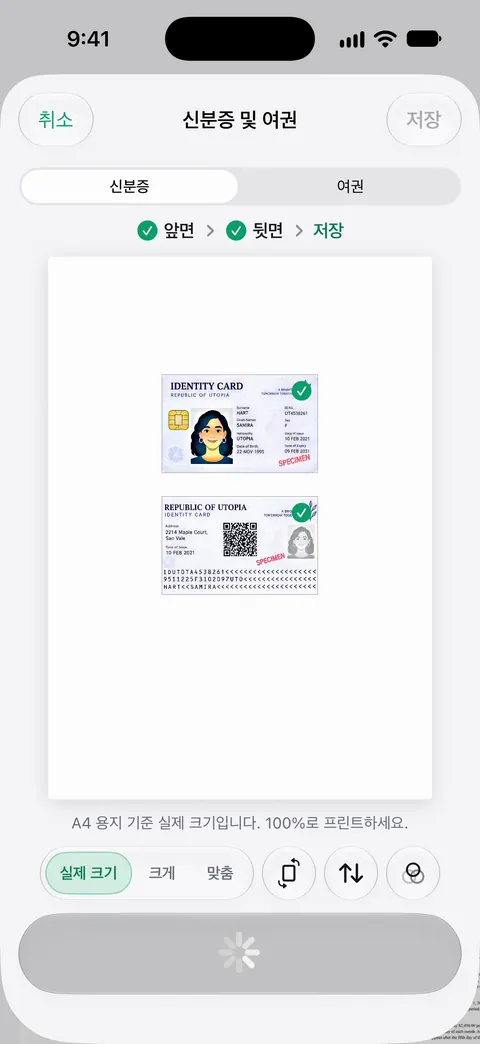
종이라면 무엇이든 카메라로 비추세요. Scanner One이 가장자리를 찾아 페이지를 반듯하게 펴고, 깨끗하게 보정한 다음 실제 PDF로 저장합니다. 그리고 텍스트를 읽고, 문서에 이름을 붙이고, 태그를 달아 알맞은 폴더에 넣어 둡니다. 신분증과 여권은 앞뒷면을 인쇄 가능한 한 페이지에 담아 스캔합니다. Scanner One은 계정이 필요 없고 추적도 하지 않습니다.
계정 없이 텍스트 인식, 신분증 스캔, PDF 도구를 한 앱에서 쓰고 싶다면 Scanner One을 고르세요. 문서를 보내는 용도로 고르기 전에 아래의 한계를 읽어 보세요.
잃는 것 없이 옮기는 방법
- 캠스캐너의 문서를 PDF로 파일 앱(나의 iPhone 또는 iCloud Drive)에 내보내서, 한 앱에 묶이지 않게 만드세요.
- 무엇이든 지우기 전에 각 PDF가 파일에서 열리는지 확인하세요.
- 새 앱으로 가져오세요. Scanner One에서는 이렇게 합니다. 홈에서 사진 앱의 사진과 파일 앱의 파일을 가져오거나 신분증을 스캔할 수 있습니다.
- 캠스캐너를 유료로 쓰고 있었다면 Apple의 방법대로 구독을 취소하세요. 설정에서 사용자의 이름을 탭하고, 구독을 탭하고, 구독 중인 항목을 탭한 다음 구독 취소를 탭합니다. 그런 다음 앱을 삭제하세요.
Scanner One이 도움이 되는 경우와 그렇지 않은 경우
캠스캐너 사용자에게 도움이 되는 점은 이렇습니다. 텍스트 인식은 무료든 Pro든 모든 사용자의 모든 페이지에서 작동합니다. 검색은 모든 문서의 텍스트 안을 찾아 일치하는 줄과 페이지를 보여 줍니다. 신분증과 여권은 앞뒷면을 인쇄 가능한 한 페이지에 담아 스캔합니다. 문서는 직접 공유하거나 iCloud 동기화를 켜지 않는 한 iPhone에만 보관됩니다.
도움이 되지 않는 점은 이렇습니다. Scanner One은 넉넉한 한도로 무료로 이용할 수 있으며, 스캔, 깨끗한 PDF, 텍스트 검색은 언제나 제한 없이 사용할 수 있습니다. 무료 계정은 PDF 도구와 Word, Excel, CSV 내보내기를 하나의 공유 한도 안에서 일주일에 3회 사용할 수 있습니다. 무료 계정은 한 달에 3개 문서까지 서명하고 마크업할 수 있습니다. 그리고 워터마크 때문에 캠스캐너를 떠나는 것이라면 가장 중요한 점이 있습니다. 무료 계정에서는 공유, 인쇄, 내보내기하는 페이지의 오른쪽 아래에 “Scanner One으로 스캔됨”이라는 작은 표시가 들어갑니다. Pro에서는 이 표시가 사라집니다. 스캔을 다른 사람에게 보내는데 돈을 내고 싶지 않다면 Genius Scan의 Basic이나 내장 스캐너가 솔직한 선택입니다. Pro에서는 광고도 워터마크도 없습니다. Scanner One Pro 평생 이용권은 ₩99,000에 한 번만 구매하면 됩니다.
기능별 비교는 Scanner One과 캠스캐너 비교에, 라벨 자세한 내용은 스캐너 앱과 개인정보 보호 라벨에 있습니다.
질문과 답변
캠스캐너는 지금도 무료 스캔에 워터마크를 넣나요?
캠스캐너 공식 블로그는 2022년 11월에 무료 스캔에 'scanned by CamScanner' 워터마크가 들어가며, 미국 기본 계정은 구독 없이도 저장할 때 이를 지울 수 있게 됐다고 밝혔습니다. 현재 App Store 페이지에는 어느 쪽인지 적혀 있지 않으니 내보내기 화면에서 워터마크 제거 옵션이 있는지 확인하세요.
캠스캐너는 iPad에서 쓸 수 있나요?
미국 App Store 페이지에는 캠스캐너가 iPhone용으로 설계됨으로 표시되고, 호환성에는 iPhone, iPod touch, Mac만 있고 iPad는 없습니다. Genius Scan, Adobe Scan, 터보스캔, Scanner One은 모두 iPad를 지원한다고 나와 있습니다.
캠스캐너를 가장 싸게 대체하는 방법은 무엇인가요?
메모와 파일의 스캐너는 무료이고 따로 받을 것이 없습니다. 여기 소개한 앱 중에서는 Genius Scan의 Basic이 문서 수 제한 없이 무료이고, 터보스캔 Pro는 한국 App Store에서 ₩5,500의 유료 앱입니다.
캠스캐너 대안 중 수집하는 데이터가 가장 적은 앱은 무엇인가요?
2026년 11월 13일에 읽은 App Store 개인정보 보호 라벨에서 터보스캔은 수집 안 함이었고, Genius Scan은 사용자를 추적하는 데 쓰이는 데이터가 없었습니다. 캠스캐너는 식별자와 사용 데이터가 사용자를 추적하는 데 쓰인다고 되어 있습니다.
출처
이 페이지에서 Scanner One에 관해 설명한 내용은 에 앱에서 직접 확인했습니다.
- CamScanner - 문서 스캔 & PDF 변환 (한국 App Store) — 한국 App Store의 앱 내 구입 가격(₩1,100~₩80,000), 최소 iOS 15.0. 결제 주기, 개인정보 보호 라벨, iPhone용으로 설계됨 표시는 미국 페이지 기준. 2026-11-13 확인
- CamScanner blog, CamScanner Unlocks an Advanced Feature to American IOS and Android Users — 'scanned by CamScanner' 워터마크와 미국 기본 계정의 제거 기능. 게시일 2022-11-22
- The Grizzly Labs, Genius Scan pricing — Basic은 무료이며 문서 수 제한과 워터마크가 없음, 웹사이트 기준 Ultra는 연 $39.99. 2026-11-13 확인
- 터보스캔 (한국 App Store) — 한국 App Store의 앱 내 구입 TurboScan Premium ₩5,500. 앱 내 구입 한 가지와 수집 안 함 개인정보 보호 라벨은 미국 페이지 기준. 2026-11-13 확인
- Apple 구독 취소하기 — iPhone에서 App Store 구독을 취소하는 방법
- Scanner One on the App Store — 앱 자체 소개 페이지
Scanner One 받기
Scanner One은 넉넉한 한도로 무료로 이용할 수 있으며, 스캔, 깨끗한 PDF, 텍스트 검색은 언제나 제한 없이 사용할 수 있습니다.

Scanner One스캔, 서명, 무엇이든 AI에게 질문
Scanner One은 넉넉한 한도로 무료로 이용할 수 있으며, 스캔, 깨끗한 PDF, 텍스트 검색은 언제나 제한 없이 사용할 수 있습니다.