
比較
CamScannerの代わりになるiPhoneアプリ
iPhoneでCamScannerの代わりになるのは、メモ・ファイル・プレビューの無料のスキャナー、Genius Scan(料金ページによると無料のBasicは書類数の制限も透かしもなし)、TurboScan(ラベルは「データの収集なし」)、Adobe Scan、当社のScanner Oneです。透かし、サブスクリプション、収集されるデータ、iPad版がないことなど、気になった点で選んでください。

Scanner Oneは当社のアプリです。当社が作っていないアプリと並べて、制限も含めて紹介しています。ほかのアプリの情報は、それぞれのApp Storeのページと開発元のサイトで、2026年11月13日に確認したものです。
CamScannerの代わりを探す理由
CamScannerにはさまざまな機能があります。身分証とパスポートのモード、文字認識、電子署名、パスワード付きフォルダなどです。離れる理由は具体的なことが多く、その多くはCamScanner自身のページに書かれています。
- 透かし:CamScanner自身のブログは2022年11月に、無料のアプリでのスキャンには「scanned by CamScanner」の透かしが入ること、米国のベーシックアカウントでは書き出し時にサブスクリプションなしで外せるようになったことを書いていました。現在のApp Storeのページには、透かしについてどちらも書かれていません。
- サブスクリプション:App Storeの説明には、サブスクリプションは週、月、3か月、年のいずれかで請求されるとあります。日本のApp Storeに載っているアプリ内課金には、高級アカウント(一ヶ月)¥500、Premium Account(Two-Year)¥13,000などがあります。
- プライバシーラベル:CamScannerのラベルでは、識別子と使用状況データが「トラッキングに使われるデータ」として挙がっています。
- iPad版がない:米国のページではiPhone専用と表示され、互換性の欄にはiPhone、iPod touch、Macが挙がっています。
どれも気にならないなら、CamScannerのままで合っているかもしれません。どれか1つでも気になるなら、表を見ると、どの代わりがそれに応えるかがわかります。
CamScannerの代わりを比較
2026年11月13日に、日本のApp Storeと各開発元のページで確認しました(プライバシーラベルは米国のApp Storeのページで読みました)。
| アプリ | 料金のしくみ | 掲載されているアプリ内課金 | 無料スキャンの透かし(開発元の説明) | トラッキングに使われるデータ(ラベル) | iPad |
|---|---|---|---|---|---|
| CamScanner(参考) | 無料、サブスクリプションは週から年で請求 | ¥150〜¥13,000 | 2022年にはあり。米国のベーシックアカウントでは削除可 | 識別子、使用状況データ | 掲載なし(米国のページ) |
| メモ、ファイル、プレビュー(Apple) | iOSに内蔵 | なし | Appleの手順には記載なし | iOSの一部 | あり |
| Genius Scan | 無料のBasic、Ultraは同社のサイトで年額$39.99 | ¥300〜¥8,000 | なし:「without any watermark」 | 記載なし | iPadOS 17.0 |
| TurboScan | 無料、購入は1つ。Proは¥700の有料App | ¥700 | 記載なし | データの収集なし | iPadOS 13.0 |
| Adobe Scan | 無料、Premiumのサブスクリプション | ¥450〜¥8,100 | 記載なし | 識別子 | iPadOS 18.0 |
| Scanner One(当社) | Proは月額、1週間無料の年額、または買い切りから選べます。 | 月額¥800、年額¥5,000、¥10,000の買い切り | 無料版ではあり:「Scanner Oneでスキャン」。Proでは入らない | アカウント不要、トラッキングなし | iPhoneとiPad |
それぞれの代わりを正直に紹介
iPhone標準のスキャナー:無料で、入れるものなし
Appleの手順です。メモアプリでメモを開き、添付ファイルボタンをタップして、「書類をスキャン」をタップします。「自動」モードではページが自動で取り込まれます。全ページが揃ったら、完了をタップします。ファイルでは、その他ボタンをタップして、「書類をスキャン」をタップし、フォルダを選んで「保存」をタップします。iOS 26と27のプレビューには、開始画面に「書類をスキャン」があり、PDFをパスワードでロックすることもできます。
Appleのページに載っているのは、PDFのスキャン、署名、ロックです。名刺のスキャンやWordへの書き出しは載っていません。月に数ページなら、これで足ります。iPhoneでPDFにスキャンする方法をご覧ください。
Genius Scan:一番近い無料の乗り換え先
The Grizzly Labsの料金ページには、Basicは無料で、スキャンできる書類数に制限がなく、フル解像度の書類を透かしなしで作れるとあります。ヘルプセンターには、基本版に広告はないとあります。文字認識(OCR)、クラウドへの書き出し、Genius Cloudの同期は、同社のサイトで年額$39.99のUltraに入っています。プライバシーラベルでは、連絡先情報とユーザコンテンツが「ユーザに関連付けられたデータ」として挙がり、トラッキングに使われるデータはありません。
透かしが離れる理由で、無料プランで文字認識が要らないなら、Genius Scanがおすすめです。
TurboScan:ラベル上のデータが最も少ない
TurboScanのプライバシーラベルは「データの収集なし」で、説明には、スキャンはすべてiPhoneの中で行われるとあります。同じページを3枚撮ってより鮮明にするSureScanや、複数のレシートやカードを1ページに並べる機能が載っています。無料のAppにはアプリ内課金が1つあり、TurboScan Premiumが¥700です。無料版の制限は、ページに書かれていません。TurboScan Proは別の有料Appで¥700、アプリ内課金はありません。
いちばん気になったのがプライバシーラベルなら、TurboScanがおすすめです。
Adobe Scan:Acrobatを使っているなら
Adobe Scanはダウンロード無料で、説明には名刺、レシート、身分証、ホワイトボード、Word、Excel、PowerPointへの書き出しが載っています。説明によると、サブスクリプションで複数のスキャンを1つのファイルにまとめられ、OCRが5ページから100ページに増えます。スキャンは自動でAdobe Document Cloudに保存され、ラベルでは識別子がトラッキングに使われるデータとして挙がっています。
すでにAcrobatの料金を払っている人や、スキャンをAdobeのクラウドに置きたい人に向いています。
Scanner One:当社のアプリ、制限も明記
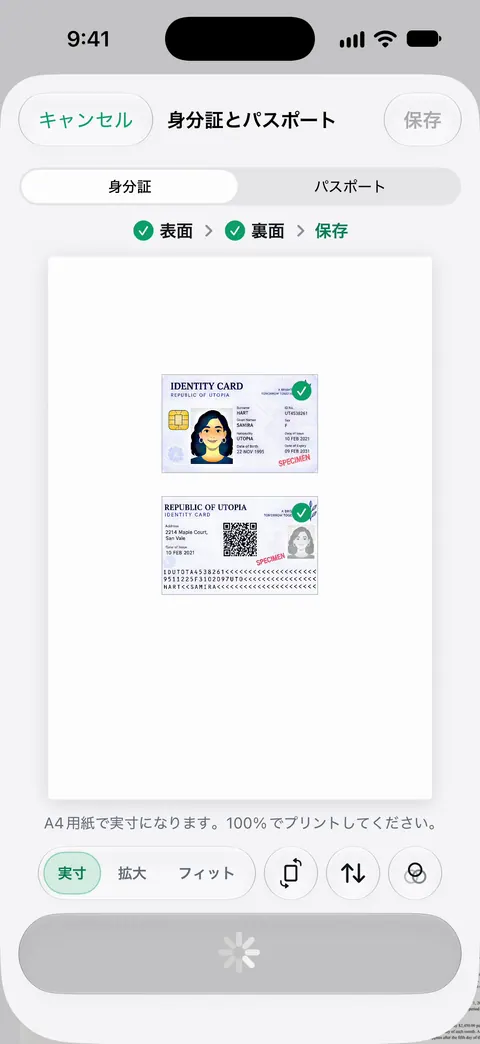
カメラを紙に向けるだけ。Scanner Oneが輪郭を見つけてページをまっすぐに整え、きれいに補正して本物のPDFとして保存します。 さらに文字を読み取り、書類に名前を付け、タグを付けて、適切なフォルダに整理します。 身分証やパスポートは、両面を1枚のプリント用ページにまとめてスキャンします。 Scanner Oneはアカウント登録が不要で、トラッキングもしません。
文字認識、身分証のスキャン、PDFツールを、アカウントなしで1つのAppで使いたいなら、Scanner Oneがおすすめです。書類を送るのに選ぶ前に、下の制限をお読みください。
何も失わずに乗り換える方法
- CamScannerの書類をPDFとして、ファイルアプリ(このiPhone内またはiCloud Drive)に書き出して、どのアプリにも依存しない形で残します。
- 何かを削除する前に、各PDFがファイルで開けることを確認します。
- 新しいアプリに取り込みます。Scanner Oneでは、ホームから、「写真」の画像や「ファイル」Appのファイルを取り込んだり、身分証をスキャンしたりできます。
- CamScannerの料金を払っているなら、Appleの案内どおりにサブスクリプションを解約します。「設定」で自分の名前をタップし、「サブスクリプション」をタップして、そのサブスクリプションをタップし、「サブスクリプションをキャンセル」をタップします。そのあとでAppを削除します。
Scanner Oneが役立つこと、役立たないこと
CamScannerを使っていた人に役立つ点:文字認識は、無料版でもProでも、すべてのページで行われます。 検索ではすべての書類のテキストの中まで探し、一致した行とページを表示します。 身分証やパスポートは、両面を1枚のプリント用ページにまとめてスキャンします。 共有するかiCloud同期をオンにしない限り、書類はiPhoneの中に保存されます。
役立たない点:Scanner Oneは無料で使え、利用上限にもゆとりがあります。スキャン、きれいなPDF作成、テキスト検索はずっと無制限です。 無料版では、PDFツールとWord、Excel、CSVへの書き出しを、共通の枠で週に3回まで使えます。 無料版では、署名とマークアップを月に3件の書類まで使えます。 そして、透かしがCamScannerをやめる理由なら、いちばん大事な点です。無料版では、共有、印刷、書き出しをしたページの右下に「Scanner Oneでスキャン」という小さなラベルが入ります。Proにするとこのラベルはなくなります。 スキャンを人に送るのに料金を払いたくないなら、Genius ScanのBasicか標準のスキャナーが正直なおすすめです。Proなら広告も透かしもありません。 Scanner One Pro買い切りは、¥10,000の1回限りの購入です。
機能ごとの比較はScanner OneとCamScannerの比較、ラベルの詳細はスキャナーアプリとプライバシーラベルをご覧ください。
よくある質問
CamScannerの無料のスキャンには、今も透かしが入りますか?
CamScanner自身のブログは2022年11月に、無料のスキャンには「scanned by CamScanner」の透かしが入ること、米国のベーシックアカウントでは保存時にサブスクリプションなしで外せるようになったことを書いていました。現在のApp Storeのページにはどちらも書かれていないので、書き出し画面で透かしを消すオプションがあるか確認してください。
CamScannerはiPadで使えますか?
米国のApp Storeのページでは、CamScannerはiPhone専用と表示され、互換性の欄にはiPhone、iPod touch、Macが挙がっていてiPadはありません。Genius Scan、Adobe Scan、TurboScan、Scanner Oneは、いずれもiPadが載っています。
CamScannerを置き換える一番安い方法は?
メモとファイルのスキャナーは無料で、ダウンロードも要りません。ここで紹介するアプリでは、Genius ScanのBasicは書類数の制限がなく無料で、TurboScan Proは日本のApp Storeで¥700の有料Appで、アプリ内課金の掲載はありません。
CamScannerの代わりで、収集されるデータが最も少ないのは?
2026年11月13日に確認したApp Storeのプライバシーラベルでは、TurboScanが「データの収集なし」です。Genius Scanには、トラッキングに使われるデータの記載がありません。CamScannerは、識別子と使用状況データがトラッキングに使われるデータとして挙がっています。
出典
このページに書かれたScanner Oneに関する内容は、にAppで確認したものです。
- CamScanner- スキャン、PDF 変換、翻訳 カメラ(日本のApp Store) — アプリ内課金、請求期間、プライバシーラベル、iPhone専用の表記。2026-11-13確認
- CamScanner blog, CamScanner Unlocks an Advanced Feature to American IOS and Android Users — 「scanned by CamScanner」の透かしと、米国のベーシックアカウントでの削除。2022-11-22の記事
- The Grizzly Labs, Genius Scan pricing — Basicは無料で、書類数の制限も透かしもなし。Ultraは年額$39.99。2026-11-13確認
- ターボスキャン(日本のApp Store) — アプリ内課金は1つ、プライバシーラベルは「データの収集なし」。2026-11-13確認
- Appleのサブスクリプションを解約する — iPhoneでApp Storeのサブスクリプションを解約する手順。2026-09-29公開
- App StoreのScanner One — アプリ自身の掲載ページ
Scanner Oneを入手
Scanner Oneは無料で使え、利用上限にもゆとりがあります。スキャン、きれいなPDF作成、テキスト検索はずっと無制限です。

Scanner Oneスキャン・署名・AIに何でも質問
Scanner Oneは無料で使え、利用上限にもゆとりがあります。スキャン、きれいなPDF作成、テキスト検索はずっと無制限です。