
比較
iPad 最好的掃描 App
在 iPad 上,「備忘錄」就能掃描成 PDF,並在相容的 iPad 上用 Apple Pencil 簽名。App 方面,Genius Scan 免費,Prizmo 支援多工處理和 Apple Pencil,TurboScan 最低可到 iPadOS 13.0,Scanner Pro 和 Adobe Scan 需要 iPadOS 18.0,CamScanner 專為 iPhone 設計。我們自己的 Scanner One 可在 iPhone 和 iPad 上使用。

Scanner One 是我們自己的 App,可在 iPhone 和 iPad 上使用,所以列在這份清單中,並寫出它的限制。其他 App 的資料來自它們自己的 App Store 頁面,查閱日期為 2026 年 11 月 13 日。
在 iPad 上掃描:有什麼不同
iPad 是很好的掃描器,只有一個缺點:它很大。連續好幾頁都把它平舉在紙上方會很累,所以請把紙放在桌上均勻的光線下,雙手拿著 iPad,或用支架撐著。大螢幕的好處在之後出現:你可以用完整大小看整頁、精準裁切,並用 Apple Pencil 簽名。
我們的指南在 iPad 上掃描文件涵蓋擺放位置和光線。
先從 iPad 上的「備忘錄」開始
Apple 的支援頁面同時涵蓋 iPhone 和 iPad。在「備忘錄」中,打開一則備忘錄,點一下「附件」按鈕,再點一下「掃描文件」。在「自動」模式下,頁面會自己掃描;否則點一下快門按鈕,調整角落後點一下「保留掃描檔」,再點一下「完成」。要簽名,點一下文件,點一下「標示」,再點一下「加入」和「簽名檔」,或在相容的 iPad 上用手指或 Apple Pencil 親手簽名。「檔案」App 的「更多」按鈕也能掃描。
iPad 掃描 App 比較
查證日期:2026 年 11 月 13 日。價格為台灣 App Store 列出的價格(新台幣,NT$)。
| App | App Store 頁面說明的 iPad 支援 | 開發商說明的 iPad 特色 | 價格模式 | 用來追蹤你的資料 |
|---|---|---|---|---|
| 「備忘錄」、「檔案」(Apple) | 內建 | 在相容的 iPad 上用 Apple Pencil 簽名 | iOS 內建 | 屬於 iPadOS 的一部分 |
| Genius Scan | iPadOS 17.0 | 改善 iPad 視窗大小處理;iPadOS 26 視窗模式 | 免費基本版,Ultra 官網標價每年 $39.99(美元) | 無 |
| Prizmo | iPadOS 17.5;也支援 Mac | iPad 多工處理、拖放、Apple Pencil 註解 | 免費,一次性 Premium Pack NT$455 | 未收集資料 |
| TurboScan | iPadOS 13.0 | 未說明 | 免費,另有一項 App 內購買 NT$60;Pro 版 NT$60 | 未收集資料 |
| Scanner Pro | iPadOS 18.0;也支援 Vision Pro | 把你的 iPhone 或 iPad 變成掃描成 PDF 的工具 | 免費,Plus 按週或按年 | 識別碼 |
| Adobe Scan | iPadOS 18.0 | 未說明 | 免費,訂閱制 | 識別碼 |
| CamScanner | 未列出:專為 iPhone 設計 | 不適用 | 免費,訂閱制 | 識別碼、使用情況資料 |
| Scanner One(我們的) | iPhone 和 iPad | 見下方 | Pro 可選擇月訂閱、含一週免費試用的年訂閱,或一次購買終身使用。 | 不需要帳號,沒有追蹤 |
逐一坦白評估
Prizmo:最重視 iPad 的一款
Prizmo 的說明寫到,它是為 iPhone 和 iPad 打造的,支援 iPad 多工處理和拖放,能搭配 Apple Pencil 做註解,並透過 iCloud 和「接續互通」在 iPhone、iPad 和 Mac 之間同步。它可免費試用;一次性的 Premium Pack(台灣 App Store 清單為 NT$455)會解除限制。未收集資料。
如果你想要一款在「分割顯示」和用觸控筆時都很順手的 iPad 掃描器,就選它。
Genius Scan:免費,而且支援 iPad
Genius Scan 需要 iPadOS 17.0,它最近的版本說明提到改善了 iPad 視窗大小的處理,並加強支援 iPadOS 26 的視窗模式。依價格頁,免費的基本版不限文件數量,也沒有浮水印。
如果你想要在 iPad 視窗裡表現良好的免費掃描器,就選它。
TurboScan:給較舊的 iPad
TurboScan 支援 iPadOS 13.0 以上,是這裡最舊的系統需求,所以適合已經不再收到更新的 iPad。它的標籤顯示未收集資料。TurboScan Pro 是付費 App,台灣 App Store 為 NT$60。
Scanner Pro 和 Adobe Scan:只支援較新的 iPad
兩者都需要 iPadOS 18.0。Scanner Pro 的說明寫到,它能把你的 iPhone 或 iPad 變成掃描成 PDF 的工具,也能在 Vision Pro 上執行。Adobe Scan 會自動把掃描檔存到 Adobe Document Cloud。兩者的標籤都把識別碼列為用來追蹤你的資料。
CamScanner:只支援 iPhone
依美國 App Store 頁面,CamScanner 標示為專為 iPhone 設計,相容性欄位列出 iPhone、iPod touch 和 Mac,沒有 iPad 這一行。如果你在 iPad 上掃描,請從這份清單選另一款 App。
Scanner One:同一款 App,更大的螢幕
Scanner One 可在 iPhone 和 iPad 上使用。 將相機對準任何一張紙。Scanner One 會找出邊緣、拉直頁面、清理畫面,並儲存為真正的 PDF。 你可以在文件上簽名和加上註解。 朗讀功能可以把任何文件唸出來。
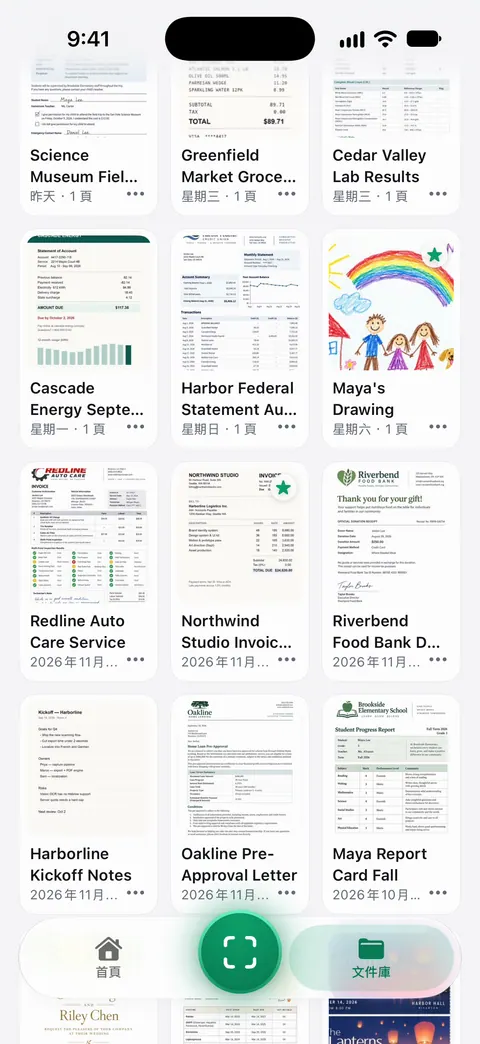
Scanner One 能同時配合 iPhone Duo 的兩個螢幕。
這些情況選這個
- 偶爾在 iPad 上掃一頁: 「備忘錄」。
- 想要為 iPad 工作設計的 App: Prizmo。
- 想要免費又沒有標記: Genius Scan。
- 你的 iPad 很舊: TurboScan。
- 你在 iPhone 上用 CamScanner,剛買了 iPad: 你需要在 iPad 上換一款 App。
Scanner One 能幫上什麼,又有哪些做不到
在 iPad 上能幫上的地方:Scanner One 可在 iPhone 和 iPad 上使用。 無論免費版或 Pro,每個人的每一頁都會進行文字辨識。 搜尋會查找每份文件的文字內容,並顯示相符的那一行和所在頁面。 PDF 工具可以合併、分割、壓縮、加上密碼保護、加入頁碼和浮水印,以及擷取文字。 你可以使用 Face ID 鎖定 App。
做不到的地方:使用免費帳號時,你分享、列印或匯出的頁面右下角會有一個小小的「使用 Scanner One 掃描」標記。Pro 會移除這個標記。 免費帳號每週可使用 PDF 工具以及 Word、Excel 和 CSV 匯出共 3 次,這些功能共用同一個額度。 免費帳號每月可對 3 份文件簽名和標示。 Scanner One 需要 iOS 17 或以上版本。 無法執行它的舊 iPad,用 TurboScan 比較合適。它沒有 Mac 版;如果你想在 Mac 上用同一款掃描器,Prizmo 有 Mac 版。更多內容請見 iPad 上的 Scanner One。
問與答
可以用 iPad 掃描文件嗎?
可以。Apple 的支援頁面同時涵蓋 iPhone 和 iPad:打開「備忘錄」,點一下「附件」按鈕,再點一下「掃描文件」,或從「檔案」的「更多」按鈕掃描。在相容的 iPad 上,你可以用手指或 Apple Pencil 在掃描檔上簽名。
CamScanner 能在 iPad 上使用嗎?
依美國 App Store 頁面,CamScanner 標示為專為 iPhone 設計,相容性欄位列出的是 iPhone、iPod touch 和 Mac,沒有列出 iPad。
iPhone 和 iPad 的掃描 App 要買兩次嗎?
購買之前,請先查看該 App 自己的頁面。例如,PDF Expert 的說明寫到,一份 Premium 訂閱涵蓋 iPhone、iPad 和 Mac,所以不必分開購買各個版本。
用 iPhone 還是 iPad 掃描比較好?
iPhone 比較容易在頁面上方拿穩。iPad 則有大螢幕,方便檢查掃描結果、裁切,以及用 Apple Pencil 簽名。很多人在 iPhone 上掃描,再到 iPad 上檢查。
資料來源
本頁關於 Scanner One 的內容已於 對照 App 核實。
- 如何在 iPhone 或 iPad 上掃描文件 — 在 iPad 上用「備忘錄」和「檔案」掃描、在相容的 iPad 上用 Apple Pencil 簽名;頁面發布於 2026-02-13
- Prizmo › 文件掃描器 PDF Scanner(台灣 App Store) — iPad 多工處理、拖放、Apple Pencil、iPadOS 17.5、台灣價格;2026-11-13 查閱
- Scanner App: Genius Scan(台灣 App Store) — iPadOS 17.0、關於 iPad 視窗大小的版本說明、台灣價格;2026-11-13 查閱
- TurboScan™ Pro: PDF scanner(台灣 App Store) — 台灣價格、iOS 13.0;2026-11-13 查閱
- Scanner Pro - 全能文件護照掃描王(台灣 App Store) — iOS 18.0、台灣價格;2026-11-13 查閱
- 掃描全能王CamScanner(台灣 App Store) — 專為 iPhone 設計、相容性欄位列出 iPhone、iPod touch 和 Mac(依美國 App Store 頁面)、台灣價格;2026-11-13 查閱
- Scanner One on the App Store — App 自己的商店頁面
下載 Scanner One
Scanner One 可免費使用,並設有寬鬆的使用限制:掃描、乾淨的 PDF 和文字搜尋永遠不受限。

Scanner One掃描、簽名,AI 有問必答
Scanner One 可免費使用,並設有寬鬆的使用限制:掃描、乾淨的 PDF 和文字搜尋永遠不受限。