
比較
iPadのおすすめスキャナーアプリ
iPadでは、メモアプリで書類をPDFにスキャンでき、対応するiPadならApple Pencilで署名もできます。何もインストールする必要はありません。アプリでは、iPadのマルチタスクとApple Pencilに対応するPrizmo、無料で透かしなしのGenius Scan、古いiPad向けのTurboScan、新しいiPad向けのScanner ProとAdobe Scanがあります。当社のScanner OneはiPhoneとiPadの両方で使えます。

Scanner Oneは当社のAppで、iPhoneとiPadで動くので、上限を書いてこの一覧に入れています。ほかのAppに関する内容は、各AppのApp Storeページで、2026年11月13日に確認したものです。
iPadでのスキャン:何が違うか
iPadはスキャナーとして十分ですが、1つ難点があります。大きいことです。数ページのあいだ、iPadを平らにして紙の上に構えるのは疲れるので、紙を均一な光の下のテーブルに置き、両手で持つか、スタンドに立てかけてください。大きな画面は、あとで役立ちます。ページ全体を原寸で見て、正確に切り取り、Apple Pencilで署名できます。
位置と光については、iPadで書類をスキャンするガイドにあります。
iPadのメモアプリから始める
Appleのサポートページは、iPhoneとiPadをまとめて扱っています。メモアプリでメモを開き、添付ファイルボタンをタップして、「書類をスキャン」をタップします。「自動」モードではページが自動でスキャンされます。そうでなければシャッターボタンをタップし、四隅を調整して「スキャンを保持」、そして「完了」をタップします。署名するには、書類をタップし、「マークアップ」をタップして、追加ボタンから「署名」をタップするか、指、または対応するiPadならApple Pencilで手書きで署名します。「ファイル」アプリでも、「その他」ボタンからスキャンできます。
iPadのスキャナーアプリの比較
2026年11月13日に、日本のApp Storeで確認しました。
| App | App StoreのページでのiPad | 開発元によるiPad向けの特長 | 料金体系 | トラッキングに使用されるデータ(米国のラベル) |
|---|---|---|---|---|
| メモアプリ、ファイルアプリ(Apple) | 内蔵 | 対応するiPadでのApple Pencilでの署名 | iOSに内蔵 | iPadOSの一部 |
| Genius Scan | iPadOS 17.0 | iPadのウインドウサイズの改善。iPadOS 26のウインドウモード | 無料のBasic、Ultraは年額$39.99(公式サイト) | なし |
| Prizmo | iPadOS 17.5。Macにも対応 | iPadのマルチタスク、ドラッグ&ドロップ、Apple Pencilでの注釈 | 無料、買い切りのプレミアムパック¥1,910 | データ収集なし |
| TurboScan | iPadOS 13.0 | 記載なし | 無料。¥700の購入が1つ。ターボスキャンプロは¥700 | データ収集なし |
| Scanner Pro | iPadOS 18.0。Vision Proにも対応 | iPhoneやiPadをPDFスキャンのツールにする | 無料、Plusは週または年単位 | 識別子 |
| Adobe Scan | iPadOS 18.0 | 記載なし | 無料、サブスクリプション | 識別子 |
| CamScanner | iPhone、iPad、iPod touchに対応と表示(日本) | 記載なし | 無料、サブスクリプション | 識別子、使用状況データ |
| Scanner One(当社) | iPhoneとiPad | 下を参照 | Proは月額、1週間無料の年額、または買い切りから選べます。 | アカウント不要、トラッキングなし |
それぞれのアプリを正直に
Prizmo:一番iPadらしい
Prizmoの説明には、iPhoneとiPadのために作られ、iPadのマルチタスクとドラッグ&ドロップに対応し、Apple Pencilでの注釈が使え、iCloudと連係でiPhone、iPad、Macのあいだで同期すると書かれています。試用は無料で、買い切りのプレミアムパック(一覧では¥1,910)で制限がなくなります。米国のApp Storeのラベルは「データ収集なし」です。
分割表示でもペンでも使いやすいiPadのスキャナーがほしいなら向いています。
Genius Scan:無料で、iPadにも対応
Genius ScanにはiPadOS 17.0が必要で、最近のバージョン情報には、iPadのウインドウサイズの扱いの改善と、iPadOS 26のウインドウモードへの対応の強化が書かれています。料金ページによると、無料のBasicプランは書類数の上限も透かしもありません。
iPadのウインドウでもよく動く無料のスキャナーがほしいなら向いています。
TurboScan:古いiPad向け
TurboScanはiPadOS 13.0以降で動き、ここでは一番古い要件なので、アップデートが止まったiPadに向いています。米国のApp Storeのラベルは「データ収集なし」です。ターボスキャンプロは¥700の有料アプリです。
Scanner ProとAdobe Scan:新しいiPadだけ
どちらもiPadOS 18.0が必要です。Scanner Proの説明には、iPhoneやiPadをPDFスキャンのツールにするとあり、Vision Proでも動きます。Adobe Scanは、スキャンを自動でAdobe Document Cloudに保存します。米国のApp Storeのどちらのラベルでも、識別子がトラッキングに使用されるデータとされています。
CamScanner:米国ではiPhoneのみ
CamScannerの米国のApp Storeのページでは「iPhone用に設計」とされ、互換性の欄にiPhone、iPod touch、Macがあり、iPadはありません。日本のApp Storeのページでは、iPhone、iPad、iPod touchに対応と表示されています。
Scanner One:同じアプリで、画面が大きい
Scanner OneはiPhoneとiPadで使えます。 カメラを紙に向けるだけ。Scanner Oneが輪郭を見つけてページをまっすぐに整え、きれいに補正して本物のPDFとして保存します。 書類に署名や注釈を入れられます。 「読み上げ」で、どの書類も音声で聞けます。
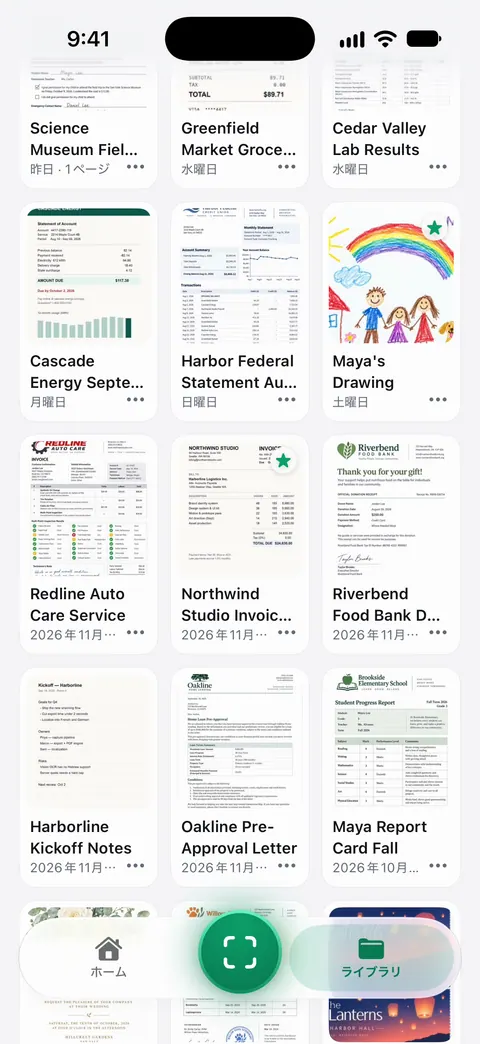
Scanner OneはiPhone Duoの両方の画面に対応しています。
こんなときはこれ
- iPadでときどき1ページスキャンする:メモアプリ。
- iPad向けに作られたアプリがほしい:Prizmo。
- 無料で、透かしなし:Genius Scan。
- iPadが古い:TurboScan。
- iPhoneでCamScannerを使っていて、iPadを買った:米国のApp Storeの表示では、iPad用に別のアプリが必要です。日本のApp Storeでは対応と表示されています。
Scanner Oneが役立つこと、役立たないこと
iPadで役立つこと:Scanner OneはiPhoneとiPadで使えます。 文字認識は、無料版でもProでも、すべてのページで行われます。 検索ではすべての書類のテキストの中まで探し、一致した行とページを表示します。 PDFツールで、結合、分割、圧縮、パスワード保護、ページ番号や透かしの追加、テキストの抽出ができます。 Face IDでAppをロックできます。
役立たないこと:無料版では、共有、印刷、書き出しをしたページの右下に「Scanner Oneでスキャン」という小さなラベルが入ります。Proにするとこのラベルはなくなります。 無料版では、PDFツールとWord、Excel、CSVへの書き出しを、共通の枠で週に3回まで使えます。 無料版では、署名とマークアップを月に3件の書類まで使えます。 Scanner OneにはiOS 17以降が必要です。 動かせない古いiPadなら、TurboScanのほうが向いています。Mac版はありません。同じスキャナーをMacでも使いたいなら、PrizmoにはMac版があります。詳しくはiPadでのScanner Oneをご覧ください。
よくある質問
iPadで書類をスキャンできますか?
できます。Appleのサポートページは、iPhoneとiPadの両方を扱っています。メモアプリを開いて添付ファイルボタンをタップし、「書類をスキャン」をタップするか、「ファイル」の「その他」ボタンからスキャンします。スキャンには、指か、対応するiPadならApple Pencilで署名できます。
CamScannerはiPadで使えますか?
米国のApp Storeのページでは「iPhone用に設計」とされ、互換性の欄にもiPhone、iPod touch、Macが並び、iPadはありません。日本のApp Storeのページでは、iPhone、iPad、iPod touchに対応と表示されています。
iPhone用とiPad用で、スキャナーアプリを2回買う必要がありますか?
買う前に、そのアプリのページを確認してください。たとえばPDF Expertの説明には、1つのPremiumのサブスクリプションでiPhone、iPad、Macに対応するので、別々に買う必要はないと書かれています。
スキャンは、iPhoneとiPadのどちらでするのがいいですか?
iPhoneのほうが、ページの上で安定して持ちやすいです。iPadは、大きな画面でスキャンを確認し、切り取り、Apple Pencilで署名できます。iPhoneでスキャンして、iPadで確認する人も多いです。
出典
このページに書かれたScanner Oneに関する内容は、にAppで確認したものです。
- iPhoneやiPadで書類をスキャンする方法 - Apple サポート — iPadでのメモとファイルのスキャン、対応するiPadでのApple Pencilでの署名。公開日2026-02-18
- App StoreのPrizmo — iPadのマルチタスク、ドラッグ&ドロップ、Apple Pencil、iPadOS 17.5。日本のApp Storeでの確認日2026-11-13
- App StoreのGenius Scan — iPadOS 17.0、iPadのウインドウサイズに関するバージョン情報。日本のApp Storeでの確認日2026-11-13
- App StoreのCamScanner — 日本のApp Storeでは、iPhone、iPad、iPod touchに対応と表示(米国のApp Storeでは「iPhone用に設計」)。確認日2026-11-13
- App StoreのScanner One — アプリ自身のストアページ
Scanner Oneを入手
Scanner Oneは無料で使え、利用上限にもゆとりがあります。スキャン、きれいなPDF作成、テキスト検索はずっと無制限です。

Scanner Oneスキャン・署名・AIに何でも質問
Scanner Oneは無料で使え、利用上限にもゆとりがあります。スキャン、きれいなPDF作成、テキスト検索はずっと無制限です。