
比較
Scanner One 與 Google 雲端硬碟的掃描功能
如果你的檔案本來就放在 Google 雲端硬碟,它內建的掃描功能免費,處理大部分文件都夠用:點「新增」再點「掃描」,Google 會把可搜尋的 PDF 存進你選的資料夾,還有「篩選器」和清除汙點的「清理」工具。它會用掉你的 Google 儲存空間(與 Gmail 和相簿共用 15 GB)。想讓掃描檔留在 iPhone 上、不用帳號、自動歸檔,並有 Word 匯出、證件同頁和塗黑,就選 Scanner One。免費版 PDF 工具為每週 3 次。

Scanner One 是我們自己的 App。以下 Google 雲端硬碟的步驟和資料,來自 Google 自己的說明頁和雲端硬碟的台灣 App Store 頁面,查閱日期為 2026 年 11 月 13 日。
Google 雲端硬碟的掃描功能怎麼運作
掃描功能是 Google 雲端硬碟 App 的一部分,這個 App 是免費的。以下是 Google 針對 iPhone 和 iPad 的說明頁中的步驟。
- 開啟 Google 雲端硬碟 App。
- 在右下角點一下「新增」,再點「掃描」,或點一下相機圖示。
- 把相機對準文件。藍色線條會框出文件,顯示照片會裁剪的位置。你可以選擇「手動」或「自動擷取」。
- 調整掃描檔:「裁剪及旋轉」、調整顏色或設為灰階的「篩選器」、清除汙點和指紋的「清理」、掃描其他頁面的「新增」、「重拍」或「刪除」。
- 點一下「完成」。
- 輸入檔名,或選一個建議的標題。要選擇資料夾,請點一下「位置」。
- 點一下「儲存」。
Google 說,結果是你 Google 雲端硬碟中的一份可搜尋 PDF。我們的掃描到 Google 雲端硬碟、Dropbox 或 iCloud指南涵蓋了其他雲端的做法,包括 Apple 自己的。
什麼時候雲端硬碟的掃描就夠了
如果你本來就把檔案放在 Google 雲端硬碟,就用它。它免費,PDF 可搜尋,「清理」工具能處理汙點和指紋,檔案也會出現在你登入的每一個裝置上,包括 Android 和電腦。要和伴侶分享的租約,或讓會計師從共用資料夾閱讀的收據,這是最短的路。
並排比較
2026 年 11 月 13 日查證。
| Google 雲端硬碟的掃描 | Scanner One | |
|---|---|---|
| 價格 | 免費 App。儲存空間:與 Gmail 和相簿共用 15 GB;台灣 App Store 列出的購買項目包括 100 GB NT$60 和 NT$70、200 GB NT$90,以及 Google AI Plus(2 TB)NT$330 | 免費下載。Pro:每月 $150、每年 $990或一次付清 $1,990 |
| 掃描檔去哪裡 | 你的 Google 雲端硬碟 | 除非你分享文件或開啟 iCloud 同步,否則文件只會留在你的 iPhone 上。 |
| 帳號 | Google 帳號 | 不需要帳號,沒有追蹤 |
| 可搜尋 | 可以,可搜尋的 PDF | Scanner One 能製作可搜尋的 PDF。文字辨識在裝置上進行,支援 29 種語言。 |
| 清理 | 篩選器、清理、裁剪及旋轉 | 掃描提供自動優化、彩色、灰階和收據濾鏡。 |
| 隱私標籤 | 與你連結:購買項目、位置、聯絡資訊、聯絡人、使用者內容、搜尋記錄、識別碼、使用情況資料、診斷、其他資料。沒有追蹤這一項 | 不需要帳號,沒有追蹤 |
| 平台 | iPhone 和 iPad、Android,以及電腦 | iPhone 和 iPad |
雲端硬碟需要 iOS 17.0 或以上;版本 4.2645.41004 於 2026 年 11 月 12 日推出。Google 的說明頁還說,Google 不會把你雲端硬碟的內容用於廣告。
Scanner One 有何不同
差別在於檔案放在哪裡,以及掃描之後會發生什麼事。
雲端硬碟把掃描檔放在雲端,歸在你的 Google 帳號下。Scanner One 把它留在手機上。除非你分享文件或開啟 iCloud 同步,否則文件只會留在你的 iPhone 上。Scanner One 不需要帳號,也不會追蹤你。你可以使用 Face ID 鎖定 App。
掃描之後,雲端硬碟給你一份放在你所選資料夾裡、已命名的 PDF。Scanner One 則會閱讀並歸檔。接著它會辨識文字、為文件命名、加上標籤,並放進合適的資料夾。每一頁上的 QR 碼和條碼都會被找出來。名片會直接存入「聯絡人」。
它也處理雲端硬碟留給其他 App 的工作。PDF 工具可以合併、分割、壓縮、加上密碼保護、加入頁碼和浮水印,以及擷取文字。Scanner One 可匯出為 Word 並保留標題、清單和表格,也可匯出為 Excel 和 CSV。掃描證件和護照時,正反面會放在同一張可列印的頁面上。
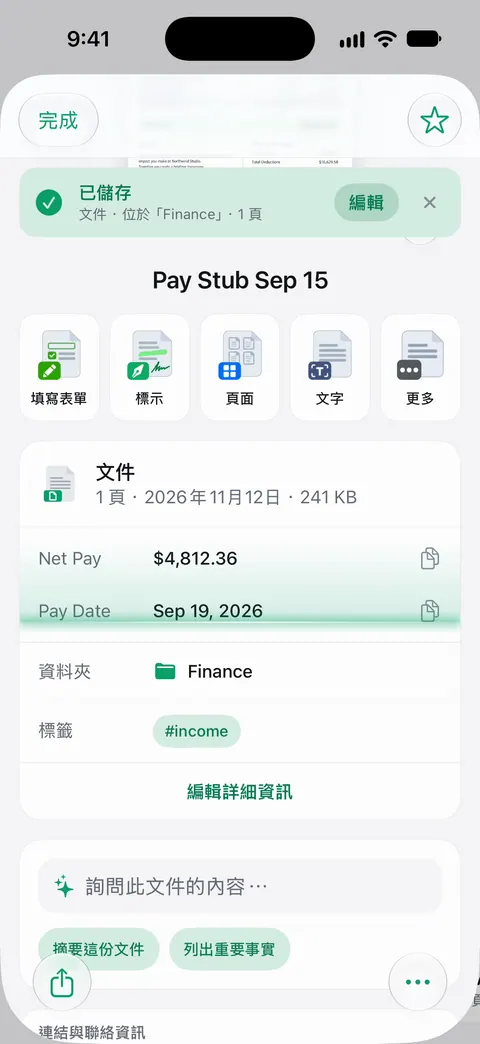
你不必只選其中一個。其他 App 可以透過分享表單中的「儲存到 Scanner One」將檔案傳送到 Scanner One。Pro 新增塗黑、智慧橡皮擦、編輯文字、自動匯出,以及五款替代 App 圖像。文件如何分類,請見智慧歸檔。
這些情況選 Google 雲端硬碟的掃描
- 你的檔案本來就放在 Google 雲端硬碟,或你和使用它的人共用資料夾。
- 你想不多做步驟,就在 Android 或電腦上取得掃描檔。
- 你想要免費又簡單。
這些情況選 Scanner One
- 你想把文件放在 iPhone 上,而不是放在帳號裡。
- 你想讓每份文件自動命名、加標籤和歸檔。
- 你需要 Word 或 Excel 檔、合併或縮小的 PDF、放在同一頁的證件,或塗黑(Pro 功能)。
Scanner One 能幫上什麼,又有哪些做不到
如果你想在手機上有一個會自己歸檔、能回答問題的私人文件庫,Scanner One 就能幫上忙。你可以問文件任何問題。租約什麼時候到期?我在那家店花了多少錢?答案會附上它出自的那一頁。
雲端硬碟的掃描比較適合的地方:
- 免費掃描到雲端。 雲端硬碟的掃描功能除了你的儲存空間之外不花一毛錢。在 Scanner One 的免費方案中,使用免費帳號時,你分享、列印或匯出的頁面右下角會有一個小小的「使用 Scanner One 掃描」標記。Pro 會移除這個標記。
- 涵蓋範圍。 Scanner One 可在 iPhone 和 iPad 上使用。Scanner One 沒有 Android、Mac 或網頁版,所以要在電腦上用的掃描檔得先分享出去。
- 上限。 Scanner One 的免費 PDF 工具和匯出為每週 3 次;每一項限制都列在免費版與 Pro。
- 雲端 AI。 雲端 AI 預設為關閉,需由你手動開啟,傳送頁面影像也需要另外授權。Pro Max 是含雲端 AI 的方案,每年 $4,990。
Apple 自己在「備忘錄」和「檔案」中的免費掃描功能,請見如何在 iPhone 上掃描文件。
問與答
要怎麼在 iPhone 上用 Google 雲端硬碟掃描?
依 Google 的說明頁:開啟 Google 雲端硬碟 App,點右下角的「新增」再點「掃描」(或相機圖示),拍下照片,用「裁剪及旋轉」、「篩選器」或「清理」調整,點「完成」,輸入名稱,選擇「位置」再點「儲存」。
Google 雲端硬碟的掃描檔可以搜尋嗎?
可以。Google 的說明頁寫到,雲端硬碟會把掃描檔存成可搜尋的 PDF,雲端硬碟的 App Store 說明也說你可以依名稱和內容搜尋檔案。在 Scanner One 中:搜尋會查找每份文件的文字內容,並顯示相符的那一行和所在頁面。
Google 雲端硬碟的掃描功能會用掉我的儲存空間嗎?
掃描檔會存到你的 Google 雲端硬碟,雲端硬碟的 App Store 說明寫到,Google 帳號有 15 GB 的空間,由雲端硬碟、Gmail 和 Google 相簿共用。更多儲存空間需要另外購買,台灣 App Store 列出 100 GB 為 NT$60 或 NT$70。
可以把 Google 雲端硬碟的掃描檔傳到 Scanner One 嗎?
可以,透過分享表單。其他 App 可以透過分享表單中的「儲存到 Scanner One」將檔案傳送到 Scanner One。在首頁,你可以從「照片」匯入圖片、從「檔案」App 匯入檔案,或掃描證件。
資料來源
本頁關於 Scanner One 的內容已於 對照 App 核實。
- 使用 Google 雲端硬碟掃描文件 — 掃描步驟、可搜尋的 PDF、篩選器與清理,以及 Google 關於廣告的說明;頁面沒有標日期,2026-11-13 查閱
- Google 雲端硬碟(台灣 App Store) — 共用的 15 GB 儲存空間、台灣 App Store 的儲存空間購買價格、隱私標籤、iOS 17、2026 年 11 月 12 日的版本 4.2645.41004;2026-11-13 查閱
- Scanner One on the App Store — App 自己的商店頁面
下載 Scanner One
Scanner One 可免費使用,並設有寬鬆的使用限制:掃描、乾淨的 PDF 和文字搜尋永遠不受限。

Scanner One掃描、簽名,AI 有問必答
Scanner One 可免費使用,並設有寬鬆的使用限制:掃描、乾淨的 PDF 和文字搜尋永遠不受限。