
比較
Scanner OneとGoogleドライブのスキャナー
ファイルをすでにGoogleドライブに置いているなら、内蔵のスキャナーは無料で、ほとんどの書類に足ります。追加、スキャンの順にタップすると、選んだドライブのフォルダに検索可能なPDFが保存されます。フィルタと、しみを消すクリーンのツールもあります。使うのは、GmailやGoogleフォトと共有する15 GBのGoogleのストレージです。アカウントなしでiPhoneにスキャンを置き、整理も任せ、Word書き出し、1ページにまとめた身分証、墨消しも使いたいならScanner One。無料のPDFツールは週3回です。

Scanner Oneは当社のアプリです。以下のGoogleドライブの手順と情報は、Googleのヘルプページと、日本と米国のApp Storeのドライブのページから、2026年11月13日に確認したものです。
Googleドライブのスキャナーのしくみ
スキャナーは、無料のGoogleドライブアプリの一部です。iPhoneとiPad向けのGoogleのヘルプページの手順です。
- Googleドライブアプリを開きます。
- 右下の「追加」をタップし、「スキャン」をタップします。またはカメラのアイコンをタップします。
- カメラを書類に向けます。青い線が、写真を切り抜く位置を示します。手動と自動の撮影を切り替えられます。
- スキャンを調整します。「切り抜きと回転」、色やグレースケールにする「フィルタ」、しみや指を消す「クリーン」、別のページを加える「追加」、「撮り直し」、「削除」です。
- 「完了」をタップします。
- ファイル名を入力するか、提案されたタイトルを選びます。フォルダを選ぶには、「場所」をタップします。
- 「保存」をタップします。
Googleによると、できあがるのはGoogleドライブ内の検索可能なPDFです。Appleのものを含め、ほかのクラウドへの経路は、Googleドライブ、Dropbox、iCloudにスキャンする方法のガイドにあります。
ドライブのスキャナーで足りるとき
すでにGoogleドライブにファイルを置いているなら、使ってください。無料で、PDFは検索でき、クリーンのツールがしみと指を処理し、ファイルはサインインしたすべてのデバイス(AndroidやパソコンもOK)で使えます。パートナーと共有する賃貸契約や、会計士が共有フォルダで読むレシートには、いちばん近道です。
並べて比較
2026年11月13日に確認しました(プライバシーラベルは米国のApp Storeのページで読みました)。
| Googleドライブのスキャナー | Scanner One | |
|---|---|---|
| 料金 | 無料のアプリ。ストレージはGmailやフォトと共有で15 GB。日本のApp Storeに掲載の購入は、100 GB¥290、200 GB¥440、Google AI Plus(2 TB)¥1,450など | 無料でダウンロード。Proは月額¥800、年額¥5,000、¥10,000の買い切り |
| スキャンの行き先 | あなたのGoogleドライブ | 共有するかiCloud同期をオンにしない限り、書類はiPhoneの中に保存されます。 |
| アカウント | Googleアカウント | アカウント不要、トラッキングなし |
| 検索 | 可能。検索可能なPDF | Scanner Oneは検索可能なPDFを作成します。文字認識はデバイス上で行われ、29言語に対応しています。 |
| 補正 | フィルタ、クリーン、切り抜きと回転 | スキャンには自動補正、カラー、グレイスケール、レシートの各フィルタがあります。 |
| プライバシーラベル(米国のApp Store) | ユーザにリンクされるデータ:購入、位置情報、連絡先情報、連絡先、ユーザコンテンツ、検索履歴、識別子、使用状況データ、診断、その他のデータ。トラッキングの項目なし | アカウント不要、トラッキングなし |
| 対応機種 | iPhoneとiPad、Android、パソコン | iPhoneとiPad |
ドライブにはiOS 17.0以降が必要で、バージョン4.2645.41004は2026年11月12日に出ました。Googleのヘルプページには、GoogleはドライブのコンテンツをGoogleの広告に使わないとも書かれています。
Scanner Oneの違い
違いは、ファイルがどこにあるか、スキャンのあとに何が起きるかです。
ドライブは、スキャンをクラウドのGoogleアカウントの下に置きます。Scanner Oneは、スマートフォンの中に置きます。共有するかiCloud同期をオンにしない限り、書類はiPhoneの中に保存されます。Scanner Oneはアカウント登録が不要で、トラッキングもしません。Face IDでAppをロックできます。
スキャンのあと、ドライブは、選んだフォルダに名前を付けたPDFを渡します。Scanner Oneは、それを読み取り、整理します。さらに文字を読み取り、書類に名前を付け、タグを付けて、適切なフォルダに整理します。すべてのページからQRコードやバーコードを検出します。名刺はそのまま連絡先に追加できます。
クラウドドライブがほかのアプリに任せている作業もこなします。PDFツールで、結合、分割、圧縮、パスワード保護、ページ番号や透かしの追加、テキストの抽出ができます。Scanner Oneは、見出し、リスト、表を保ったままWordに書き出せるほか、ExcelやCSVにも書き出せます。身分証やパスポートは、両面を1枚のプリント用ページにまとめてスキャンします。
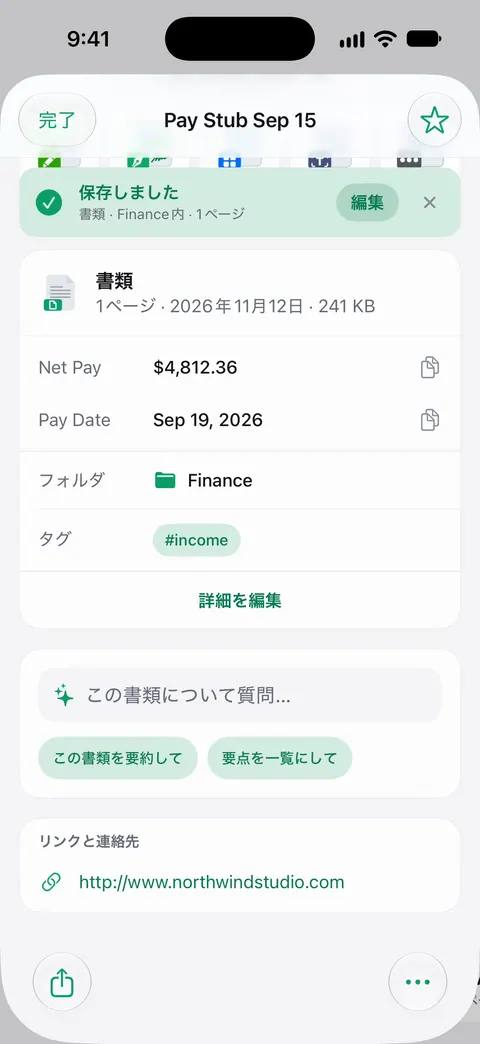
片方だけを選ぶ必要はありません。ほかのAppの共有シートで「Scanner Oneに保存」を選ぶと、ファイルをScanner Oneに送れます。Proでは、墨消し、スマート消しゴム、テキスト編集、自動書き出し、5種類の別デザインのAppアイコンが加わります。書類が整理されるしくみは、スマート整理をご覧ください。
Googleドライブのスキャナーを選ぶなら
- ファイルがすでにGoogleドライブにある、またはドライブを使う人とフォルダを共有している。
- Androidやパソコンでもスキャンをそのまま使いたい。
- 無料で、簡単にしたい。
Scanner Oneを選ぶなら
- 書類は、アカウントの中ではなく、iPhoneに置きたい。
- 書類に名前とタグを付けて整理するのを任せたい。
- WordやExcelのファイル、結合や軽量化したPDF、1ページにまとめた身分証、墨消し(Proの機能)が必要。
Scanner Oneが役立つこと、役立たないこと
Scanner Oneが役立つのは、自分で整理し、質問にも答えてくれる、スマートフォンの中の私的な紙のアーカイブがほしいときです。書類には何でも質問できます。賃貸契約はいつ終わる?あの店でいくら使った?答えは、その根拠となったページと一緒に表示されます。
Googleドライブのスキャナーが合うところ:
- クラウドへの無料のスキャン。ドライブのスキャナーは、ストレージ以外は何もかかりません。Scanner Oneの無料プランでは、無料版では、共有、印刷、書き出しをしたページの右下に「Scanner Oneでスキャン」という小さなラベルが入ります。Proにするとこのラベルはなくなります。
- 届く範囲。Scanner OneはiPhoneとiPadで使えます。Scanner OneにはAndroid、Mac、Web版はないので、パソコンで必要なスキャンは、先に共有で出す必要があります。
- 上限。Scanner Oneの無料のPDFツールと書き出しは週3回です。すべての制限は無料版とProにあります。
- クラウドAI。クラウドAIは自分でオンにするまでオフのままで、ページ画像の送信には別の許可が必要です。クラウドAIが使えるプランのPro Maxは、年額¥25,000です。
メモとファイルのAppleの無料のスキャナーは、iPhoneで書類をスキャンする方法で取り上げています。
よくある質問
iPhoneのGoogleドライブでスキャンするには?
Googleのヘルプによると、Googleドライブアプリを開き、右下の「追加」から「スキャン」(またはカメラのアイコン)をタップして撮影し、「切り抜きと回転」、「フィルタ」、「クリーン」で調整し、「完了」をタップ、名前を付け、「場所」を選んで「保存」をタップします。
Googleドライブのスキャンは検索できますか?
はい。Googleのヘルプによると、ドライブはスキャンを検索可能なPDFとして保存し、ドライブのApp Storeの説明には、名前と内容でファイルを検索できるとあります。Scanner Oneでは、検索ではすべての書類のテキストの中まで探し、一致した行とページを表示します。
Googleドライブのスキャナーは、ストレージを使いますか?
スキャンはGoogleドライブに保存され、ドライブのApp Storeの説明によると、Googleアカウントでは、ドライブ、Gmail、Googleフォトで共有する15 GBが使えます。ストレージを増やすのは購入で、日本のApp Storeでは100 GBが¥290からです。
GoogleドライブのスキャンをScanner Oneに送れますか?
はい、共有シートから送れます。ほかのAppの共有シートで「Scanner Oneに保存」を選ぶと、ファイルをScanner Oneに送れます。ホームから、「写真」の画像や「ファイル」Appのファイルを取り込んだり、身分証をスキャンしたりできます。
出典
このページに書かれたScanner Oneに関する内容は、にAppで確認したものです。
- Google Drive Help, Scan documents with Google Drive (iPhone & iPad) — スキャンの手順、検索可能なPDF、フィルタとクリーン、広告についてのGoogleの説明。ページに日付なし、2026-11-13確認
- Google ドライブ - 安全なオンライン ストレージ(日本のApp Store) — ストレージ購入の日本円の価格、iOS 17が必要という要件、2026年11月12日のバージョン4.2645.41004。2026-11-13確認
- Google Drive(米国のApp Store) — 共有の15 GBのストレージ、プライバシーラベル。2026-11-13確認
- App StoreのScanner One — アプリ自身の掲載ページ
Scanner Oneを入手
Scanner Oneは無料で使え、利用上限にもゆとりがあります。スキャン、きれいなPDF作成、テキスト検索はずっと無制限です。

Scanner Oneスキャン・署名・AIに何でも質問
Scanner Oneは無料で使え、利用上限にもゆとりがあります。スキャン、きれいなPDF作成、テキスト検索はずっと無制限です。