
比較
Scanner One 與 Microsoft Lens(已停用)
Microsoft 已停用 Lens:2026 年 3 月 9 日後無法掃描,台灣 App Store 也查不到。Microsoft 建議改用 OneDrive 的掃描,掃描檔存到 OneDrive,不存在 iPhone 上。如果你用 Lens 掃白板、名片、轉 Word 或朗讀,Scanner One 涵蓋這些工作並把掃描檔留在裝置上。免費版 PDF 工具和 Office 匯出為每週 3 次,Pro 為每年 $990或一次付清 $1,990。

Scanner One 是我們自己的 App,與 Microsoft 沒有關係。Lens 和 OneDrive 的資料來自 Microsoft 自己的支援頁面和 OneDrive 的台灣 App Store 頁面,查閱日期為 2026 年 11 月 13 日。
Lens 發生了什麼事
Microsoft 的支援頁面給出了日期。Lens 從 2026 年 1 月 9 日起在 iOS 和 Android 上停用,2 月 9 日之後不再支援。它於 2026 年 2 月 9 日從 App Store 和 Google Play 下架。你可以在其中繼續掃描到 2026 年 3 月 9 日,之後就無法建立新的掃描檔。
你的舊掃描檔仍然找得到。Microsoft 說,只要 App 仍安裝著,而且你登入的是在 Lens 中最後使用的帳號,就能開啟先前的掃描檔。你存到 OneDrive、「照片」或「檔案」的掃描檔,還在你當時存放的地方。Microsoft Lens 目前在台灣 App Store 也查不到。
Microsoft 建議什麼
Microsoft 請 Lens 的使用者改用 OneDrive App 內的掃描功能。它的步驟:
- 開啟 OneDrive App。
- 點一下 + 按鈕。
- 選取「掃描相片」。
- 把掃描檔儲存到 OneDrive 中的某個位置。
Microsoft 補充說,OneDrive 不支援把掃描檔儲存在你的裝置上。OneDrive 的 App Store 頁面說,你一開始有 5 GB 的免費雲端儲存空間,而它目前的版本需要 iOS 26.0 或以上。如果你的工作本來就在 Microsoft 365 和 OneDrive 上,這是最短的路。
你用 Lens 做的工作
Microsoft 的 Lens for iOS 頁面描述了四種模式:白板、文件、名片和相片,以及儲存為 Word、PowerPoint、OneNote、OneDrive 或 PDF。以下是每一項工作在 Scanner One 中怎麼做。
| 在 Lens 中 | 在 Scanner One 中 |
|---|---|
| 白板模式,讓背景不那麼亮,墨跡更容易看清楚 | 白板會自動清理乾淨。 |
| 名片模式,把聯絡人存到「聯絡人」App 和 OneNote | 名片會直接存入「聯絡人」。 |
| 儲存為 Word 或 PowerPoint | Scanner One 可匯出為 Word 並保留標題、清單和表格,也可匯出為 Excel 和 CSV。分享與匯出可將文件儲存為 PDF、Word、Excel、PowerPoint、JPG、PNG、長圖、純文字、Markdown、格式化文字、網頁或 CSV。 |
| 沉浸式閱讀程式,把文字唸出來 | 朗讀功能可以把任何文件唸出來。 |
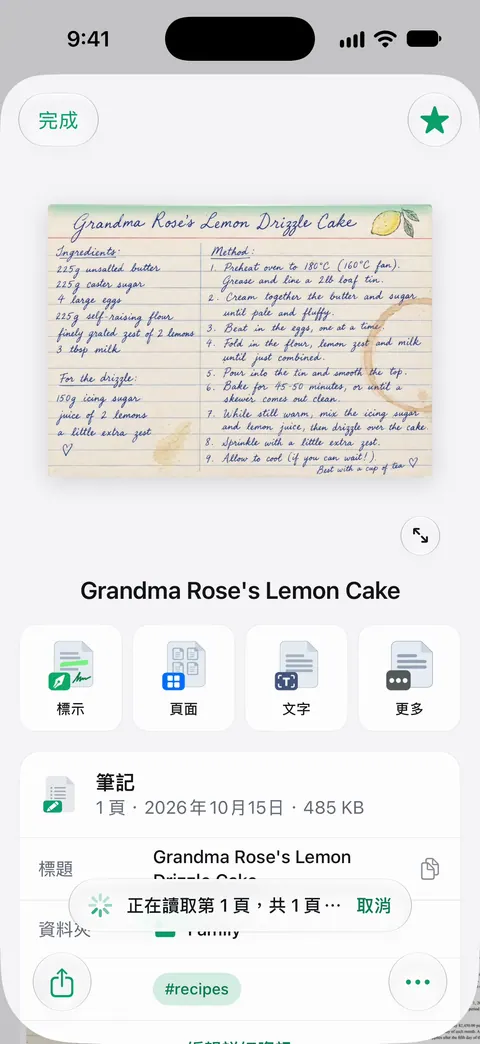
| 影像中的文字 | 文字辨識在裝置上進行,支援 29 種語言。搜尋會查找每份文件的文字內容,並顯示相符的那一行和所在頁面。 |
| 儲存到 OneDrive | 自動匯出,屬於 Pro:Pro 新增塗黑、智慧橡皮擦、編輯文字、自動匯出,以及五款替代 App 圖像。 |
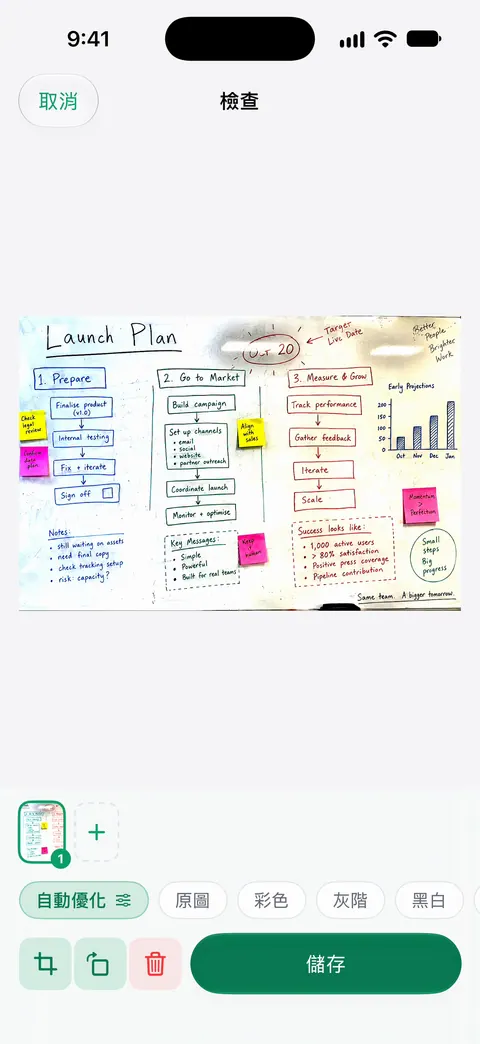
並排比較,2026 年 11 月 13 日查證
| Microsoft Lens | OneDrive 的掃描 | Scanner One | |
|---|---|---|---|
| 狀態 | 已停用;2026 年 3 月 9 日後無法建立新掃描檔;台灣 App Store 查無此 App | 目前提供 | 目前提供 |
| 價格 | 不再提供 | 免費 App,含 5 GB 免費雲端儲存空間;台灣 App Store 列出的 Microsoft 365 購買項目從 NT$60 到 NT$3,090 | 免費下載。Pro:每月 $150、每年 $990或一次付清 $1,990 |
| 掃描檔去哪裡 | Word、PowerPoint 和 PDF 會存到 OneDrive 的「文件」資料夾;PDF 也可以留在裝置上 | OneDrive;依 Microsoft 的說法,不會存在本機 | 除非你分享文件或開啟 iCloud 同步,否則文件只會留在你的 iPhone 上。 |
| 帳號 | 儲存到 OneNote、OneDrive、Word 或 PowerPoint 時,可能會要求登入 | 儲存到你的 OneDrive 雲端儲存空間 | 不需要帳號,沒有追蹤 |
| 隱私標籤 | 已不在 App Store 上 | 與你連結:聯絡資訊、使用者內容、識別碼、使用情況資料、診斷 | 不需要帳號,沒有追蹤 |
| 需求 | 已無法安裝 | iOS 26.0 或以上 | iOS 17 或以上版本 |
搬移你的舊掃描檔
- 找出你的 Lens 掃描檔。如果 Lens 把它們存到 OneDrive,它們就在 OneDrive App 裡;Microsoft 的頁面說,Word、PowerPoint 和 PDF 檔存到了那裡的「文件」資料夾。其他的可能在「照片」或「檔案」。如果你登入的是最後使用的帳號,Lens App 仍能打開它保留的掃描檔。
- 選取 PDF 或影像並分享。其他 App 可以透過分享表單中的「儲存到 Scanner One」將檔案傳送到 Scanner One。你也可以先把它們存到「檔案」App。
- 在 Scanner One 中,從首頁把它們帶進來。在首頁,你可以從「照片」匯入圖片、從「檔案」App 匯入檔案,或掃描證件。「轉為 PDF」工具可以將檔案和照片轉成 PDF。
匯入的文件會加入你的文件庫,搜尋會讀取其中的內容。如果某份 PDF 沒有文字,「設為可搜尋」工具會讀取它的文字行。
Scanner One 能幫上什麼,又有哪些做不到
如果 Lens 是你在 iPhone 上日常使用的掃描 App,而你想在一個把掃描檔留在手機上的 App 中,完成白板、名片、Word 檔和朗讀這些工作,Scanner One 就能幫上忙。Scanner One 不需要帳號,也不會追蹤你。接著它會辨識文字、為文件命名、加上標籤,並放進合適的資料夾。
不能完全一對一取代的地方:
- 沒有與 Microsoft 的連結。 Scanner One 沒有 Microsoft 登入,也沒有 OneNote 連線。如果你的團隊使用 OneNote 和 OneDrive,OneDrive 的掃描功能能讓你留在那裡。
- 平台。 Scanner One 可在 iPhone 和 iPad 上使用。Lens 也有 Android 版;Scanner One 沒有 Android、Mac 或網頁版。
- 免費版的上限和標記。 Word 和 PowerPoint 匯出共用免費額度(每週 3 次),而且使用免費帳號時,你分享、列印或匯出的頁面右下角會有一個小小的「使用 Scanner One 掃描」標記。Pro 會移除這個標記。
- 雲端 AI。 雲端 AI 預設為關閉,需由你手動開啟,傳送頁面影像也需要另外授權。Pro Max 是含雲端 AI 的方案,每年 $4,990。
如果想免費掃描、不必安裝 App,「備忘錄」和「檔案」仍然可用:請見如何在 iPhone 上掃描文件。更廣泛的清單在 Microsoft Lens 替代 App。
問與答
我還能使用 Microsoft Lens 嗎?
無法掃描。Microsoft 說,2026 年 3 月 9 日之前你還能在 Lens 中掃描,之後就無法建立新的掃描檔。如果 App 仍安裝著,而且你登入的是在其中最後使用的帳號,先前的掃描檔仍可使用。
Microsoft 建議用什麼取代 Lens?
OneDrive App。Microsoft 的步驟:開啟 OneDrive,點一下 + 按鈕,選取「掃描相片」,然後把掃描檔儲存到 OneDrive 中的某個位置。Microsoft 說明 OneDrive 不支援把掃描檔儲存在你的裝置上。
哪個 App 能像沉浸式閱讀程式那樣朗讀掃描檔?
在 Scanner One 中,朗讀功能可以把任何文件唸出來。
Scanner One 能像 Lens 那樣把掃描檔變成 Word 嗎?
可以。Scanner One 可匯出為 Word 並保留標題、清單和表格,也可匯出為 Excel 和 CSV。免費帳號可匯出的次數為每週 3 次,與 PDF 工具共用。
資料來源
本頁關於 Scanner One 的內容已於 對照 App 核實。
- 淘汰 Microsoft Lens — 停用日期、先前掃描檔的存取、以 OneDrive 作為建議的替代方案及其掃描步驟,以及 OneDrive 不會把掃描檔存在本機;頁面沒有自己的日期,2026-11-13 查閱
- iPhone 版 Microsoft Lens — Lens 的功能:白板、文件、名片和相片模式,儲存為 Word、PowerPoint、OneNote、OneDrive 或 PDF,沉浸式閱讀程式;2026-11-13 查閱
- Microsoft OneDrive(台灣 App Store) — 掃描、免費的 5 GB 儲存空間、台灣 App Store 的 App 內購買價格、隱私標籤、iOS 26.0;2026-11-13 查閱
- Microsoft Lens(台灣 App Store 查無此 App) — 台灣 App Store 的查詢沒有結果;2026-11-13 查閱
- Scanner One on the App Store — App 自己的商店頁面
下載 Scanner One
Scanner One 可免費使用,並設有寬鬆的使用限制:掃描、乾淨的 PDF 和文字搜尋永遠不受限。

Scanner One掃描、簽名,AI 有問必答
Scanner One 可免費使用,並設有寬鬆的使用限制:掃描、乾淨的 PDF 和文字搜尋永遠不受限。