
指南
用手機把整個檔案櫃數位化
先測量紙張的量(每 2.5 公分約 200 到 250 張),然後一次處理一個抽屜。先挑出不必掃描就能銷毀的,以及必須保留原件的。其餘的用每天短時間的方式掃描,一份文件一個檔案,依類別和年份放進檔案夾,檔名像「2024-03 銀行對帳單」。在銷毀任何東西之前,先把掃描檔備份到兩個地方,而且只銷毀不需要原件的文件。

這一頁談的是大工程:一個檔案櫃、好幾箱文件,或是抽屜裡累積多年的紙本。如果你從家裡的一小疊文件開始,無紙化週末或在家邁向無紙化是比較短的計畫。這裡的挑戰在於數量,所以計畫的重點是步調,以及一路上不遺失任何東西。
開始之前,先評估工作量
把每個抽屜拉出來,用尺量一量紙張。標準的辦公室用紙很薄,疊起 2.5 公分(1 英吋)大約有 200 到 250 張。
| 紙張 | 大約張數 |
|---|---|
| 2.5 公分(1 英吋) | 200 到 250 |
| 一個裝滿的信紙尺寸抽屜,約 60 公分(24 英吋)的檔案 | 約 5,000 |
| 四層抽屜的檔案櫃 | 約 20,000 |
看到最後一列不用驚慌。在大多數檔案櫃裡,有很大一部分是你不必掃描就會銷毀的紙:超過保存期限的舊對帳單、過期的保固書、重複的副本,以及被歸檔的垃圾郵件。真正需要掃描的量,通常比檔案櫃小得多。
一次設好工作站
整個專案期間都維持原樣,這樣每次開始只需幾秒:
- 深色、霧面的桌面,讓掃描功能每次都能找到邊緣
- 柔和的側光,來自窗戶或檯燈,避開頭頂的反光
- **四個箱子或托盤:**掃描後銷毀、掃描並保留原件、立即銷毀、待處理(需要採取行動的帳單和信件)
- 一個除釘器和一堆迴紋針
- 手機支架(如果有的話),讓你的雙手可以自由翻動頁面
掃描之前,先分類一個抽屜
快速看過一個抽屜,把每一張紙丟進其中一個箱子。以 FTC 的指南作為留下哪些的規則:
- **保留原件,掃描一份副本:**出生證明、社會安全卡、護照和公民身分文件、結婚和離婚文件、軍事記錄、遺囑和授權書、所有權狀和地契。FTC 把它們歸在永久保存並上鎖的類別。
- **掃描後銷毀:**大多數對帳單、帳單、薪資單、稅務文件和收據,你需要的是裡面的資訊,而不是原件。
- **不必掃描,直接銷毀:**ATM 收據、信用額度邀約、過期的保固書、過期的證件和卡片、舊的信用報告,以及超過保存期限、沒有任何需要證明的對帳單。
不確定某樣東西要保存多久?在美國,IRS 通常讓大多數報稅表在申報後 3 年內保持有效,有些情況更久,而財產記錄則要保存到你出售該財產那一年的期限結束為止。掃描後哪些文件要保留EN會逐項說明。
選擇一個你真的能維持的步調
能完成的專案,都是短時間、規律進行的。一個不錯的預設做法:
- **每天 30 分鐘,每週五天。**設定計時器,鈴響就停。
- **一次一個抽屜。**第一次作業先分類,接下來幾次再掃描。
- **從最近的年份開始。**最近的文件是你最可能用到的,所以先掃它們馬上就有回報。
- **在抽屜上用便利貼標示進度:**已分類、已掃描、已檢查、已銷毀。
以這個步調,一個裝有真正文件的抽屜通常需要一到兩週,而最有用的文件在最初幾天就已經在你的手機上了。
以自己會歸檔的方式分批掃描
- **一份文件一個檔案。**三頁的對帳單是一個 PDF,不是三個。在「備忘錄」或「檔案」中,持續拍攝頁面,然後點一下完成按鈕,就像 Apple 的步驟所說明的。
- **依種類分批。**一次掃完所有銀行對帳單,再掃所有醫療文件。這樣更快,命名也容易。
- **文字頁面用灰階或黑白。**只有顏色重要的才用彩色。
- **儲存前看一眼每一頁:**四個邊緣都在、沒有模糊。
邊掃描邊命名並歸檔
先依類別建檔案夾,再依年份:
- 財務、銀行、2024
- 住家、房貸
- 醫療、2025
- 稅務、2024 年度報稅
為每個檔案命名時,讓它能依日期排序:2024-03 Chase 對帳單、2025-01 W-2 Acme。在「檔案」App 中,你可以用「新增檔案夾」建立檔案夾,用「重新命名」改名,並用「標籤」為「稅務」這類跨類別的內容加上標記。為掃描的文件命名和我們的檔案夾結構範本都有現成的系統可用。
銷毀之前,先檢查並備份
- **每一批都抽查。**隨機打開幾個檔案,放大查看最小的字。
- **兩份副本,兩個地方。**你 iPhone 上的掃描檔,加上「iCloud 雲碟」或另一個雲端服務,最好再有一份在電腦或外接硬碟上。請見備份掃描的文件。
- **然後銷毀。**凡是有帳號、社會安全號碼或簽名的文件,請用碎紙機銷毀,不要只是回收。
IRS 表示,紙本記錄的要求同樣適用於電子記錄,所以你為了報稅而保存的掃描檔,必須完整且清晰可讀。
避免檔案櫃再次塞滿
最後一個抽屜完成後,設一個托盤放新來的紙,並每週花 10 分鐘掃描和銷毀。這樣檔案櫃裡就只剩你必須保留的原件,這些通常一個檔案夾就放得下。
Scanner One 能幫上什麼,又有哪些做不到
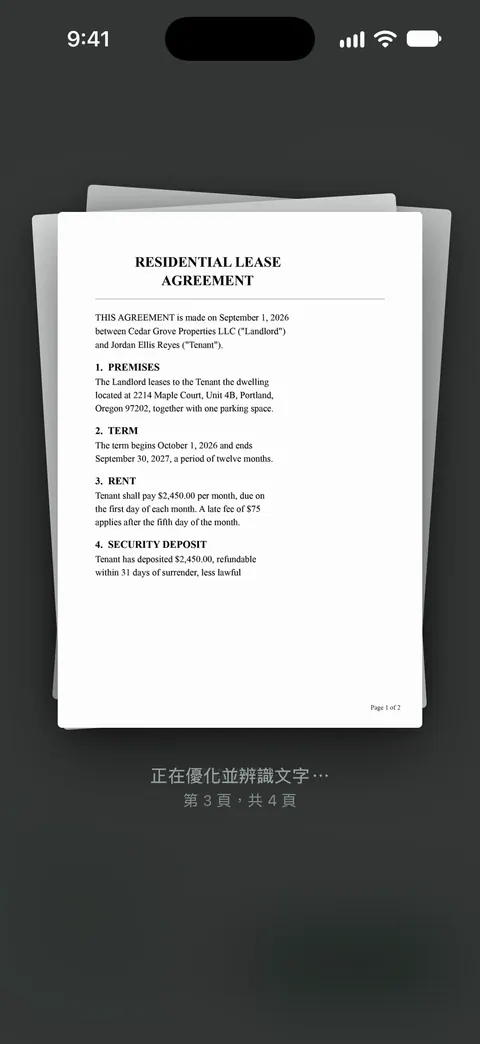
將相機對準任何一張紙。Scanner One 會找出邊緣、拉直頁面、清理畫面,並儲存為真正的 PDF。 接著它會辨識文字、為文件命名、加上標籤,並放進合適的資料夾。 面對大量積壓的文件,這省下了最慢的步驟:為每個檔案打字命名並選擇檔案夾。一次掃描可以包含多頁,而且你可以重新排序。
搜尋會查找每份文件的文字內容,並顯示相符的那一行和所在頁面。 所以一年後,你不必記得它放在哪裡,也能找到「關於屋頂的那封信」。除非你分享文件或開啟 iCloud 同步,否則文件只會留在你的 iPhone 上。
在這種規模的專案中,免費額度很重要:免費帳號每月可對 10 份文件使用智慧歸檔。 掃描本身沒有上限:Scanner One 可免費使用,並設有寬鬆的使用限制:掃描、乾淨的 PDF 和文字搜尋永遠不受限。 對於一個檔案櫃,Pro 會移除這些限制:Scanner One Pro 每年 $990,含一週免費試用。
它做不到的事:它無法告訴你哪些原件該保留。那是上面的分類步驟。
內建方式就夠用的時候:如果你樂意自己為檔案命名,「檔案」的掃描功能加上一套檔案夾計畫,就能免費處理完整個檔案櫃。
問與答
用手機掃描一整個檔案櫃要花多久?
取決於你不掃描、直接銷毀的量有多少。很多抽屜其實有一半是廢紙。進入節奏後,具備自動擷取的手機掃描功能,一小時可以處理幾百頁;一個四層抽屜的檔案櫃,通常需要好幾週的短時間作業,而不是一個週末。
手機夠用嗎,還是該買文件掃描機?
要掃幾千頁的話,光線好又有深色背景的手機就夠了。如果你有幾萬頁散張的單面紙,饋紙式掃描機更快,也值得問問掃描服務的價格。
掃描完就可以全部銷毀嗎?
不行。出生證明、社會安全卡、護照、所有權狀、地契和遺囑這類重要文件,請保留原件。FTC 把它們列在永久保存並上鎖的類別。其餘的,要等掃描檔都備份並檢查過才可以銷毀。
該用彩色掃描嗎?
一般的文字頁面用灰階或黑白:檔案較小,也更好讀。只有顏色重要的才用彩色,例如彩色表單、照片、印章,或你可能需要出示的藍墨水簽名。
資料來源
本頁關於 Scanner One 的內容已於 對照 App 核實。
- FTC Consumer Alert, Protecting your personal information: Which documents to keep and which to shred — 哪些文件保存一年、三年、持有期間、永久保存並上鎖,以及哪些要銷毀;日期為 2025 年 6 月 10 日
- IRS, How long should I keep records? — 3、6 和 7 年的保存期間、僱用稅務記錄和財產記錄;最後審閱於 2026 年 6 月 30 日
- IRS, What kind of records should I keep — 紙本記錄的所有要求同樣適用於電子記錄;最後審閱於 2026 年 8 月 3 日
- 如何在 iPhone 或 iPad 上掃描文件(文章 108963)- Apple 支援 — 在「備忘錄」和「檔案」中掃描、自動模式,以及加入更多頁面;發布於 2026-02-13
- 在 iPhone 上整理檔案和檔案夾 - iPhone 使用手冊(iOS 27) — 新增檔案夾、重新命名、標籤和最愛;2026-11-13 閱讀
- Scanner One 在 App Store 上的頁面 — App 自己的 App Store 頁面
下載 Scanner One
Scanner One 可免費使用,並設有寬鬆的使用限制:掃描、乾淨的 PDF 和文字搜尋永遠不受限。

Scanner One掃描、簽名,AI 有問必答
Scanner One 可免費使用,並設有寬鬆的使用限制:掃描、乾淨的 PDF 和文字搜尋永遠不受限。