
ガイド
書類棚まるごとをスマホでデジタル化する
まず紙の量を測り(1インチ、約2.5cmで200〜250枚が目安)、引き出し1段ずつ進めます。スキャンせずに処分できるものと、原本で残すものを先に取り分けます。残りは毎日の短い時間でスキャンし、書類1件を1ファイルにして、カテゴリと年のフォルダに「2024-03 銀行の取引明細」のような名前で入れます。シュレッダーにかける前に、スキャンを2か所にバックアップし、原本のままでは要らない紙だけを処分します。

このページは、大きな作業のためのものです。書類棚、段ボール箱の山、引き出しに溜まった何年分もの紙。家にある小さな山から始めるなら、ペーパーレスの週末や家の中をペーパーレスにする方法のほうが短い計画です。ここでの課題は量なので、計画の中心はペースと、途中で何も失わないことです。
始める前に作業の大きさを測る
引き出しを1段ずつ出して、定規で紙の厚みを測ります。標準的なコピー用紙は薄いので、積み上げた1インチ(約2.5cm)におよそ200〜250枚が入ります。
| 紙 | おおよその枚数 |
|---|---|
| 1インチ(約2.5cm) | 200〜250枚 |
| ファイルがいっぱいの引き出し1段(約60cm分) | 約5,000枚 |
| 4段の書類棚 | 約20,000枚 |
いちばん下の行を見て慌てないでください。たいていの棚では、その大部分が、スキャンせずに処分する紙です。保管期限を過ぎた古い明細書、期限切れの保証書、重複したコピー、しまい込まれたダイレクトメールなどです。本当にスキャンする量は、棚の大きさよりずっと少ないことがほとんどです。
作業場所を一度だけ作る
プロジェクトが終わるまでそのままにしておくと、毎回すぐ始められます。
- **暗い無地のつや消しの面。**スキャナが毎回縁を見つけられます。
- **窓かスタンドからの、横からのやわらかい光。**頭上からの反射は避けます。
- **4つの箱かトレー:**スキャンしてから処分、スキャンして原本も残す、今すぐ処分、対応する(請求書や、何かする必要のある手紙)
- ホチキスの針を外す道具と、クリップを入れる山
- **スタンドがあるなら、スマホをスタンドに。**ページを動かすために両手が自由になります。
スキャンする前に引き出しを仕分ける
引き出しを1段、すばやく見ていき、すべての紙をどれかの箱に入れます。何を残すかは、FTCの指針を基準にします。
- **原本を残し、コピーをスキャン:**出生証明書、社会保障カード、パスポートと市民権の書類、結婚と離婚の書類、軍歴の記録、遺言書と委任状、権利証と登記の書類。FTCはこれらを「ずっと保管し、鍵のかかる場所に」に分類しています。
- **スキャンしてから処分:**内容は必要でも、原本のままでは要らないほとんどの明細書、請求書、給与明細、税務書類、レシート。
- **スキャンせずに処分:**ATMの利用明細、クレジットの案内、期限切れの保証書、期限切れの身分証やカード、古い信用情報の報告書、保管期限が過ぎて証明すべきことがもう残っていない明細書。
どれくらい必要か迷うなら。米国の内国歳入庁(IRS)は、ほとんどの申告を提出から3年間は有効にしておき、場合によってはもっと長く、資産の記録は売却した年の期間が終わるまで必要としています。スキャンしたあとに残しておく書類ENで一通り説明しています。
続けられるペースを選ぶ
終わるプロジェクトは、短い作業を定期的に続けているものです。目安は次のとおりです。
- **1日30分、週5日。**タイマーをセットして、鳴ったら終わりにします。
- **1度に引き出し1段。**1回目に仕分けて、次の数回でスキャンします。
- **新しい年から。**最近の紙のほうが必要になる可能性が高いので、先にスキャンするとすぐ役に立ちます。
- **引き出しに付箋で進み具合を書きます。**仕分け済み、スキャン済み、確認済み、処分済み。
このペースなら、本当に必要な書類の入った引き出し1段は1〜2週間で終わることが多く、最も役に立つ紙は最初の数日でスマホに入ります。
自然に整理されるまとまりでスキャンする
- **書類1件を1ファイルに。**3ページの明細書は、3つではなく1つのPDFです。「メモ」や「ファイル」では、ページを撮り続けてから、Appleの手順のとおり完了のボタンをタップします。
- **種類ごとにまとめて。**銀行の明細書を全部、次に医療関係の書類を全部、という具合です。速くなり、名前も付けやすくなります。
- **文字のページは、グレイスケールか白黒で。**カラーは必要なところだけ。
- **保存する前に、各ページをざっと見ます。**縁がすべて入っているか、ぼやけていないか。
進めながら名前を付けて整理する
カテゴリ、次に年でフォルダを作ります。
- 家計、銀行、2024
- 住まい、住宅ローン
- 医療、2025
- 税金、2024年の申告
各ファイルには、日付順に並ぶ名前を付けます。2024-03 銀行の取引明細、2025-01 源泉徴収票 ○○社のようにします。「ファイル」アプリでは、新規フォルダでフォルダを作り、名称変更で名前を変え、タグでカテゴリをまたいで「税金」のようなくくりを付けられます。スキャンした書類の名前の付け方とフォルダ構成のテンプレートに、すぐ使える方法があります。
処分する前に確認してバックアップする
- **まとまりごとに抜き取り確認をします。**いくつかのファイルを無作為に開き、いちばん小さい文字までズームします。
- **2つのコピーを、2か所に。**iPhone内のスキャンに加えて、iCloud Driveなどのクラウドサービス、できればパソコンか外付けドライブにも。スキャンした書類のバックアップをご覧ください。
- **それから処分します。**口座番号、社会保障番号、署名のあるものは、資源ごみに出すのではなく、シュレッダーにかけます。
IRSは、紙の記録の要件は電子記録にも適用されると述べています。税務のために保管するスキャンは、完全で、読める状態でなければなりません。
棚がまた溜まらないようにする
最後の引き出しが終わったら、新しい紙用のトレーを1つ用意して、週に10分、スキャンと処分をします。そうすれば棚には、残すべき原本だけが入ります。たいていは、フォルダ1つに収まります。
Scanner Oneが役立つこと、役立たないこと
カメラを紙に向けるだけ。Scanner Oneが輪郭を見つけてページをまっすぐに整え、きれいに補正して本物のPDFとして保存します。さらに文字を読み取り、書類に名前を付け、タグを付けて、適切なフォルダに整理します。たくさん溜まっているときは、いちばん時間のかかる作業、つまりファイルごとに名前を入力してフォルダを選ぶ手間が省けます。1回のスキャンに複数のページを含めることができ、並べ替えもできます。
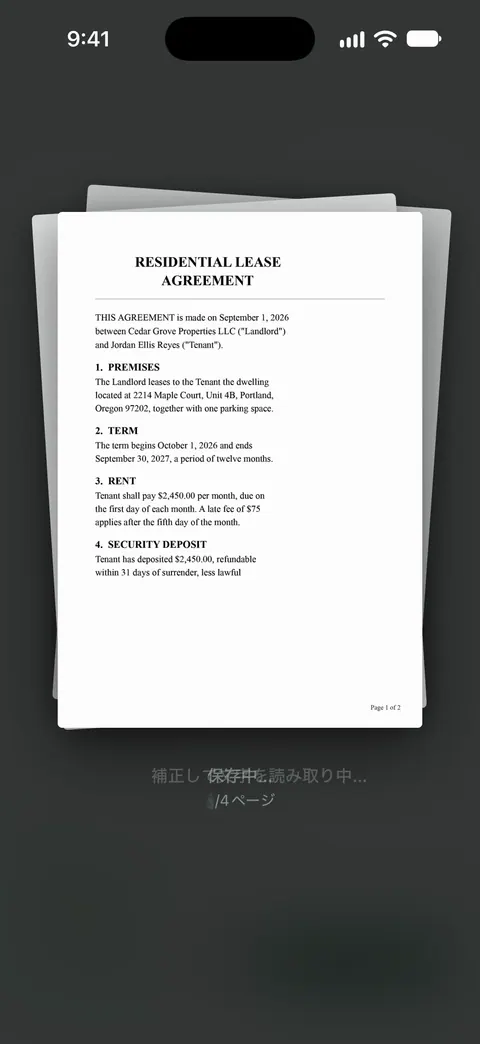
検索ではすべての書類のテキストの中まで探し、一致した行とページを表示します。1年後でも、どこに入れたか思い出せなくても、「屋根についての手紙」が見つかります。共有するかiCloud同期をオンにしない限り、書類はiPhoneの中に保存されます。
この規模の作業では、無料版の上限が関わってきます。無料版では、スマート整理を月に10件の書類まで使えます。スキャン自体には上限がありません。Scanner Oneは無料で使え、利用上限にもゆとりがあります。スキャン、きれいなPDF作成、テキスト検索はずっと無制限です。書類棚なら、Proで上限がなくなります。Scanner One Proは年額¥5,000で、1週間の無料体験が付いています。
できないこともあります。どの原本を残すかを教えることはできません。それが上の仕分けの手順です。
標準の方法で足りる場合:ファイル名を自分で付けるのが苦にならないなら、「ファイル」のスキャナとフォルダの計画で、棚全体を無料で片付けられます。
よくある質問
書類棚をスマホでスキャンするのに、どれくらいかかりますか?
スキャンせずに処分する量によります。引き出しの半分が不要な紙だったということもよくあります。リズムがつかめれば、自動キャプチャ付きのスマホスキャナは1時間に数百ページをこなせます。4段の棚全体なら、週末ひとつではなく、短い作業を数週間続けるのがふつうです。
スマホで十分ですか?それとも書類用スキャナを買うべきですか?
数千ページまでなら、明るい光と暗い背景のスマホで十分です。ばらばらの片面ページが数万枚あるなら、シートフィーダー式のスキャナのほうが速く、スキャン代行サービスの見積もりを取る価値もあります。
スキャンしたら、すべて処分していいですか?
いいえ。出生証明書、社会保障カード、パスポート、権利証、遺言書など、重要な記録の原本は残してください。米国のFTCはこれらを「ずっと保管し、鍵のかかる場所に」に分類しています。残りは、スキャンをバックアップして確認したあとでだけ処分しましょう。
カラーでスキャンすべきですか?
ふつうの文字のページはグレイスケールか白黒で。ファイルが小さくなり、読みやすくなります。色が意味を持つもの、たとえば色付きの書式、写真、スタンプ、見せる必要があるかもしれない青いインクの署名はカラーにします。
出典
このページに書かれたScanner Oneに関する内容は、にAppで確認したものです。
- FTC Consumer Alert, Protecting your personal information: Which documents to keep and which to shred — 1年、3年、所有している間、ずっと、鍵のかかる場所で保管するもの、処分するもの。2025年6月10日付
- IRS, How long should I keep records? — 3年、6年、7年の期間、雇用税の記録と資産の記録。2026年6月30日最終確認
- IRS, What kind of records should I keep — 紙の記録の要件は電子記録にも適用される。2026年8月3日最終確認
- iPhoneやiPadで書類をスキャンする方法 — 「メモ」と「ファイル」でのスキャン、自動モード、ページの追加。2026-02-13公開
- iPhoneの「ファイル」でファイルやフォルダを整理する — 新規フォルダ、名称変更、タグ、お気に入り。2026-11-13確認
- Scanner One on the App Store — アプリ自身の掲載ページ
Scanner Oneを入手
Scanner Oneは無料で使え、利用上限にもゆとりがあります。スキャン、きれいなPDF作成、テキスト検索はずっと無制限です。

Scanner Oneスキャン・署名・AIに何でも質問
Scanner Oneは無料で使え、利用上限にもゆとりがあります。スキャン、きれいなPDF作成、テキスト検索はずっと無制限です。