
비교
오래된 사진 스캔 앱, 솔직하게 비교
몇 장이라면 카메라와 사진 앱의 자르기·수평 맞추기로 충분합니다. 빛 반사가 심한 광택 사진은 무료인 Google 포토스캐너가 반사 없는 촬영 과정을 제공하지만 마지막 업데이트가 2022년입니다. 앨범, 슬라이드, 필름은 한 번에 여러 장을 스캔하고 바랜 색을 되살리는 Photomyne(유료)이 맞습니다. 저희 Scanner One은 문서 스캐너라 앨범용으로는 추천하지 않습니다.

Scanner One은 저희 앱입니다. 문서 스캐너이며 오래된 사진용으로는 첫 번째로 추천하지 않습니다. 다른 앱에 관한 내용은 2026년 11월 13일에 읽은 각 앱의 App Store 페이지를 근거로 합니다.
이 페이지는 오래된 인화 사진에 맞는 도구를 고르도록 돕습니다. 사진을 닦는 일부터 파일 이름 붙이기까지의 방법은 iPhone으로 오래된 사진 스캔하기 가이드를 보세요.
오래된 사진이 스캔하기 어려운 이유
오래된 사진은 문서가 아닙니다. 문제는 세 가지가 반복됩니다.
- 빛 반사. 광택 사진은 창이나 천장 조명을 되비춰서, 밝은 줄무늬 하나가 사본을 망칩니다.
- 말림과 앨범. 인화 사진은 말리고, 앨범 비닐 속 사진은 반사가 한 겹 더 생깁니다.
- 색. 바랜 사진에는 색조가 끼어 있습니다. 종이를 희게, 글자를 검게 만드는 문서 스캐너의 보정 필터는 사진의 색조를 밋밋하게 만들 수 있습니다.
좋은 사진 앱은 이런 문제를 다룹니다. 문서 스캐너는 반대 용도로 만들어졌습니다.
무료 방법: 카메라와 사진 앱
몇 장이라면 앱이 필요 없습니다.
- 인화 사진을 부드러운 자연광 아래, 창 가까이에 두되 직사광선은 피해 평평하게 놓습니다. 머리 위 조명은 꺼서 반사를 줄입니다.
- iPhone을 사진과 나란히 들고, 사진이 화면에 가득 차게 하여 카메라로 찍습니다.
- 사진 앱에서 사진을 탭하고 편집 버튼을 탭한 다음 자르기 버튼을 탭합니다. 모서리를 사진 가장자리까지 끌고, Apple 설명서에 나온 대로 프레임 아래의 버튼으로 수평을 맞추거나 세로·가로로 기울입니다. 완료를 탭합니다.
이렇게 하면 사진이 보관함에 일반 사진으로, 원래 색 그대로 남습니다. 약점은 직접 피해야 하는 빛 반사와 시간입니다. 한 장씩 하면 앨범 하나에 시간이 꽤 듭니다. 조명 요령은 빛 반사 없이 광택지 스캔하기에 더 있습니다.
사진 스캔 앱 비교
2026년 11월 13일에 확인했습니다.
| 앱 | 가장 잘하는 것 | 여러 장 한 번에 | 빛 반사 | 가격(한국 App Store) | 추적에 쓰이는 데이터 | 필요 조건 |
|---|---|---|---|---|---|---|
| 카메라와 사진 앱(Apple) | 몇 장의 사진 | 불가 | 직접 피해야 함 | 기본 포함 | iOS의 일부 | 이미 설치됨 |
| 포토스캐너 - Google 포토 | 광택 사진 | 명시 없음 | 반사 없는 촬영 과정 | 무료, 앱 내 구입 없음 | 없음, 위치·식별자 등은 사용자와 연결됨 | iOS 15.0 |
| Photomyne | 앨범 전체, 슬라이드, 필름 | 가능 | 명시 없음 | 계정·멤버십 ₩8,000~₩88,000 | 식별자 | iOS 17.6 |
| Scanner One(저희 앱) | 문서 | 불가 | 명시 없음 | Pro는 월간, 1주 무료 체험이 포함된 연간, 또는 한 번 결제로 평생 이용하는 방식 중에서 고를 수 있습니다. | 계정도, 추적도 없음 | iOS 17 이상 |
앱을 하나씩 솔직하게
포토스캐너 - Google 포토: 무료, 빛 반사에 강함
포토스캐너의 App Store 페이지에는 단계별 촬영 과정으로 반사 없는 스캔, 가장자리 인식에 따른 자동 자르기, 원근 보정, 스마트 회전, 원하면 Google 포토에 백업이 나와 있습니다. 무료이고 앱 내 구입이 없습니다. 주의할 점이 둘 있습니다. 최신 버전 1.7은 2022년 11월 21일 것이고, 개인정보 라벨에는 위치, 사용자 콘텐츠, 식별자, 사용 데이터, 진단, 기타 데이터가 사용자와 연결된 데이터로 올라 있습니다.
광택 사진을 몇 장씩 무료로 스캔하려면 포토스캐너를 고르세요.
Photomyne: 신발 상자째 스캔
Photomyne의 설명에는 인화 사진 여러 장을 한 번에 스캔하고, 슬라이드, 필름, 스크랩북 페이지, 아이들 그림도 다루며, 얼굴 선명화, 흑백 사진 컬러화, 바랜 색 복원 같은 복원 기능이 있고 고급 AI 도구는 크레딧을 쓴다고 나와 있습니다. 전체 멤버십 무료 체험이 있고, 한국 App Store 목록에는 ₩8,000에서 ₩88,000까지의 계정·멤버십이 올라 있습니다. 라벨에는 식별자가 추적에 쓰이는 데이터로 올라 있습니다.
정리할 앨범이 있거나 슬라이드와 필름이 있다면 Photomyne을 고르세요.
Scanner One: 사진을 찍는 문서 스캐너
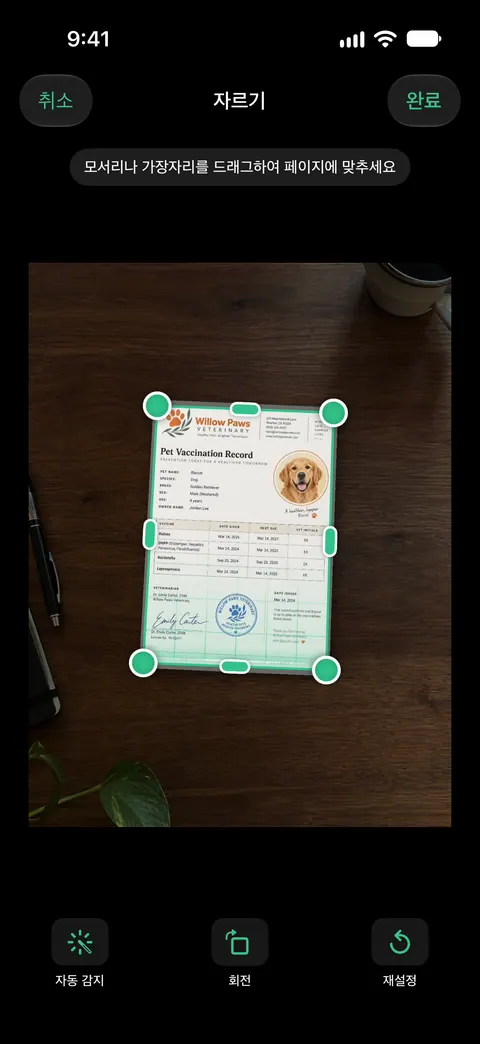
Scanner One은 페이지 가장자리를 자동으로 찾아 원근을 보정합니다. 스캔에는 자동 보정, 컬러, 회색조, 영수증 필터가 있습니다. 컬러 필터는 사진을 컬러로 유지하며, 공유 및 내보내기로 문서를 PDF, Word, Excel, PowerPoint, JPG, PNG, 긴 이미지, 일반 텍스트, Markdown, 서식 있는 텍스트, 웹 페이지, CSV로 저장할 수 있습니다. 그래서 서류 폴더에 끼어 있는 사진 한 장 정도는 충분히 다룰 수 있습니다. 하지만 빛 반사 제거, 앨범 모드, 복원 기능은 내세우지 않으므로 사진 한 상자라면 위의 두 앱이 더 낫습니다.
대신 플랫베드 스캐너를 써야 할 때
확대 인쇄를 할 계획이라면 플랫베드 스캐너가 여전히 낫습니다. Library of Congress는 4x6과 5x7 사진에는 300 dpi, 8x10 이상으로 확대하려면 400 또는 600 dpi를 권하고, 일상용 사본에는 중간 품질 JPEG, 다시 인화하려면 높은 품질을 권합니다. 플랫베드는 고른 빛 아래에서 사진을 평평하게 눌러 주므로 빛 반사와 씨름할 일이 없습니다. 두 방법은 휴대폰 스캐너와 플랫베드 스캐너 비교에서 견주어 봤습니다.
어떤 방법을 쓰든 인화 사진은 보관하세요. National Archives는 디지털화한 뒤에도 원본을 보관하고, 조심스럽게 다루고, 파일은 두 종류의 저장 장치에 세 부를 만들어 한 부는 집 밖에 두라고 권합니다. 가족사를 정리하는 분은 족보 기록 스캔하기도 참고하세요.
Scanner One이 도움이 되는 경우와 그렇지 않은 경우
도움이 되는 경우: 편지, 증명서, 사진 뒷면의 메모처럼 오래된 사진과 함께 전해지는 서류입니다. 스캔 하나에 여러 페이지를 담을 수 있으며, 페이지 순서를 바꿀 수 있습니다. 텍스트 인식은 무료든 Pro든 모든 사용자의 모든 페이지에서 작동합니다. 검색은 모든 문서의 텍스트 안을 찾아 일치하는 줄과 페이지를 보여 줍니다. 그래서 타자로 친 편지나 증명서도 다른 문서와 함께 검색할 수 있습니다.
도움이 되지 않는 경우: 사진 복원 앱이 아니며, 빛 반사 제거나 인화 사진 여러 장 한 번에 스캔을 내세우지 않습니다. 앨범에는 Photomyne을, 광택 사진 몇 장에는 포토스캐너나 카메라를 쓰세요. 무료 계정에서는 공유, 인쇄, 내보내기하는 페이지의 오른쪽 아래에 “Scanner One으로 스캔됨”이라는 작은 표시가 들어갑니다. Pro에서는 이 표시가 사라집니다. 그래서 무료 계정에서 내보낸 사진에는 이 표시가 들어가므로, 공유할 사진은 카메라나 사진 앱으로 처리하는 편이 좋습니다. Scanner One은 iPhone과 iPad에서 사용할 수 있습니다.
질문과 답변
Google 포토스캐너는 아직 받을 수 있나요?
네. 2026년 11월 13일 한국 App Store에는 포토스캐너 - Google 포토가 무료로 올라 있었고, 최신 버전은 2022년 11월 21일의 1.7입니다. iOS 15.0 이상이 필요합니다.
Photomyne은 무료인가요?
내려받기는 무료이고 전체 멤버십을 무료로 체험할 수 있습니다. 한국 App Store의 앱 내 구입 목록에는 Photomyne 계정과 멤버십이 ₩8,000에서 ₩88,000까지 올라 있습니다. 고급 AI 복원은 AI 크레딧을 사용합니다.
오래된 사진은 몇 해상도로 스캔해야 하나요?
Library of Congress는 4x6과 5x7 인화 사진에는 300 dpi를, 8x10 이상으로 확대하려면 400 또는 600 dpi를 권합니다. 작은 사진을 휴대폰으로 찍으면 보통 300 dpi에 충분한 픽셀이 담기고, 확대할 때는 플랫베드 스캐너가 더 낫습니다.
스캔한 뒤에 인화 사진은 버려도 되나요?
아니요. National Archives는 디지털 파일에도 위험이 있고 쉽게 잃어버릴 수 있으므로 디지털화한 뒤에도 원본을 보관하라고 권합니다. 스캔본은 두 종류의 저장 장치에 최소 세 부를 두고, 한 부는 집 밖에 두세요.
출처
이 페이지에서 Scanner One에 관해 설명한 내용은 에 앱에서 직접 확인했습니다.
- iPhone에서 사진 및 비디오 자르기, 회전하기, 뒤집기 또는 수평 맞추기 — 사진 앱의 자르기와 수평 맞추기 단계. iOS 27용 설명서, 2026-11-13에 확인
- 포토스캐너 - Google 포토, App Store — 무료, 앱 내 구입 없음, 버전 1.7(2022년 11월 21일), iOS 15.0. 한국 App Store에서 2026-11-13에 확인
- 포토스캐너 by Photomyne, App Store — 한 번에 여러 장 스캔, 슬라이드와 필름, 복원, 앱 내 구입 ₩8,000~₩88,000, iOS 17.6. 한국 App Store에서 2026-11-13에 확인
- App Store의 포토스캐너 by Photomyne(미국 페이지) — 개인정보 라벨, 무료 체험 안내. 2026-11-13에 확인
- Library of Congress, Scanning Your Personal Collections (Personal Digital Archiving series) — 4x6과 5x7 사진은 300 dpi, 확대하려면 400 또는 600 dpi, JPEG 품질 조언. 날짜 없는 안내문
- National Archives, Digitizing Family Papers and Photographs — 원본 보관, 조심스러운 취급, 3-2-1 백업. 마지막 검토 2021년 5월 26일
- App Store의 Scanner One — 앱의 공식 소개 페이지
Scanner One 받기
Scanner One은 넉넉한 한도로 무료로 이용할 수 있으며, 스캔, 깨끗한 PDF, 텍스트 검색은 언제나 제한 없이 사용할 수 있습니다.

Scanner One스캔, 서명, 무엇이든 AI에게 질문
Scanner One은 넉넉한 한도로 무료로 이용할 수 있으며, 스캔, 깨끗한 PDF, 텍스트 검색은 언제나 제한 없이 사용할 수 있습니다.