
比較
古い写真をiPhoneでスキャンするアプリを正直に比較
数枚の写真なら、カメラと写真アプリの切り取りと傾き補正で足ります。光沢のある写真の映り込みには、Googleフォトのフォトスキャンが無料で、撮影の流れに映り込み除去が組み込まれていますが、最後の更新は2022年です。アルバムやスライド、ネガをまとめて取るなら、Photomyneが1回で複数の写真をスキャンし、色あせも補正しますが、有料プランです。当社のScanner Oneは書類スキャナーで、たまの1枚には使えますが、アルバム向けではありません。

Scanner Oneは当社のAppです。書類スキャナーなので、古い写真には一番のおすすめではありません。ほかのAppに関する内容は、各AppのApp Storeページで、2026年11月13日に確認したものです。
このページは、古いプリントに使う道具を選ぶためのものです。プリントの掃除からファイルの名前の付け方までの手順は、iPhoneで古い写真をスキャンするガイドをご覧ください。
古い写真のスキャンが難しい理由
古い写真は書類ではありません。次の3つの問題が何度も起こります。
- 映り込み。光沢のあるプリントは、窓や天井のランプの光を跳ね返し、明るい筋が入るとコピーが台無しになります。
- 反りとアルバム。プリントは反ります。アルバムのビニールの下にある写真は、反射が二重になります。
- 色。色あせたプリントには色かぶりがあります。紙を白く、文字を黒くする書類スキャナーの補正フィルタは、写真の階調を平らにしてしまうことがあります。
よい写真アプリはこれらに対処します。書類スキャナーは、その反対の仕事のために作られています。
無料の方法:カメラと写真
数枚のプリントなら、アプリは要りません。
- プリントを、窓の近くの柔らかい昼光の下に平らに置きます。直射日光は避けます。映り込みを減らすため、真上の部屋の照明は消します。
- iPhoneをプリントと平行に構え、画面いっぱいに収めて、カメラで撮影します。
- 写真アプリで写真をタップし、編集ボタンをタップして、切り取りボタンをタップします。コーナーをプリントのふちまでドラッグし、フレームの下のボタンで、Appleのガイドのとおりに、傾きを補正したり、縦または横に傾けたりします。「完了」をタップします。
こうすると、写真は通常の画像としてフルカラーのままライブラリに残ります。弱点は、手で避けるしかない映り込みと、時間です。1枚ずつでは、アルバム1冊分でかなりかかります。ほかの照明のコツは、光沢のある紙を映り込みなしでスキャンするガイドにあります。
写真スキャンアプリの比較
2026年11月13日に確認しました。
| App | 得意なこと | 複数枚を一度に | 映り込み | 表示されている料金 | トラッキングに使用されるデータ(米国のラベル) | 動作条件 |
|---|---|---|---|---|---|---|
| カメラと写真(Apple) | 数枚のプリント | できない | 手で避ける | 内蔵 | iOSの一部 | インストール済み |
| フォトスキャン by Google フォト | 光沢のあるプリント | 記載なし | 映り込みのない撮影の流れ | 無料、アプリ内課金なし | なし。位置情報、識別子などがユーザに関連付けられる | iOS 15.0 |
| Photomyne | アルバムまるごと、スライド、ネガ | できる | 記載なし | アカウントやメンバーシップ¥750〜¥10,000。AIツールはクレジット | 識別子 | iOS 17.6 |
| Scanner One(当社) | 書類 | できない | 記載なし | Proは月額、1週間無料の年額、または買い切りから選べます。 | アカウント不要、トラッキングなし | iOS 17以降 |
それぞれのアプリを正直に
フォトスキャン by Google フォト:無料で、映り込みに強い
フォトスキャンのApp Storeのページには、映り込みのないスキャンと簡単な手順の撮影の流れ、エッジ検出に基づく自動切り取り、遠近補正とスマート回転、そして希望すればGoogleフォトへのバックアップが挙げられています。無料で、アプリ内課金はありません。注意が2つあります。最新のバージョン1.7は2022年11月21日のもので、米国のApp Storeのプライバシーラベルでは、位置情報、ユーザコンテンツ、識別子、使用状況データ、診断、その他のデータがユーザに関連付けられるとされています。
光沢のあるプリントを少しずつ、無料でスキャンするなら、フォトスキャンが向いています。
Photomyne:靴箱ひとつぶんの写真に
Photomyneの説明には、印刷された複数の写真を1回の撮影でスキャンできること、スライド、ネガ、スクラップブックのページ、子どもの作品も扱えること、そして修復機能があることが書かれています。修復では、顔をくっきりさせる、白黒写真に色を付ける、色あせた色を戻すことができ、高度なAIツールにはクレジットを使います。一覧には、フルメンバーシップの無料トライアルと、アカウントやメンバーシップが¥750から¥10,000の範囲で表示されています。米国のApp Storeのラベルでは、識別子がトラッキングに使用されるデータとされています。
アルバムを何冊も取り込む、あるいはスライドやネガがあるなら、Photomyneが向いています。
Scanner One:書類スキャナーを写真に使う
Scanner Oneはページの輪郭を自動で検出し、遠近を補正します。 スキャンには自動補正、カラー、グレイスケール、レシートの各フィルタがあります。 カラーフィルタを使えば写真はカラーのまま残り、「共有と書き出し」では、書類をPDF、Word、Excel、PowerPoint、JPG、PNG、縦長の画像、プレーンテキスト、Markdown、リッチテキスト、Webページ、CSVとして保存できます。 書類のフォルダに紛れ込んだ1枚の写真なら、これで間に合います。映り込み除去、アルバムモード、修復の機能はないので、プリントが箱ひとつぶんあるなら、上の2つのアプリのほうが向いています。
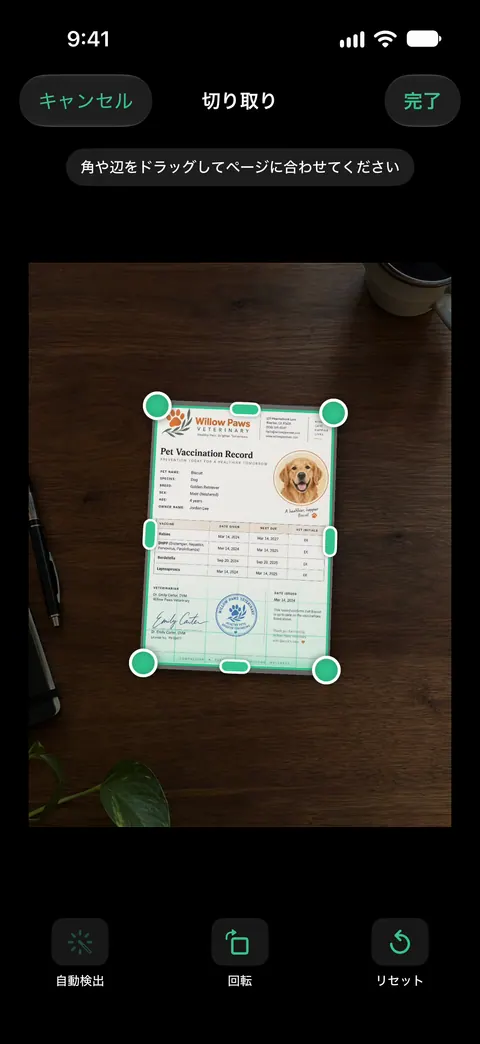
代わりにフラットベッドスキャナーを使うとき
大きく引き伸ばしてプリントする予定なら、フラットベッドスキャナーのほうが適しています。Library of Congressは、4x6と5x7インチのプリントは300 dpi、8x10インチ以上に拡大するなら400または600 dpiを勧め、ふだんのコピーには中品質のJPEG、再プリントするなら高品質を勧めています。フラットベッドは、プリントを均一な光の下で平らに押さえるので、映り込みに悩まされません。2つの方法は、スマホスキャンとフラットベッドスキャナーの比較で比べています。
どの方法でも、プリントは残してください。National Archivesは、デジタル化したあとも原本を残すこと、丁寧に扱うこと、ファイルを2種類の保存先に3つバックアップし、1つは家の外に置くことを勧めています。家系を調べている方は、家系の記録をスキャンするガイドもご覧ください。
Scanner Oneが役立つこと、役立たないこと
役立つこと:古い写真に付いてくる書類、たとえば手紙、証明書、プリントの裏のメモです。1回のスキャンに複数のページを含めることができ、並べ替えもできます。 文字認識は、無料版でもProでも、すべてのページで行われます。 検索ではすべての書類のテキストの中まで探し、一致した行とページを表示します。 タイプされた手紙や証明書は、ほかの書類と一緒に検索できるようになります。
役立たないこと:写真の修復アプリではなく、映り込みを消すことも、複数のプリントを1回でスキャンすることも、うたっていません。アルバムにはPhotomyne、光沢のある数枚にはフォトスキャンかカメラを使ってください。無料版では、共有、印刷、書き出しをしたページの右下に「Scanner Oneでスキャン」という小さなラベルが入ります。Proにするとこのラベルはなくなります。 無料のアカウントから書き出した写真にはこのラベルが入るので、共有するプリントにはカメラや写真アプリを使うほうがよい理由の1つになります。Scanner OneはiPhoneとiPadで使えます。
よくある質問
Googleのフォトスキャンは、まだ入手できますか?
はい。2026年11月13日に、日本のApp Storeでフォトスキャン by Google フォトは無料で、最新はバージョン1.7(2022年11月21日)と表示されていました。iOS 15.0以降が必要で、iPhone、iPad、iPod touchに対応と表示されています。
Photomyneは無料ですか?
ダウンロードは無料で、フルメンバーシップの無料トライアルがあります。日本のApp Storeには、Photomyneのアカウントやメンバーシップが¥750から¥10,000の範囲で表示されています。高度なAI修復にはAIクレジットを使います。
古い写真は、何dpiでスキャンすればいいですか?
Library of Congressは、4x6と5x7インチのプリントなら300 dpi、8x10インチ以上に拡大するなら400または600 dpiを勧めています。小さなプリントをiPhoneで撮影した写真には、たいてい300 dpiに足りる画素数があります。拡大プリントをするなら、フラットベッドスキャナーの出番です。
スキャンしたら、プリントは捨ててもいいですか?
いいえ。National Archivesは、デジタル化したあとも原本を残すよう勧めています。デジタルファイルにも固有のリスクがあり、簡単に失われるからです。スキャンしたデータは、2種類の保存先に、少なくとも3つのコピーを作り、1つは家の外に置いてください。
出典
このページに書かれたScanner Oneに関する内容は、にAppで確認したものです。
- iPhoneで写真やビデオの切り取り/回転/反転/傾き補正をする — 写真アプリでの切り取りと傾き補正の手順。確認日2026-11-13
- App Storeのフォトスキャン by Google フォト — 無料、映り込みのない撮影の流れ、エッジ検出、バージョン1.7(2022年11月21日)、iOS 15.0、プライバシーラベル。日本のApp Storeでの確認日2026-11-13
- App StoreのPhotomyneによる写真スキャナー — 1回で複数の写真、スライドとネガ、修復、アプリ内課金、プライバシーラベル、iOS 17.6。日本のApp Storeでの確認日2026-11-13
- Library of Congress, Scanning Your Personal Collections (Personal Digital Archiving series) — 4x6と5x7の写真は300 dpi、拡大するなら400または600 dpi、JPEGの品質についての助言。日付なしの資料
- National Archives, Digitizing Family Papers and Photographs — 原本は残す、丁寧に扱う、3-2-1バックアップ。最終確認日2021年5月26日
- App StoreのScanner One — アプリ自身のストアページ
Scanner Oneを入手
Scanner Oneは無料で使え、利用上限にもゆとりがあります。スキャン、きれいなPDF作成、テキスト検索はずっと無制限です。

Scanner Oneスキャン・署名・AIに何でも質問
Scanner Oneは無料で使え、利用上限にもゆとりがあります。スキャン、きれいなPDF作成、テキスト検索はずっと無制限です。