
도구
내 파일을 업로드할 수 있을까요? 용량, 페이지, 형식 확인
파일을 선택하고 업로드 제한을 MB로 입력하거나 목록에서 고르세요. 페이지가 정확한 용량을 바이트, KB, MB로 두 가지 계산법(1MB를 1,000,000바이트로, 그리고 1,048,576바이트로)에 따라 보여 주고, 파일의 실제 종류와 PDF라면 페이지 수를 알려 줍니다. 파일이 제한 이내인지, 너무 큰지, 아슬아슬한지와 얼마나 더 줄여야 하는지도 알려 줍니다. 파일은 업로드되지 않습니다.

내 파일을 업로드할 수 있을까요?
이 도구는 브라우저에서 실행되며, 페이지가 네트워크 연결을 단 하나도 열 수 없도록 막혀 있어 추가한 내용은 어디로도 전송되지 않습니다. 아무것도 저장되지 않습니다. 탭을 닫으면 모든 내용이 사라집니다.
또는 여기로 끌어다 놓으세요. PDF, 사진, Word 파일 등 어떤 파일이든 됩니다.
아직 파일이 없습니다.
PDF를 작게 만들려면 PDF 용량 줄이는 방법을 확인하세요. 컬러나 높은 해상도로 저장한 스캔이 보통 용량이 큰 원인입니다.
이미지를 받는 양식 중 상당수는 PDF도 받습니다. 무료 사진을 PDF로 만드는 도구에서 "작은 파일"을 선택해 PDF를 만들 수 있고, 사진 대신 그 이미지의 스크린샷을 보내도 됩니다. 보통 사진보다 훨씬 작습니다.
업로드할 곳이 PDF를 받는다면, 파일을 PDF로 저장한 다음 PDF 용량을 줄이면 대개 해결됩니다. 두 번에 나눠 업로드하는 것도 또 다른 방법입니다.
사용 방법
- 파일 선택을 누르거나 파일을 상자에 끌어다 놓으세요. 어떤 종류의 파일이든 됩니다.
- 양식이나 이메일이 알려 준 제한을 MB로 입력하거나, 목록에서 **Gmail 첨부 파일(개인 계정)**이나 iCloud 메일 메시지를 고르세요.
- 결과를 읽으세요. 정확한 용량, 파일의 종류, PDF라면 페이지 수와 페이지당 대략적인 용량, 제한에 맞는지가 나옵니다.
- 너무 크다면 얼마나 줄여야 하는지(예: “원래 크기의 약 72%”)가 나오고, 파일 종류에 맞는 가이드가 링크됩니다.
무엇을 확인하나요
- 정확한 용량. 바이트로, 그리고 1,000 단위로 센 KB와 MB, 1,024 단위로 센 KiB와 MiB로 보여 줍니다. NIST는 앞쪽을 메가바이트, 뒤쪽을 메비바이트로 정의하며 실제로는 “메가바이트”라는 말이 두 방식으로 쓰인다고 지적합니다.
- 가능, 너무 큼, 아슬아슬함. 파일을 내가 입력한 제한과 두 방식으로 비교합니다. “가능”은 사이트가 어떻게 세든 맞는다는 뜻이고, “아슬아슬함”은 사이트가 큰 쪽 메가바이트로 셀 때만 맞는다는 뜻입니다.
- 파일의 실제 종류. 페이지가 파일의 첫 바이트를 읽는데, 여기에는 이름과 상관없이 진짜 형식이 적혀 있습니다. 이름은 .pdf인데 실제로는 HEIC 사진이거나, .jpg인데 PDF인 파일은 짚어 줍니다. 일부 업로드 양식이 확인하기 때문입니다.
- PDF의 페이지. 페이지 수와 페이지당 용량입니다. 페이지당 용량이 아주 크면 대개 높은 해상도의 컬러 스캔입니다. 암호화된 PDF도 알려 줍니다.
아는 제한과 모르는 제한
미리 설정된 두 가지는 각 제공업체의 자체 페이지에서 가져왔습니다. 개인 Gmail 계정은 25MB까지 첨부할 수 있고(더 큰 것은 Google 드라이브 링크가 됩니다), iCloud 메일은 메시지 20MB까지, Mail Drop을 켜면 5GB까지 받습니다. iCloud 제한은 메시지 전체에 대한 것이니 여유를 두세요.
정부, 학교, 구직, 은행 사이트의 양식은 자체 제한을 두며, 업로드 버튼 옆에 적혀 있는 경우가 많습니다. 그 숫자를 입력하세요. 페이지는 내가 알려 주지 않은 제한은 알 수 없으며, 파일의 내용은 확인하지 않고 용량, 형식, 페이지만 확인합니다.
PDF가 너무 크다면 PDF 용량을 줄이는 방법과 PDF를 용량 제한 이하로 만드는 방법을 보세요. 양식이 파일 여러 개를 받는다면 무료 PDF 분할 도구로 긴 PDF를 나눌 수 있습니다. 보내기 전에 스캔한 문서를 웹사이트에 업로드하기에서 나머지를 다룹니다.
Scanner One이 도움이 되는 경우와 그렇지 않은 경우
이 페이지는 파일이 맞는지 알려 줍니다. Scanner One은 iPhone에서 스캔한 PDF의 용량을 줄일 수 있습니다. PDF 도구로 병합, 분할, 압축, 암호 보호, 페이지 번호와 워터마크 추가, 텍스트 추출을 할 수 있습니다.
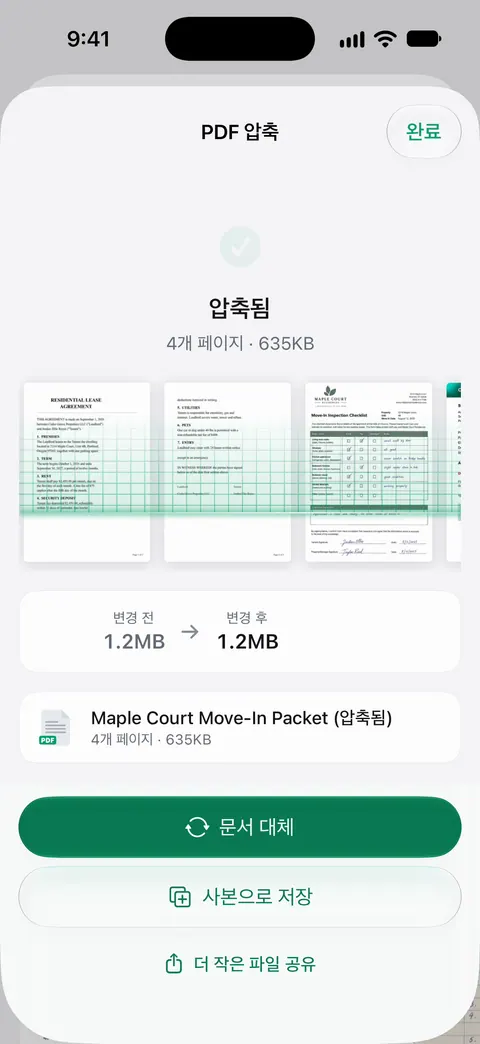
무료 계정은 PDF 도구와 Word, Excel, CSV 내보내기를 하나의 공유 한도 안에서 일주일에 3회 사용할 수 있습니다. 무료 계정에서는 공유, 인쇄, 내보내기하는 페이지의 오른쪽 아래에 “Scanner One으로 스캔됨”이라는 작은 표시가 들어갑니다. Pro에서는 이 표시가 사라집니다. Pro는 모든 한도를 없앱니다.
대신 업로드해 주지는 않으며 웹사이트의 제한을 바꿀 수도 없습니다. 어떤 기기에서든 용량을 빠르게 확인하려면 이 무료 페이지로 충분합니다. Scanner One은 iPhone과 iPad에서 실행됩니다.
질문과 답변
확인하려고 내 파일이 업로드되나요?
아니요. 이 도구는 브라우저에서 실행되며, 페이지가 네트워크 연결을 단 하나도 열 수 없도록 막혀 있어 추가한 내용은 어디로도 전송되지 않습니다. 아무것도 저장되지 않습니다. 탭을 닫으면 모든 내용이 사라집니다.
내 컴퓨터에 표시되는 용량이 웹사이트와 다른 이유는 무엇인가요?
메가바이트를 세는 방법이 두 가지입니다. 1,000,000바이트이거나 1,048,576바이트입니다. NIST도 제조사마다 이 단어를 일관되지 않게 쓴다고 지적합니다. 한 방식으로 25.5MB인 파일이 다른 방식으로는 24.3MB이므로, 컴퓨터에서는 제한 이내로 보이는데도 업로드가 거부될 수 있습니다.
'아슬아슬함’은 무슨 뜻인가요?
사이트가 1MB를 1,048,576바이트로 세면 파일이 제한에 맞고, 1,000,000바이트로 세면 맞지 않는다는 뜻입니다. 사이트가 어느 쪽인지 밝히는 일은 드물므로 파일을 조금 더 작게 만드는 것이 안전합니다.
PDF 용량을 줄이려면 어떻게 하나요?
컬러 대신 흑백이나 회색조로, 보통 해상도로 스캔하고 PDF를 압축하세요. PDF 용량 줄이기와 PDF를 용량 제한 이하로 만들기 가이드가 iPhone에서의 방법을 안내합니다.
출처
이 페이지에서 Scanner One에 관해 설명한 내용은 에 앱에서 직접 확인했습니다.
- MDN Web Docs, Blob: size property — 브라우저는 파일 용량을 바이트로 알려 주며, 이 페이지는 파일을 열지 않고 그 값을 읽습니다. 2026-11-13 확인
- NIST, Prefixes for binary multiples — 1MB는 1,000,000바이트, 1MiB는 1,048,576바이트. 제조사마다 메가바이트를 일관되지 않게 씁니다. 날짜 없음, 2026-11-13 확인
- Google Gmail Help, Add attachments to Gmail — 개인 Gmail 계정은 25MB. 더 큰 첨부 파일은 Google 드라이브 링크로 바뀝니다. 날짜 없음, 2026-11-13 확인
- iCloud의 메일상자 크기 및 메시지 발송 한도 — 메시지 20MB까지, Mail Drop을 켜면 최대 5GB까지. 2025년 3월 17일 게시
- Scanner One on the App Store — 앱 자체 소개 페이지
Scanner One 받기
Scanner One은 넉넉한 한도로 무료로 이용할 수 있으며, 스캔, 깨끗한 PDF, 텍스트 검색은 언제나 제한 없이 사용할 수 있습니다.

Scanner One스캔, 서명, 무엇이든 AI에게 질문
Scanner One은 넉넉한 한도로 무료로 이용할 수 있으며, 스캔, 깨끗한 PDF, 텍스트 검색은 언제나 제한 없이 사용할 수 있습니다.