
도구
PDF 분할 또는 페이지 추출하기
PDF를 선택한 다음 만들 것을 고르세요. 내가 적은 페이지(예: 1-3, 5)로 PDF 하나, 범위마다 PDF 하나씩, 또는 페이지마다 따로입니다. 분할을 누르면 새 파일마다 다운로드 버튼이 생깁니다. PDF는 이 페이지가 내 기기에서 열며, 아무것도 업로드되거나 저장되지 않습니다. 암호로 보호된 PDF는 여기서 열 수 없습니다.

PDF 분할 또는 페이지 추출하기
이 도구는 브라우저에서 실행되며, 페이지가 네트워크 연결을 단 하나도 열 수 없도록 막혀 있어 추가한 내용은 어디로도 전송되지 않습니다. 아무것도 저장되지 않습니다. 탭을 닫으면 모든 내용이 사라집니다.
또는 여기로 끌어다 놓으세요.
페이지와 범위는 쉼표로 구분하세요. "8-"은 8페이지부터 끝까지를 뜻합니다.
아직 PDF가 없습니다.
사용 방법
- PDF 선택을 누르거나 하나를 상자에 끌어다 놓으세요. 상태 줄에 페이지 수가 나타납니다.
- 만들 항목을 고르세요.
- 내가 적은 페이지로 PDF 하나: 입력한 페이지를 입력한 순서대로 새 파일 하나에 담습니다. 서명 페이지를 꺼내거나 필요 없는 페이지를 빼는 데 쓰세요.
- 내가 적은 범위마다 PDF 하나씩: “1-4, 5-9”는 파일 두 개를 만듭니다.
- 페이지마다 따로: 페이지당 파일 하나이며 페이지 번호가 이름에 붙습니다.
- 페이지를 입력하세요. 예: 1-3, 5. “8-“은 8페이지부터 끝까지입니다.
- 분할을 누르세요. 파일 하나면 바로 다운로드되고, 여러 개면 각각 페이지 수와 용량이 표시된 다운로드 버튼이 생깁니다.
새 파일은 원본 이름에 페이지가 붙은 “임대 계약서 1-3페이지.pdf” 같은 이름이 되므로 다운로드 폴더에서 구분할 수 있습니다.
내 파일은 어떻게 처리되나요
브라우저가 PDF를 내 기기의 메모리로 읽습니다. 이 페이지의 PDF 라이브러리 pdf-lib가 파일을 열고 요청한 페이지를 다시 그리거나 압축하지 않고 있는 그대로 새 PDF로 복사합니다. 각 새 파일은 다운로드할 때까지 메모리에 있습니다.
이 페이지에는 어떤 연결도 열지 못하게 하는 보안 규칙이 적용되어 있어서, 코드가 시도해도 파일이 밖으로 나갈 수 없습니다. 탭을 닫거나 처음부터 다시를 누르면 페이지에서 모든 것이 사라집니다.
할 수 없는 것
- 암호로 보호된 PDF는 열 수 없습니다. 암호를 아는 앱에서 먼저 암호를 제거하고, 조각에 필요하다면 다시 암호를 설정하세요.
- 책갈피는 새 파일로 옮겨지지 않으며, 양식 필드는 일부 앱에서 입력할 수 없게 될 수 있습니다.
- 아주 큰 파일, 예를 들어 스캔 수백 페이지는 느릴 수 있고, “페이지마다 따로”는 페이지마다 버튼이 하나씩 생깁니다.
- 파일 줄이기: 나눈다고 압축되지는 않습니다. 업로드 제한에 맞추려면 PDF 용량을 줄이세요.
iOS 26 이상이 설치된 iPhone에서는 미리보기로 웹사이트 없이 파일 복제본에서 필요 없는 페이지를 삭제할 수 있습니다. 썸네일을 표시하고, 페이지를 길게 터치한 다음 페이지 삭제를 탭하세요. 이 방법과 다른 내장 방법의 단계는 iPhone에서 PDF 나누는 방법에 있습니다. 조각을 다시 합치려면 PDF 병합 도구를 쓰세요.
Scanner One이 도움이 되는 경우와 그렇지 않은 경우
이 페이지는 이미 가진 PDF를 자릅니다. Scanner One은 문서 자체를 보관하며 거기서 같은 작업을 합니다. PDF 도구로 병합, 분할, 압축, 암호 보호, 페이지 번호와 워터마크 추가, 텍스트 추출을 할 수 있습니다. 스캔 하나에 여러 페이지를 담을 수 있으며, 페이지 순서를 바꿀 수 있습니다.
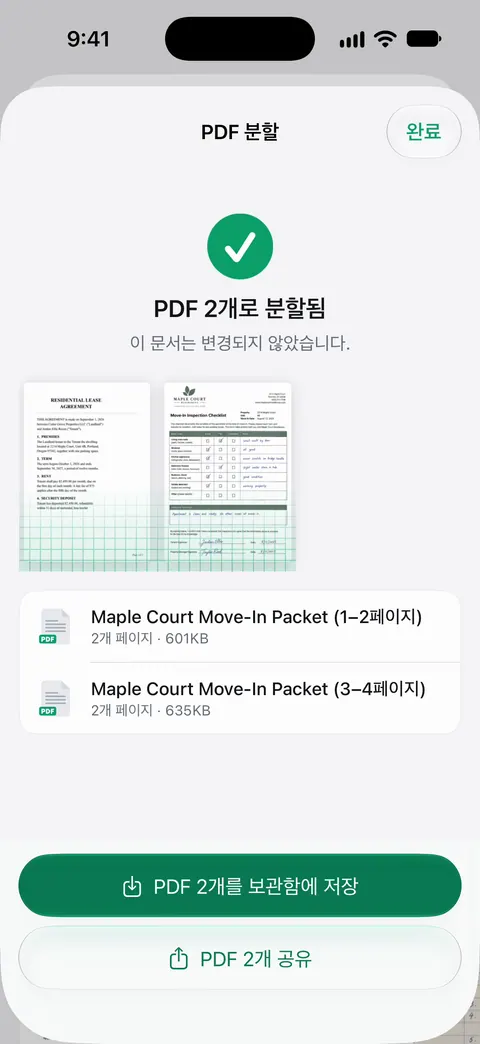
무료 계정은 PDF 도구와 Word, Excel, CSV 내보내기를 하나의 공유 한도 안에서 일주일에 3회 사용할 수 있습니다. 무료 계정에서는 공유, 인쇄, 내보내기하는 페이지의 오른쪽 아래에 “Scanner One으로 스캔됨”이라는 작은 표시가 들어갑니다. Pro에서는 이 표시가 사라집니다. Scanner One은 넉넉한 한도로 무료로 이용할 수 있으며, 스캔, 깨끗한 PDF, 텍스트 검색은 언제나 제한 없이 사용할 수 있습니다.
Scanner One은 iPhone과 iPad에서만 실행됩니다. PDF 하나를 어떤 컴퓨터나 휴대폰에서든 나누려면 이 무료 페이지로 충분합니다.
질문과 답변
내 PDF가 어딘가에 업로드되나요?
아니요. 이 도구는 브라우저에서 실행되며, 페이지가 네트워크 연결을 단 하나도 열 수 없도록 막혀 있어 추가한 내용은 어디로도 전송되지 않습니다. 아무것도 저장되지 않습니다. 탭을 닫으면 모든 내용이 사라집니다.
원하는 페이지는 어떻게 적나요?
페이지와 범위를 쉼표로 구분해 적으세요. 1-3, 5는 1, 2, 3, 5페이지를 뜻합니다. 8-처럼 끝이 없는 범위는 마지막 페이지까지입니다. 페이지는 인쇄된 번호와 상관없이 파일의 첫 페이지부터 셉니다.
나누면 페이지가 흐려지거나 작아지나요?
아니요. 페이지는 다시 그리지 않고 있는 그대로 복사되므로 텍스트는 선명하고 스캔은 화질을 유지합니다. 다만 큰 파일의 작은 일부라도 페이지가 고해상도 스캔이면 용량이 클 수 있습니다.
이 도구로 iPhone에서 PDF를 나눌 수 있나요?
네. Safari에서 이 페이지를 열고 파일 앱에서 PDF를 고른 다음 다운로드 버튼을 하나씩 탭하세요. Safari가 파일을 파일 앱의 다운로드 폴더에 저장합니다. 연속으로 다운로드하면 매번 탭이 필요할 수 있습니다.
출처
이 페이지에서 Scanner One에 관해 설명한 내용은 에 앱에서 직접 확인했습니다.
- pdf-lib, Create and modify PDF documents in any JavaScript environment — 이 페이지가 브라우저에서 PDF를 열고 고른 페이지를 새 파일로 복사하는 데 쓰는 오픈 소스 라이브러리. 이 사이트는 1.17.1 버전을 포함합니다. 2026-11-13 확인
- MDN Web Docs, Content-Security-Policy: connect-src — 이 페이지에 적용된 규칙('none')으로, 스크립트가 어떤 연결도 열지 못하게 막습니다. 2026-11-13 확인
- iPhone의 미리보기 앱에서 PDF 페이지 추가, 삭제, 회전, 이동 또는 자르기 — iPhone에 내장된 방법: 썸네일을 표시하고 페이지를 길게 터치한 다음 페이지 삭제. 날짜 없는 안내 페이지, 2026-11-13 확인
- Scanner One on the App Store — 앱 자체 소개 페이지: 분할을 포함한 PDF 도구
Scanner One 받기
Scanner One은 넉넉한 한도로 무료로 이용할 수 있으며, 스캔, 깨끗한 PDF, 텍스트 검색은 언제나 제한 없이 사용할 수 있습니다.

Scanner One스캔, 서명, 무엇이든 AI에게 질문
Scanner One은 넉넉한 한도로 무료로 이용할 수 있으며, 스캔, 깨끗한 PDF, 텍스트 검색은 언제나 제한 없이 사용할 수 있습니다.