
Werkzeug
Lässt sich meine Datei hochladen? Größe, Seiten und Format prüfen
Wähle die Datei aus und tippe das Upload-Limit in MB ein, oder wähle eines aus. Die Seite zeigt die genaue Größe in Byte, KB und MB, nach beiden Zählweisen (1 MB als 1.000.000 Byte und als 1.048.576), was für eine Datei es wirklich ist und bei einem PDF, wie viele Seiten es hat. Sie sagt dir, ob die Datei passt, zu groß ist oder ein Grenzfall ist, und wie viel kleiner sie werden muss. Die Datei wird nie hochgeladen.

Lässt sich meine Datei hochladen?
Dieses Werkzeug läuft in deinem Browser, und seine Seite darf keine einzige Netzwerkverbindung öffnen. Was du hinzufügst, wird also nirgendwohin gesendet. Nichts wird gespeichert: Wenn du den Tab schließt, ist alles vergessen.
oder hier ablegen. Jede Datei: ein PDF, ein Foto, eine Word-Datei.
Noch keine Datei.
Wie du ein PDF kleiner machst, steht unter PDF verkleinern. Ein Scan, der in Farbe oder mit hoher Auflösung gespeichert wurde, ist meist der Grund für die Größe.
Viele Formulare, die ein Bild annehmen, akzeptieren auch ein PDF. Unser kostenloses Werkzeug Fotos in PDF kann eines erstellen, wenn du „Kleinere Datei“ wählst. Oder schicke einen Screenshot des Bildes, der meist viel kleiner ist als das Foto.
Wenn die Stelle, bei der du hochlädst, PDF akzeptiert, hilft es meist, die Datei als PDF zu speichern und dann das PDF zu verkleinern. Die andere Möglichkeit ist, sie auf zwei Uploads aufzuteilen.
So benutzt du es
- Tippe auf Eine Datei auswählen oder zieh sie auf das Feld. Jede Art von Datei geht.
- Tippe das Limit ein, das das Formular oder die E-Mail nennt, in MB, oder wähle in der Liste Gmail-Anhang oder iCloud-Mail-Nachricht.
- Lies das Ergebnis: die genaue Größe, was die Datei ist, bei einem PDF die Seitenzahl und etwa, wie viel jede Seite wiegt, und ob sie passt.
- Ist sie zu groß, sagt die Seite, wie viel kleiner sie werden muss (zum Beispiel „etwa 72 % ihrer Größe“), und verlinkt die Anleitung, die zur Art der Datei passt.
Was geprüft wird
- Die genaue Größe. In Byte, dann in KB und MB mit Tausenderzählung und in KiB und MiB mit Zählung zu 1.024. Das NIST definiert die erste als Megabyte und die zweite als Mebibyte und merkt an, dass das Wort „Megabyte“ in der Praxis für beides verwendet wird.
- Passt, zu groß oder Grenzfall. Die Datei wird nach beiden Zählweisen mit deinem Limit verglichen. „Passt“ heißt, sie passt, egal wie die Website zählt; „Grenzfall“ heißt, sie passt nur, wenn die Website das größere Megabyte zählt.
- Was die Datei wirklich ist. Die Seite liest die ersten Byte der Datei, die ihr wahres Format verraten, egal wie sie heißt. Eine Datei namens .pdf, die in Wahrheit ein HEIC-Foto ist, oder ein .jpg, das ein PDF ist, wird gemeldet, weil manche Upload-Formulare das prüfen.
- Seiten, bei einem PDF. Die Seitenzahl und die Größe pro Seite. Sehr große Werte pro Seite deuten meist auf Farbscans mit hoher Auflösung hin. Ein verschlüsseltes PDF wird ebenfalls vermerkt.
Limits, die das Werkzeug kennt, und die, die es nicht kennt
Die beiden Voreinstellungen stammen von den Seiten der Anbieter selbst: Private Gmail-Konten nehmen Anhänge bis 25 MB an (größere werden zu einem Google-Drive-Link), und iCloud Mail nimmt Nachrichten bis 20 MB an, oder bis 5 GB mit Mail Drop. Das iCloud-Limit gilt für die ganze Nachricht, lass also etwas Platz.
Formulare von Behörden, Schulen, Arbeitgebern und Banken setzen eigene Limits, oft neben der Schaltfläche zum Hochladen aufgedruckt. Tippe diese Zahl ein. Die Seite kann ein Limit nicht kennen, das du ihr nicht nennst, und sie prüft nicht den Inhalt deiner Datei, nur Größe, Format und Seiten.
Ist ein PDF zu groß, siehe PDF verkleinern und Ein PDF unter ein Größenlimit bringen. Nimmt das Formular mehrere Dateien an, teilt unser kostenloses Werkzeug „PDF aufteilen“ ein langes PDF in Teile. Bevor du sendest, behandelt Ein gescanntes Dokument auf einer Website hochladen den Rest.
Wo Scanner One hilft und wo nicht
Diese Seite sagt dir, ob eine Datei passt. Scanner One kann ein gescanntes PDF auf deinem iPhone verkleinern: Die PDF-Werkzeuge fügen zusammen, teilen auf, komprimieren, schützen mit Passwort, fügen Seitenzahlen und Wasserzeichen hinzu und extrahieren Text.
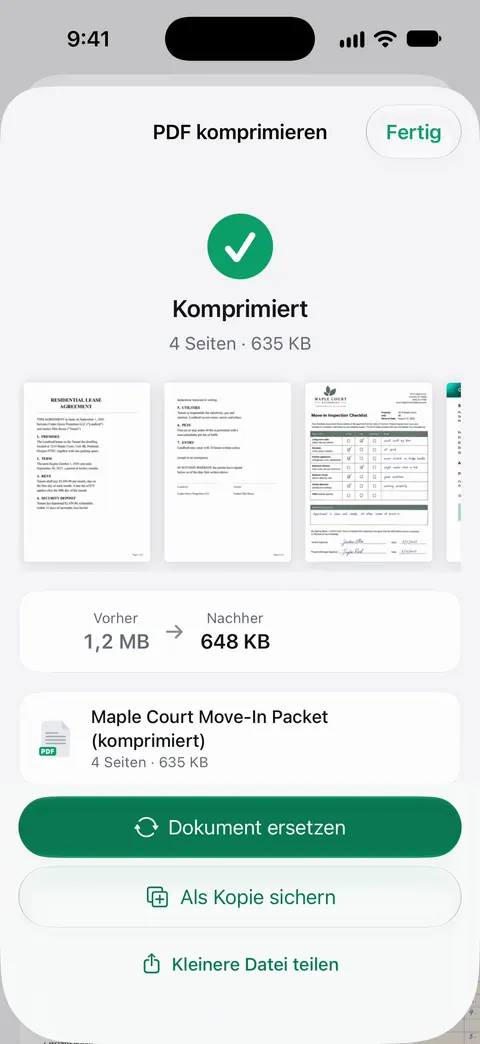
Gratis kannst du die PDF-Werkzeuge und den Export nach Word, Excel und CSV 3-mal pro Woche nutzen, aus einem gemeinsamen Kontingent. In der Gratisversion tragen Seiten, die du teilst, druckst oder exportierst, unten rechts einen kleinen Hinweis „Gescannt mit Scanner One“. Pro entfernt ihn. Pro entfernt alle Limits.
Es lädt nichts für dich hoch und kann das Limit einer Website nicht ändern. Für einen schnellen Größencheck auf jedem Gerät reicht diese kostenlose Seite. Scanner One läuft auf iPhone und iPad.
Fragen und Antworten
Wird meine Datei zum Prüfen hochgeladen?
Nein. Dieses Werkzeug läuft in deinem Browser, und seine Seite darf keine einzige Netzwerkverbindung öffnen. Was du hinzufügst, wird also nirgendwohin gesendet. Nichts wird gespeichert: Wenn du den Tab schließt, ist alles vergessen.
Warum zeigt mein Computer eine andere Größe als die Website?
Es gibt zwei Arten, ein Megabyte zu zählen: 1.000.000 Byte oder 1.048.576 Byte. Das NIST, das US-Institut für Standards und Technologie, merkt an, dass Hersteller das Wort uneinheitlich verwenden. Eine Datei mit 25,5 MB nach der einen Zählung hat nach der anderen 24,3 MB, sodass sie auf deinem Computer unter einem Limit zu liegen scheint und trotzdem abgelehnt wird.
Was bedeutet „Grenzfall“?
Die Datei passt, wenn die Website 1.048.576 Byte pro Megabyte zählt, und passt nicht, wenn sie 1.000.000 zählt. Websites sagen selten, wie sie zählen, der sichere Weg ist also, die Datei etwas kleiner zu machen.
Wie mache ich ein PDF kleiner?
Scanne in Schwarzweiß oder Graustufen statt in Farbe, mit normaler Auflösung, und komprimiere das PDF. Unsere Anleitungen zum Verkleinern eines PDFs und zum Erreichen eines Größenlimits führen dich auf dem iPhone durch alles.
Quellen
Was diese Seite über Scanner One sagt, wurde am in der App geprüft.
- MDN Web Docs, Blob: size property — der Browser nennt die Größe einer Datei in Byte, die diese Seite liest, ohne die Datei zu öffnen; gelesen am 13.11.2026
- NIST, Prefixes for binary multiples — 1 MB sind 1.000.000 Byte und 1 MiB sind 1.048.576 Byte; Hersteller verwenden „Megabyte“ uneinheitlich; ohne Datum, gelesen am 13.11.2026
- Google Gmail Help, Add attachments to Gmail — private Gmail-Konten: 25 MB; größere Anhänge werden zu einem Google-Drive-Link; ohne Datum, gelesen am 13.11.2026
- Größen- bzw. Mengenbeschränkungen für das Postfach und das Senden von Nachrichten in iCloud — Nachrichten bis 20 MB, bis 5 GB mit aktiviertem Mail Drop; veröffentlicht am 17. März 2025
- Scanner One im App Store — der Eintrag der App selbst
Scanner One laden
Scanner One ist kostenlos, mit großzügigen Limits: Scannen, saubere PDFs und die Textsuche sind nie begrenzt.

Scanner OneScannen, signieren & KI fragen
Scanner One ist kostenlos, mit großzügigen Limits: Scannen, saubere PDFs und die Textsuche sind nie begrenzt.