
工具
畫出你的簽名並儲存為 PNG
用手指、滑鼠或觸控筆在方框中簽名,選擇黑色或藍色墨水,再按「儲存為 PNG」。你會得到一張透明背景的簽名圖片,裁切到貼近筆跡,可以直接放到文件上。它由你自己的瀏覽器繪製並儲存:不會上傳或保存任何內容。簽名的圖片不是數位簽章。

畫出你的簽名
這個工具在你的瀏覽器中執行,而且它的頁面不允許建立任何網路連線,所以你加入的內容都不會被傳送出去。 不會儲存任何內容:關閉分頁後一切都會清除。
請在線上方簽名。將手機橫放可有更多空間。繪製需要用手指、滑鼠或觸控筆。
請在區域中簽名。
使用方式
- 在白色方框中的虛線上方,用手指、滑鼠或觸控筆簽名。把手機橫放,方框會更寬。
- 按還原可以撤銷最後一筆,按清除則重新開始。
- 選擇黑色或藍色墨水,以及線條粗細。簽名之後也可以再改。
- 按儲存為 PNG。你的瀏覽器會像處理任何下載一樣儲存 Signature.png。
儲存的圖片會以高解析度重新繪製(方框內約 1,800 像素寬),再裁切到貼近筆跡,只留一小圈邊緣,所以放大到頁面上時依然清晰。
你的簽名會發生什麼事
每一筆都以一串點的形式保存在頁面的記憶體中,並畫成平滑的曲線,抹平手指的細微抖動。儲存時,這些筆畫會被畫到透明的畫布上、裁切,並由你的瀏覽器編碼成 PNG。沒有任何東西是從伺服器繪製的,也沒有保留任何副本:本頁附帶一條安全規則,禁止它建立任何連線,關閉分頁後,筆畫就會被清除。
簽名圖片是什麼,又不是什麼
它是你筆跡的圖片。任何拿到這個檔案的人,都可以把它貼到任何東西上,所以請把它放在你保存其他私人檔案的地方,也不要單獨用電子郵件到處寄。
它不是數位簽章。數位簽章是以憑證為基礎的封印,能證明是誰簽的,並顯示檔案之後有沒有被更動;貼上去的圖片兩者都做不到。想了解兩者的差別,以及表單通常要求哪一種,請閱讀電子簽名與數位簽章。
手繪簽名是否被接受,取決於由誰要求、用在什麼用途。本頁提供的是一般資訊,不是法律建議。事關重大時,請詢問要求簽名的人或機構。
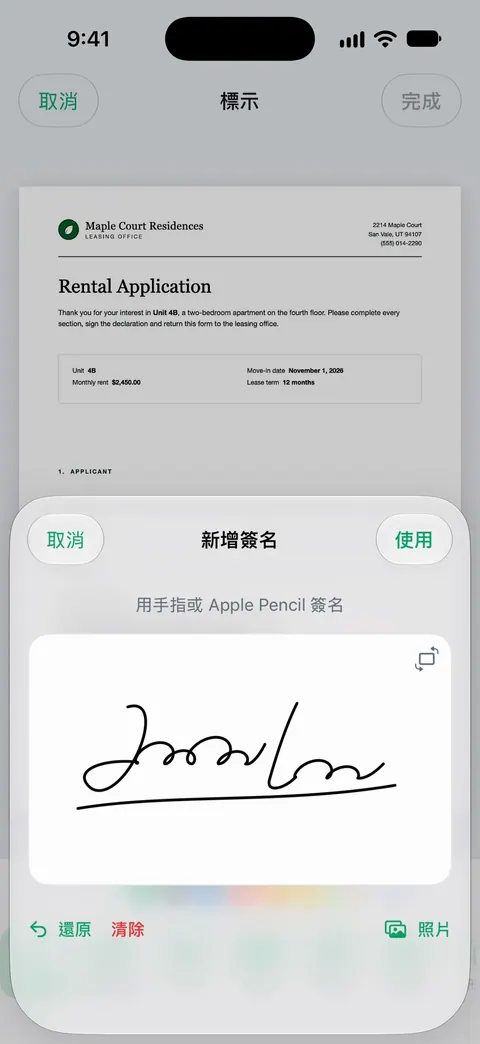
在 iPhone 上,你可能根本不需要圖片。在「檔案」、「備忘錄」和「照片」等 App 中,「標示」有加入簽名檔:用手指簽名,點一下完成,iPhone 就會保存簽名供下次使用。步驟請見如何在 iPhone 上簽署 PDF。如果想改用你真正的紙本簽名,可以從紙上掃描你的簽名。
Scanner One 能幫上什麼,又有哪些做不到
本頁製作的是你簽名的圖片。Scanner One 則直接在文件上簽名:你可以在文件上簽名和加上註解。
免費帳號每月可對 3 份文件簽名和標示。 使用免費帳號時,你分享、列印或匯出的頁面右下角會有一個小小的「使用 Scanner One 掃描」標記。Pro 會移除這個標記。 Scanner One 只能在 iPhone 和 iPad 上使用;在任何其他裝置上,用這個免費頁面製作簽名圖片就夠了。
問與答
我的簽名會被上傳或儲存在任何地方嗎?
不會。這個工具在你的瀏覽器中執行,而且它的頁面不允許建立任何網路連線,所以你加入的內容都不會被傳送出去。 不會儲存任何內容:關閉分頁後一切都會清除。 唯一的副本就是你下載的 PNG。
為什麼背景是透明的?
這樣簽名放在文件上,就像墨水一樣,周圍沒有白色方塊。PNG 會保留透明度。如果你把它貼到不支援透明的地方,背景可能會顯示成白色或黑色。
簽名的 PNG 圖片具有法律效力嗎?
你簽名的圖片是電子簽名的一種,許多表單和合約都接受。其他的則要求親筆簽名或經認證的數位簽章。請確認要求你簽名的人接受哪一種;如果事關重大,請詢問對方或律師。
怎麼把 PNG 放到 PDF 上?
在可以加入圖片的 App 中打開 PDF,放入 PNG,把它調整到簽名欄的大小,再儲存。在 iPhone 上,「標示」自己的「加入簽名檔」通常更簡單:它會儲存你的簽名,並幫你放好。
怎麼讓它看起來更工整?
簽得比在紙上更大一點,用一兩筆完成,並把手機橫放以取得更多空間。「還原」會移除最後一筆。用觸控筆畫出的線條最平滑。
資料來源
本頁關於 Scanner One 的內容已於 對照 App 核實。
- MDN Web Docs, Pointer events — 讀取滑鼠、觸控筆或手指的一種方法,以及能讓頁面在你簽名時不捲動的 touch-action: none;閱讀於 2026-11-13
- MDN Web Docs, HTMLCanvasElement: toBlob() — 如何在記憶體中把繪圖存成 PNG(image/png,每個瀏覽器都必須支援的格式);閱讀於 2026-11-13
- MDN Web Docs, Content-Security-Policy: connect-src — 本頁附帶的規則('none'),會阻止指令碼建立任何連線;閱讀於 2026-11-13
- 在 iPhone 上填寫表單、簽署文件和製作簽名檔 — 內建做法:「標示」中的「加入簽名檔」、已儲存的簽名檔,以及「清除」;指南頁面未標示日期,閱讀於 2026-11-13
- Scanner One on the App Store — App 自己的商店頁面:簽名與標示
下載 Scanner One
Scanner One 可免費使用,並設有寬鬆的使用限制:掃描、乾淨的 PDF 和文字搜尋永遠不受限。

Scanner One掃描、簽名,AI 有問必答
Scanner One 可免費使用,並設有寬鬆的使用限制:掃描、乾淨的 PDF 和文字搜尋永遠不受限。