
Werkzeug
Deine Unterschrift zeichnen und als PNG sichern
Unterschreibe im Feld mit dem Finger, der Maus oder einem Stift, wähle schwarze oder blaue Tinte und tippe auf „Als PNG sichern“. Du bekommst ein Bild deiner Unterschrift mit transparentem Hintergrund, eng an der Tinte zugeschnitten und bereit, auf ein Dokument gelegt zu werden. Es wird von deinem eigenen Browser gezeichnet und gesichert: Nichts wird hochgeladen oder gespeichert. Das Bild einer Unterschrift ist keine digitale Signatur.

Deine Unterschrift zeichnen
Dieses Werkzeug läuft in deinem Browser, und seine Seite darf keine einzige Netzwerkverbindung öffnen. Was du hinzufügst, wird also nirgendwohin gesendet. Nichts wird gespeichert: Wenn du den Tab schließt, ist alles vergessen.
Unterschreibe über der Linie. Drehe das Telefon quer für mehr Platz. Zum Zeichnen brauchst du einen Finger, eine Maus oder einen Stift.
Unterschreibe im Feld.
So benutzt du es
- Unterschreibe im weißen Feld über der gestrichelten Linie mit dem Finger, einer Maus oder einem Stift. Dreh ein Telefon quer für ein breiteres Feld.
- Tippe auf Widerrufen, um den letzten Strich zurückzunehmen, oder auf Löschen, um neu anzufangen.
- Wähle Schwarz oder Blau als Tinte und eine Linienstärke. Beides kannst du nach dem Unterschreiben noch ändern.
- Tippe auf Als PNG sichern. Dein Browser sichert „Unterschrift.png“ wie jeden anderen Download.
Das gesicherte Bild wird in hoher Auflösung noch einmal gezeichnet (etwa 1.800 Pixel quer über das Feld) und dann mit einem kleinen Rand an der Tinte zugeschnitten, damit es scharf bleibt, wenn du es auf einer Seite vergrößerst.
Was mit deiner Unterschrift passiert
Jeder Strich wird als Liste von Punkten im Speicher der Seite gehalten und als glatte Kurve gezeichnet, was kleine Wackler eines Fingers ausgleicht. Beim Sichern werden die Striche auf eine transparente Zeichenfläche gezeichnet, zugeschnitten und von deinem Browser als PNG kodiert. Nichts wird von einem Server gezeichnet, und keine Kopie bleibt zurück: Die Seite wird mit einer Sicherheitsregel ausgeliefert, die ihr jede Verbindung verbietet, und beim Schließen des Tabs sind die Striche vergessen.
Was das Bild einer Unterschrift ist und was nicht
Es ist ein Bild deiner Handschrift. Wer die Datei hat, kann sie in alles einfügen. Bewahre sie also dort auf, wo du andere private Dateien aufbewahrst, und schick sie nicht allein per E-Mail herum.
Es ist keine digitale Signatur. Eine digitale Signatur ist ein zertifikatsbasiertes Siegel, das beweist, wer unterschrieben hat, und zeigt, ob die Datei danach verändert wurde. Ein eingefügtes Bild beweist keins von beidem. Lies Elektronische und digitale Signatur für den Unterschied und dafür, welche ein Formular meist verlangt.
Ob eine gezeichnete Unterschrift akzeptiert wird, hängt davon ab, wer sie verlangt und wofür. Diese Seite liefert allgemeine Informationen, keine Rechtsberatung. Wenn es darauf ankommt, frag die Person oder Stelle, die die Unterschrift will.
Auf dem iPhone brauchst du vielleicht gar kein Bild. „Markieren“ in Apps wie „Dateien“, „Notizen“ und „Fotos“ hat Unterschrift hinzufügen: Unterschreibe mit dem Finger, tippe auf Fertig, und das iPhone merkt sich die Unterschrift für das nächste Mal. Die Schritte stehen in Ein PDF auf dem iPhone signieren. Wenn du deine echte Unterschrift mit Stift verwenden willst, scanne deine Unterschrift vom Papier.
Wo Scanner One hilft und wo nicht
Diese Seite macht ein Bild deiner Unterschrift. Scanner One signiert das Dokument selbst: Du kannst Dokumente unterschreiben und mit Anmerkungen versehen.
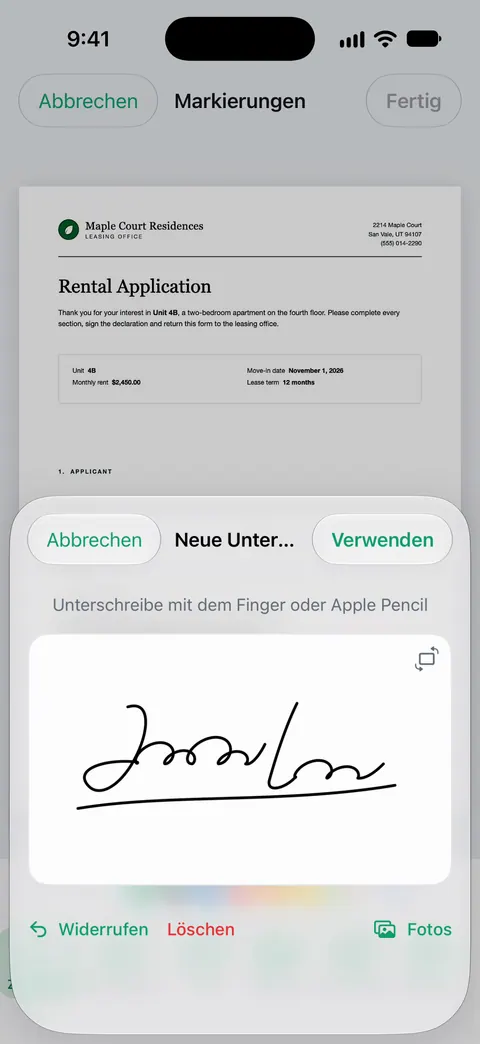
Gratis kannst du 3 Dokumente im Monat unterschreiben und markieren. In der Gratisversion tragen Seiten, die du teilst, druckst oder exportierst, unten rechts einen kleinen Hinweis „Gescannt mit Scanner One“. Pro entfernt ihn. Scanner One läuft nur auf iPhone und iPad; auf jedem anderen Gerät reicht diese kostenlose Seite, um ein Bild einer Unterschrift zu machen.
Fragen und Antworten
Wird meine Unterschrift hochgeladen oder irgendwo gespeichert?
Nein. Dieses Werkzeug läuft in deinem Browser, und seine Seite darf keine einzige Netzwerkverbindung öffnen. Was du hinzufügst, wird also nirgendwohin gesendet. Nichts wird gespeichert: Wenn du den Tab schließt, ist alles vergessen. Die einzige Kopie ist das PNG, das du lädst.
Warum ist der Hintergrund transparent?
Damit die Unterschrift wie Tinte auf einem Dokument sitzt, ohne weißen Kasten drumherum. Ein PNG behält die Transparenz. Wenn du es irgendwo einfügst, das keine Transparenz unterstützt, erscheint der Hintergrund womöglich weiß oder schwarz.
Ist ein PNG mit Unterschrift rechtlich gültig?
Das Bild deiner Unterschrift ist eine Art elektronischer Unterschrift, und viele Formulare und Verträge akzeptieren sie. Andere verlangen eine handschriftliche Unterschrift mit Tinte oder eine zertifizierte digitale Signatur. Prüfe, was die Stelle akzeptiert, die sie von dir will. Bei etwas Wichtigem frag sie oder eine Anwältin oder einen Anwalt.
Wie lege ich das PNG auf ein PDF?
Öffne das PDF in einer App, die ein Bild hinzufügen kann, platziere das PNG, passe es über der Unterschriftszeile an die Größe an und sichere. Auf dem iPhone ist „Unterschrift hinzufügen“ in „Markieren“ oft einfacher: Es speichert deine Unterschrift und setzt sie für dich ein.
Wie wird meine Unterschrift sauberer?
Unterschreibe größer als auf Papier, in einem oder zwei Zügen, und dreh das Telefon quer, um Platz zu haben. „Widerrufen“ entfernt den letzten Strich. Mit einem Stift, auch einem Eingabestift, wird die Linie am glattesten.
Quellen
Was diese Seite über Scanner One sagt, wurde am in der App geprüft.
- MDN Web Docs, Pointer events — eine Möglichkeit, Maus, Stift und Finger zu lesen, und touch-action: none, das die Seite beim Unterschreiben am Scrollen hindert; gelesen am 13.11.2026
- MDN Web Docs, HTMLCanvasElement: toBlob() — wie die Zeichnung im Speicher als PNG gesichert wird (image/png, das Format, das jeder Browser unterstützen muss); gelesen am 13.11.2026
- MDN Web Docs, Content-Security-Policy: connect-src — die Regel, mit der diese Seite ausgeliefert wird („none“) und die einem Skript jede Verbindung verbietet; gelesen am 13.11.2026
- Formulare ausfüllen, Dokumente signieren und Unterschriften auf dem iPhone erstellen — der eingebaute Weg: „Unterschrift hinzufügen“ in „Markieren“, gesicherte Unterschriften, Löschen; Handbuchseite ohne Datum, gelesen am 13.11.2026
- Scanner One im App Store — der Eintrag der App selbst: Signieren und Markieren
Scanner One laden
Scanner One ist kostenlos, mit großzügigen Limits: Scannen, saubere PDFs und die Textsuche sind nie begrenzt.

Scanner OneScannen, signieren & KI fragen
Scanner One ist kostenlos, mit großzügigen Limits: Scannen, saubere PDFs und die Textsuche sind nie begrenzt.