
용어집
HEIC 파일이란? 여는 방법
HEIC 파일은 HEVC 압축을 쓴 HEIF 형식의 사진입니다. iPhone은 iOS 11부터 이 형식을 기본으로 씁니다. 비슷한 화질에서 JPEG보다 사진을 더 작게 압축하기 때문입니다. Mac과 iPhone은 바로 열지만 Windows는 Microsoft의 HEIF 확장이 필요하고, 많은 업로드 양식은 JPEG나 PDF만 받습니다. 보내기 전에 JPEG나 PDF로 변환하거나 카메라를 JPEG로 바꾸세요.

이 페이지는 형식 자체를 설명합니다. 파일만 바꾸면 된다면 단계별 가이드인 iPhone에서 HEIC를 JPG로와 iPhone에서 HEIC를 PDF로를 보세요.
HEIC란
HEIC는 .jpg나 .pdf처럼 파일 확장자입니다. 그 뒤에는 국제 표준(ISO/IEC 23008-12)인 HEIF, 즉 High Efficiency Image File Format이 있습니다. Library of Congress는 HEIF를 컨테이너, 곧 여러 방식으로 압축한 이미지를 담을 수 있는 상자로 설명합니다. Apple이 도입한 .heic 확장자는 안에 든 이미지가 동영상에도 쓰는 최신 코덱인 HEVC로 압축되었다는 뜻입니다.
Apple은 2017년 6월에 전환을 발표했고 iOS 11부터 기본 촬영 형식으로 삼았습니다. Apple의 지원 문서는 이 형식으로 촬영하는 기기를 iPhone 7 이후와 6세대 이후의 많은 iPad로 나열합니다.
Apple이 이 형식을 쓰는 이유
Apple의 문서에 따르면 HEIF는 비슷한 화질을 유지하면서 JPEG보다 사진을 더 잘 압축합니다. 파일이 작으면 수천 장의 사진에서 그 차이가 쌓입니다. HEIF 파일은 추가 레이어도 담을 수 있습니다. Microsoft의 문서는 깊이 정보와, 최근 iPhone의 파일에서는 HDR에 쓰이는 밝기(게인) 정보를 언급합니다.
서류를 보낼 때 HEIC가 문제가 되는 이유
효율적인 형식이지만 Apple 밖의 지원은 들쭉날쭉합니다.
- Windows. Microsoft의 문서는 Microsoft Store의 HEIF 이미지 확장 프로그램을 안내하며, 그것이 쓰는 HEVC 코덱이 모든 PC에 있지는 않을 수 있다고 합니다. 둘 다 없으면 사진 앱이 파일을 보여 주지 못합니다.
- 업로드 양식. 많은 정부, 학교, 채용 포털은 PDF, JPG, PNG만 받습니다. HEIC 파일은 거부되거나, 업로드는 되어도 검토자에게 빈 페이지로 보입니다.
- 오래된 소프트웨어. Library of Congress는 일부 편집 프로그램에서 지원이 제한적이며, HEIF가 장기 보존에 권장하는 형식 목록에 없다고 지적합니다.
Apple이 이 가운데 일부는 대신 해결해 줍니다. Apple의 문서에 따르면 AirDrop, 메시지, 이메일로 공유하거나 USB로 컴퓨터에 가져올 때 iPhone이 사진을 더 호환되는 형식으로 자동 변환할 수 있습니다. HEIC 파일이 변환되지 않고 그대로 나가는 경우는 웹사이트를 통한 업로드가 가장 많습니다.
iPhone에서 확인하고 바꾸는 방법
카메라가 어떤 형식을 쓰는지 확인하고 바꾸려면 다음과 같이 합니다.
- 설정을 열고 카메라를 탭합니다.
- 포맷을 탭합니다.
- 고효율성은 HEIF(HEIC 파일)로 촬영합니다. 높은 호환성은 JPEG로 촬영합니다.
이 설정은 새로 찍는 사진에만 적용됩니다. 이미 찍은 사진은 HEIC로 남습니다.
USB로 컴퓨터에 복사할 때의 동작을 제어하려면, Apple의 문서는 설정 > 앱 > 사진을 안내합니다. 변환 없이 HEIC 파일을 그대로 복사하려면 원본 유지를 탭하세요.
이미 가진 파일을 변환하려면 위의 가이드나 브라우저에서 실행되는 무료 HEIC를 JPG로 도구를 사용하세요.
사람들이 헷갈리는 점
- HEIC와 HEIF. HEIF는 형식이고, HEIC는 HEVC 압축을 쓴 HEIF로 iPhone이 저장하는 버전입니다. 두 이름을 섞어 쓰는 경우가 많습니다.
- HEIC와 HEVC. HEVC는 사진과 동영상 모두에 쓰는 압축 방식입니다. HEVC 동영상은 HEIC 사진이 아닙니다.
- HEIC와 스캔. 페이지를 HEIC로 찍은 사진은 여전히 사진일 뿐입니다. 스캔은 자르고, 반듯하게 펴고, 보통 PDF로 저장합니다. 무엇을 보낼지는 문서에는 PDF와 JPG 중 무엇이 좋은가를 보세요.
- 이름 바꾸기. 파일 이름의 “.heic”를 “.jpg”로 바꿔도 변환되지 않습니다. 파일 안은 여전히 HEIC이고 많은 앱이 거부합니다.
Scanner One이 도움이 되는 경우와 그렇지 않은 경우
사진 한 장을 가끔 JPEG로 바꾸는 정도라면 카메라 설정이나 이메일 공유로 충분합니다.
Scanner One은 문서를 찍은 HEIC 사진을 기관이 받아 주는 형식으로 바꿔야 할 때 도움이 됩니다. 홈에서 사진 앱의 사진과 파일 앱의 파일을 가져오거나 신분증을 스캔할 수 있습니다. PDF로 변환 도구는 파일과 사진을 PDF로 바꿔 줍니다. 공유 및 내보내기로 문서를 PDF, Word, Excel, PowerPoint, JPG, PNG, 긴 이미지, 일반 텍스트, Markdown, 서식 있는 텍스트, 웹 페이지, CSV로 저장할 수 있습니다.
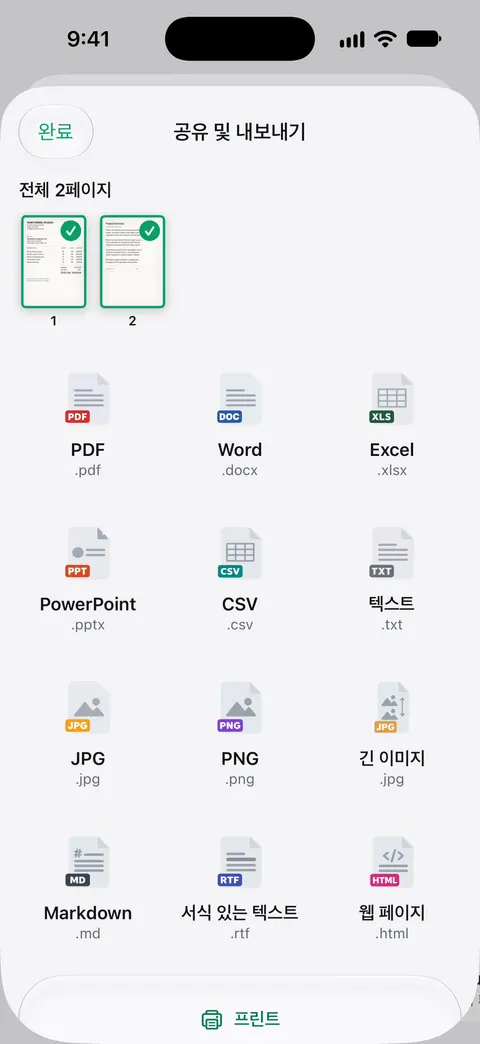
하지 않는 일도 있습니다. 카메라의 형식을 바꾸거나 사진 보관함 전체를 변환하지 않습니다. 무료 계정은 PDF 도구와 Word, Excel, CSV 내보내기를 하나의 공유 한도 안에서 일주일에 3회 사용할 수 있습니다. 무료 계정에서는 공유, 인쇄, 내보내기하는 페이지의 오른쪽 아래에 “Scanner One으로 스캔됨”이라는 작은 표시가 들어갑니다. Pro에서는 이 표시가 사라집니다.
질문과 답변
내 iPhone 사진이 왜 HEIC인가요?
카메라 형식이 고효율성으로 설정되어 있기 때문입니다. iPhone 7 이후의 기본값이며 저장 공간을 아껴 줍니다. 대신 JPEG로 촬영하려면 설정 > 카메라 > 포맷에서 높은 호환성을 고르세요.
Windows에서 HEIC 파일을 열 수 있나요?
네. Microsoft Store의 Microsoft HEIF 이미지 확장 프로그램을 쓰면 됩니다. Microsoft는 그 확장이 의존하는 HEVC 코덱이 모든 PC에 설치되어 있지 않을 수 있다고 하며, 이 코덱도 Store에서 받을 수 있습니다.
HEIC를 JPEG로 바꾸면 화질이 떨어지나요?
조금 떨어집니다. JPEG는 압축 방식이 달라서 파일도 보통 더 커집니다. 문서나 일상 사진에서는 차이를 알아보기 어렵습니다.
스캔한 문서에도 HEIC가 좋은가요?
페이지를 찍은 사진을 보관하는 데는 쓸 수 있지만, 대부분의 기관, 포털, 프린터는 PDF나 JPEG를 기대합니다. 보낼 문서라면 먼저 PDF로 변환하세요.
출처
이 페이지에서 Scanner One에 관해 설명한 내용은 에 앱에서 직접 확인했습니다.
- Library of Congress, Sustainability of Digital Formats: High Efficiency Image File Format (HEIF) — HEIF는 ISO/IEC 23008-12이며 HEVC, AVC, JPEG 이미지를 담을 수 있는 컨테이너. .heic는 HEVC로 부호화한 이미지를 담은 HEIF를 뜻하며 Apple이 도입함. Apple은 iOS 11(2017)에서 채택. 2026-11-13에 확인
- Apple 지원: Apple 기기에서 HEIF 또는 HEVC 미디어 사용하기 — HEIF를 촬영하는 기기. 설정 > 카메라 > 포맷, 고효율성 또는 높은 호환성. 가져오거나 공유할 때 JPEG로 변환. 원본 유지. 2026-11-13에 확인
- Microsoft Learn, HEIF extension codec — Microsoft Store의 HEIF 이미지 확장 프로그램. HEVC로 압축한 HEIF는 보통 .heic를 씀. 모든 PC에 HEVC 코덱이 있는 것은 아님. 2025-03-11 갱신, 2026-11-13에 확인
- Scanner One on the App Store — 앱 소개 페이지: PDF로 변환과 내보내기 형식
Scanner One 받기
Scanner One은 넉넉한 한도로 무료로 이용할 수 있으며, 스캔, 깨끗한 PDF, 텍스트 검색은 언제나 제한 없이 사용할 수 있습니다.

Scanner One스캔, 서명, 무엇이든 AI에게 질문
Scanner One은 넉넉한 한도로 무료로 이용할 수 있으며, 스캔, 깨끗한 PDF, 텍스트 검색은 언제나 제한 없이 사용할 수 있습니다.