
用語集
HEICファイルとは?開けないときの対処法
HEICファイルは、HEIF(High Efficiency Image File Format)にHEVC圧縮で保存した写真です。iPhoneはiOS 11から標準でこの形式を使っています。同程度の画質ならJPEGより小さく圧縮できるためです。MacやiPhoneではそのまま開けますが、WindowsにはMicrosoftのHEIF拡張機能が必要で、アップロードの書式にはJPEGやPDFしか受け付けないものも多くあります。カメラの設定をJPEGに切り替えるか、送る前にHEICをJPEGやPDFに変換できます。

このページでは形式について説明します。ファイルを変えたいだけなら、手順を順に紹介したiPhoneでHEICをJPGにするとiPhoneでHEICをPDFにするをご覧ください。
HEICとは
HEICは、.jpgや.pdfと同じ、ファイルの拡張子です。その裏にあるのが、国際規格(ISO/IEC 23008-12)のHEIF(High Efficiency Image File Format)です。米国議会図書館は、HEIFをコンテナ、つまりさまざまな方法で圧縮した画像を入れられる箱だと説明しています。Appleが導入した.heicという拡張子は、中の画像がHEVCで圧縮されていることを示します。HEVCは、ビデオにも使われる新しいコーデックです。
Appleは2017年6月に切り替えを発表し、iOS 11から、これを標準の撮影フォーマットにしました。Appleのサポート記事には、対応する機種として、iPhone 7以降と、第6世代以降の多くのiPadが挙がっています。
Appleがこの形式を使う理由
Appleの記事によると、HEIFは、同程度の画質を保ったまま、JPEGよりも写真を高く圧縮できます。何千枚もの写真では、ファイルが小さいほど効いてきます。HEIFファイルには、追加の層を持たせることもできます。Microsoftの資料は、奥行きの情報と、最近のiPhoneのファイルではHDRに使われる明るさ(ゲイン)の情報に触れています。
書類を送るときにHEICが困りものになる理由
形式としては効率的ですが、Apple以外での対応はまだまちまちです。
- Windows。 Microsoftの資料は、Microsoft StoreのHEIF Image Extensionを案内し、それが使うHEVCコーデックがすべてのPCにあるとは限らないとしています。両方がないと、フォトアプリでファイルを表示できません。
- アップロードの書式。 政府、学校、求人のポータルの多くは、PDF、JPG、PNGしか受け付けません。HEICは拒否されるか、アップロードできても、確認する人には白紙として表示されます。
- 古いソフト。 米国議会図書館は、一部の編集ソフトでは対応が限られていることと、HEIFが長期保存の推奨形式の一覧に入っていないことを述べています。
Appleは、一部は自動的に回避してくれます。記事によると、AirDrop、メッセージ、メールで共有したり、USBでコンピュータに読み込んだりするとき、iPhoneが写真をより互換性の高い形式に自動で変換する場合があります。HEICのまま素通りしてしまうのは、Webサイト経由のアップロードのときが最も多くなります。
iPhoneで確認して変更する方法
カメラがどの形式を使っているかの確認と、切り替えの方法です。
- 設定を開いてカメラをタップします。
- フォーマットをタップします。
- 高効率はHEIF(HEICファイル)で撮影します。互換性優先はJPEGで撮影します。
この変更が影響するのは、これから撮る写真だけです。すでに撮った写真はHEICのままです。
USBでパソコンに写真をコピーするときの扱いを変えたい場合、Appleの記事は、設定>アプリ>写真を案内しています。変換せずにHEICのままコピーしたいなら、元のフォーマットのままをタップしてください。
すでにあるファイルを変換するには、上にリンクしたガイドか、ブラウザで動く無料のHEICからJPGへのツールを使ってください。
よくある混同
- HEICとHEIF。 HEIFは形式で、HEICはHEVC圧縮を使ったHEIFです。iPhoneが保存するのは、このバージョンです。この2つの名前は同じ意味で使われることがあります。
- HEICとHEVC。 HEVCは圧縮方式で、写真にもビデオにも使われます。HEVCのビデオは、HEICの写真ではありません。
- HEICとスキャン。 HEICで保存したページの写真は、やはり写真にすぎません。スキャンは切り抜いてまっすぐに整え、通常はPDFで保存します。どちらを送るかは、書類のPDFとJPGの比較で説明しています。
- 名前の変更。 ファイル名の「.heic」を「.jpg」に変えても、何も変換されません。中身はHEICのままで、多くのアプリが受け付けません。
Scanner Oneが役立つこと、役立たないこと
たまに写真を1枚だけJPEGにしたいなら、カメラの設定か、メールで共有する方法で足ります。
Scanner Oneが役立つのは、書類を写したHEICの写真を、窓口が受け付ける形に変えるときです。ホームから、「写真」の画像や「ファイル」Appのファイルを取り込んだり、身分証をスキャンしたりできます。 「PDFに変換」ツールで、ファイルや写真をPDFにできます。 「共有と書き出し」では、書類をPDF、Word、Excel、PowerPoint、JPG、PNG、縦長の画像、プレーンテキスト、Markdown、リッチテキスト、Webページ、CSVとして保存できます。
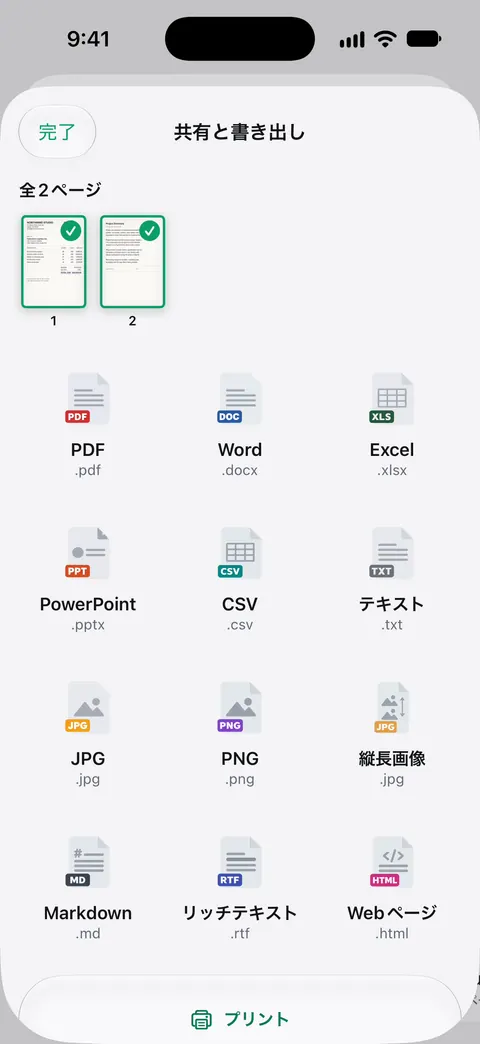
できないこともあります。カメラの形式を変えたり、写真ライブラリ全体を変換したりはしません。無料版では、PDFツールとWord、Excel、CSVへの書き出しを、共通の枠で週に3回まで使えます。 無料版では、共有、印刷、書き出しをしたページの右下に「Scanner Oneでスキャン」という小さなラベルが入ります。Proにするとこのラベルはなくなります。
よくある質問
iPhoneの写真がHEICになっているのはなぜですか?
カメラのフォーマットが「高効率」になっているからです。iPhone 7以降の標準の設定で、容量を節約できます。JPEGで撮影するには、「設定」>「カメラ」>「フォーマット」で「互換性優先」を選んでください。
WindowsでHEICファイルを開けますか?
はい。Microsoft StoreのMicrosoft製HEIF Image Extensionを使います。Microsoftによると、その拡張機能が頼るHEVCコーデックが、すべてのPCに入っているとは限らず、これもStoreから入手できます。
HEICをJPEGに変換すると、画質は落ちますか?
わずかに落ちます。JPEGは圧縮のしくみが違い、ファイルは通常大きくなります。書類や日常の写真では、違いはほとんどわかりません。
スキャンした書類にHEICは向いていますか?
ページの写真を残すだけなら使えますが、多くの窓口、ポータル、プリンタはPDFかJPEGを前提にしています。送るものは、先にPDFへ変換してください。
出典
このページに書かれたScanner Oneに関する内容は、にAppで確認したものです。
- Library of Congress, Sustainability of Digital Formats: High Efficiency Image File Format (HEIF) — HEIFはISO/IEC 23008-12で、HEVC、AVC、JPEGの画像を格納できるコンテナ。.heicはHEVCで符号化された画像を持つHEIFを指し、Appleが導入した。AppleはiOS 11(2017年)で採用。2026年11月13日確認
- Apple製のデバイスでHEIF/HEVCメディアを扱う — HEIFで撮影できるデバイス。設定 > カメラ > フォーマットで「高効率」または「互換性優先」。読み込みや共有時のJPEGへの変換。「オリジナルを残す」。2026年11月13日確認
- Microsoft Learn, HEIF extension codec — Microsoft StoreのHEIF画像拡張機能。HEVCで圧縮したHEIFは通常.heicを使う。HEVCコーデックはすべてのPCにあるとは限らない。2025年3月11日更新、2026年11月13日確認
- Scanner One on the App Store — アプリ自身のリスティング:PDF化と書き出し形式
Scanner Oneを入手
Scanner Oneは無料で使え、利用上限にもゆとりがあります。スキャン、きれいなPDF作成、テキスト検索はずっと無制限です。

Scanner Oneスキャン・署名・AIに何でも質問
Scanner Oneは無料で使え、利用上限にもゆとりがあります。スキャン、きれいなPDF作成、テキスト検索はずっと無制限です。