
Glossário
O que é um arquivo HEIC e como abri-lo?
Um arquivo HEIC é uma foto salva em HEIF, o High Efficiency Image File Format, com compressão HEVC. O iPhone o usa por padrão desde o iOS 11 porque comprime as fotos melhor do que o JPEG, com qualidade parecida. Macs e iPhones o abrem nativamente; o Windows precisa da extensão HEIF da Microsoft, e muitos formulários de envio só aceitam JPEG ou PDF. Você pode mudar a câmera para JPEG ou converter um HEIC em JPEG ou PDF antes de enviar.

Esta página explica o formato. Se você só precisa converter um arquivo, os guias passo a passo são HEIC para JPG no iPhone e HEIC para PDF no iPhone.
O que é o HEIC
HEIC é uma extensão de arquivo, como .jpg ou .pdf. Por trás dela está o HEIF, o High Efficiency Image File Format, uma norma internacional (ISO/IEC 23008-12). A Library of Congress descreve o HEIF como um contêiner: uma caixa que pode guardar imagens comprimidas de maneiras diferentes. A extensão .heic, introduzida pela Apple, indica que a imagem dentro foi comprimida com HEVC, um codec moderno também usado em vídeo.
A Apple anunciou a mudança em junho de 2017 e a tornou o formato de captura padrão a partir do iOS 11. O artigo de suporte da Apple lista os dispositivos que o capturam: o iPhone 7 em diante e muitos iPads a partir da sexta geração.
Por que a Apple o usa
O artigo da Apple diz que o HEIF comprime as fotos melhor do que o JPEG, mantendo uma qualidade visual parecida. Arquivos menores fazem diferença em milhares de fotos. Um arquivo HEIF também pode levar camadas extras: a documentação da Microsoft cita informações de profundidade e, em arquivos de iPhones recentes, informações de brilho (gain) usadas no HDR.
Por que o HEIC dá problema quando você envia papéis
O formato é eficiente, mas o suporte fora da Apple é irregular:
- Windows. A documentação da Microsoft indica a HEIF Image Extension, na Microsoft Store, e observa que o codec HEVC que ela usa pode não estar disponível em todos os PCs. Sem eles, o app Fotos não consegue mostrar o arquivo.
- Formulários de envio. Muitos portais de governo, escolas e vagas de emprego aceitam só PDF, JPG ou PNG. Um arquivo HEIC é recusado, ou é enviado e aparece como página em branco para quem revisa.
- Programas antigos. A Library of Congress observa que alguns programas de edição têm suporte limitado e que o HEIF não está na sua lista de formatos recomendados para guarda de longo prazo.
A Apple resolve parte disso por você. O artigo diz que, ao compartilhar por AirDrop, Mensagens ou e-mail, ou ao importar por USB para um computador, o iPhone pode converter a foto para um formato mais compatível automaticamente. O envio por um site é onde os arquivos HEIC mais passam sem conversão.
Como conferir e mudar isso no iPhone
Para ver qual formato a câmera usa, e para trocá-lo:
- Abra Ajustes e toque em Câmera.
- Toque em Formatos.
- Alta Eficiência captura HEIF (arquivos HEIC). Mais Compatível captura JPEG.
Mudar isso só afeta as fotos novas. As fotos que você já tirou continuam em HEIC.
Para controlar o que acontece quando você copia fotos para um computador por USB, o artigo da Apple indica Ajustes > Apps > Fotos: toque em Manter Originais se quiser que os arquivos HEIC sejam copiados como estão, sem conversão.
Para converter um arquivo que você já tem, use os guias indicados acima ou a nossa ferramenta HEIC para JPG, grátis, que funciona no seu navegador.
Confusões comuns
- HEIC x HEIF. HEIF é o formato; HEIC é o HEIF com compressão HEVC, a versão que o iPhone salva. As pessoas usam os nomes como sinônimos.
- HEIC x HEVC. HEVC é o método de compressão, usado em fotos e em vídeos. Um vídeo HEVC não é uma foto HEIC.
- HEIC x escaneamento. A foto de uma página salva como HEIC continua sendo só uma foto. Um escaneamento recorta, alinha e em geral é salvo como PDF. PDF ou JPG para documentos explica qual enviar.
- Renomear. Trocar “.heic” por “.jpg” no nome do arquivo não converte nada. O arquivo continua sendo HEIC por dentro, e muitos apps vão recusá-lo.
Onde o Scanner One ajuda, e onde não
Se você só precisa de uma foto em JPEG de vez em quando, o ajuste da Câmera ou um compartilhamento por e-mail bastam.
O Scanner One ajuda quando a foto HEIC de um documento precisa virar algo que um órgão aceite. No Início, você pode trazer imagens de Fotos e arquivos do app Arquivos, ou escanear uma identidade. A ferramenta Para PDF transforma arquivos e fotos em PDFs. Compartilhar e Exportar salva um documento como PDF, Word, Excel, PowerPoint, JPG, PNG, imagem longa, texto simples, Markdown, RTF, página web ou CSV.
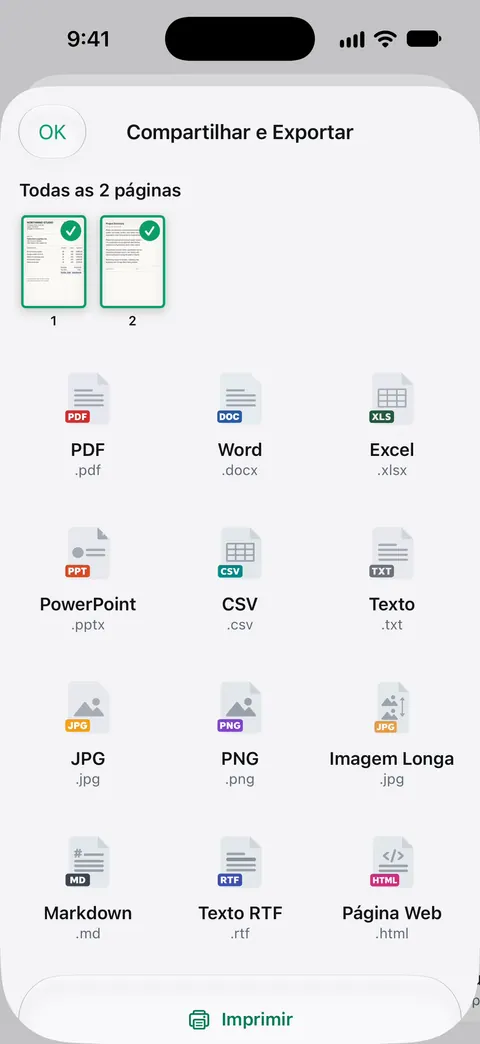
O que ele não faz: não muda o formato da sua Câmera nem converte toda a sua biblioteca de fotos. Contas grátis podem usar as ferramentas de PDF e as exportações para Word, Excel e CSV 3 vezes por semana, em um limite compartilhado. Em uma conta grátis, as páginas que você compartilha, imprime ou exporta levam uma pequena etiqueta “Digitalizado com o Scanner One” no canto inferior direito. O Pro a remove.
Perguntas e respostas
Por que as fotos do meu iPhone são HEIC?
Porque o formato da Câmera está em Alta Eficiência, o padrão do iPhone 7 em diante. Isso economiza espaço. Para fotografar em JPEG, vá em Ajustes > Câmera > Formatos e escolha Mais Compatível.
Posso abrir um arquivo HEIC no Windows?
Sim, com a HEIF Image Extension da Microsoft, disponível na Microsoft Store. A Microsoft observa que o codec HEVC de que ela depende pode não estar instalado em todos os PCs; ele também está disponível na loja.
Converter HEIC em JPEG perde qualidade?
Um pouco, porque o JPEG comprime de outro jeito e o arquivo costuma ficar maior. Em documentos e fotos do dia a dia, a diferença é difícil de ver.
HEIC é bom para documentos escaneados?
Serve para guardar uma foto de uma página, mas a maioria dos órgãos, portais e impressoras espera PDF ou JPEG. Para qualquer coisa que você vá enviar, converta primeiro para PDF.
Fontes
O que esta página diz sobre o Scanner One foi conferido no app em .
- Library of Congress, Sustainability of Digital Formats: High Efficiency Image File Format (HEIF) — o HEIF é a norma ISO/IEC 23008-12, um contêiner que pode guardar imagens HEVC, AVC ou JPEG; .heic significa HEIF com imagens codificadas em HEVC e foi introduzido pela Apple; a Apple o adotou no iOS 11 (2017); lido em 2026-11-13
- Como usar mídias HEIF ou HEVC em dispositivos Apple — dispositivos que capturam HEIF; Ajustes > Câmera > Formatos, Alta Eficiência ou Mais Compatível; conversão para JPEG ao importar ou compartilhar; Manter Originais; lido em 2026-11-13
- Microsoft Learn, HEIF extension codec — a HEIF Image Extension, da Microsoft Store; o HEIF comprimido com HEVC costuma usar .heic; os codecs HEVC podem não estar em todos os PCs; atualizada em 2025-03-11, lida em 2026-11-13
- Scanner One on the App Store — a página do app: Para PDF e formatos de exportação
Baixe o Scanner One
O Scanner One é grátis, com limites generosos: escanear, gerar PDFs limpos e buscar no texto nunca param.

Scanner OneEscaneie, assine e pergunte
O Scanner One é grátis, com limites generosos: escanear, gerar PDFs limpos e buscar no texto nunca param.