
Glossario
Cos’è un file HEIC e come si apre?
Un file HEIC è una foto salvata in HEIF, l’High Efficiency Image File Format, con compressione HEVC. Gli iPhone lo usano di default da iOS 11 perché comprime le foto meglio di JPEG a parità di qualità. Mac e iPhone lo aprono senza problemi; Windows richiede l’estensione HEIF di Microsoft e molti moduli di caricamento accettano solo JPEG o PDF. Puoi impostare la fotocamera su JPEG, oppure convertire un HEIC in JPEG o PDF prima di inviarlo.

Questa pagina spiega il formato. Se ti serve solo cambiare un file, le guide passo passo sono da HEIC a JPG su iPhone e da HEIC a PDF su iPhone.
Cos’è HEIC
HEIC è un’estensione di file, come .jpg o .pdf. Dietro c’è HEIF, l’High Efficiency Image File Format, uno standard internazionale (ISO/IEC 23008-12). La Library of Congress descrive HEIF come un contenitore: una scatola che può ospitare immagini compresse in modi diversi. L’estensione .heic, introdotta da Apple, indica che l’immagine all’interno è stata compressa con HEVC, un codec moderno usato anche per i video.
Apple ha annunciato il passaggio a giugno 2017 e ne ha fatto il formato di acquisizione predefinito a partire da iOS 11. L’articolo di supporto di Apple elenca i dispositivi che lo usano: iPhone 7 e successivi, e molti iPad dalla sesta generazione in poi.
Perché Apple lo usa
L’articolo di Apple dice che HEIF comprime le foto meglio di JPEG mantenendo una qualità visiva simile. File più piccoli si sommano su migliaia di foto. Un file HEIF può anche contenere livelli in più: la documentazione di Microsoft cita le informazioni di profondità e, nei file degli iPhone recenti, quelle di luminosità (gain) usate per l’HDR.
Perché HEIC dà problemi quando invii dei documenti
Il formato è efficiente, ma il supporto fuori da Apple è irregolare:
- Windows. La documentazione di Microsoft rimanda all’estensione immagini HEIF del Microsoft Store e avverte che il codec HEVC che usa potrebbe non essere disponibile su tutti i PC. Senza, l’app Foto non può mostrare il file.
- Moduli di caricamento. Molti portali pubblici, scolastici e di lavoro accettano solo PDF, JPG o PNG. Un file HEIC viene rifiutato, oppure si carica e a chi lo esamina appare come una pagina vuota.
- Software più vecchio. La Library of Congress nota che alcuni programmi di modifica lo supportano poco e che HEIF non è nella sua lista dei formati consigliati per la conservazione a lungo termine.
Apple risolve in parte il problema per te. Il suo articolo dice che quando condividi con AirDrop, Messaggi o email, o importi via USB su un computer, l’iPhone può convertire la foto in un formato più compatibile in automatico. Il caricamento tramite un sito è il punto in cui i file HEIC passano più spesso senza essere convertiti.
Come controllarlo e cambiarlo su iPhone
Per vedere quale formato usa la tua fotocamera e per cambiarlo:
- Apri Impostazioni e tocca Fotocamera.
- Tocca Formati.
- Efficienza elevata acquisisce in HEIF (file HEIC). Più compatibile acquisisce in JPEG.
La modifica riguarda solo le foto nuove. Quelle che hai già scattato restano HEIC.
Per controllare cosa succede quando copi le foto su un computer via USB, l’articolo di Apple rimanda a Impostazioni > App > Foto: tocca Mantieni originali se vuoi che i file HEIC vengano copiati così come sono, senza conversione.
Per convertire un file che hai già, usa le guide qui sopra, oppure il nostro strumento gratuito da HEIC a JPG, che funziona nel tuo browser.
Confusioni frequenti
- HEIC e HEIF. HEIF è il formato; HEIC è HEIF con compressione HEVC, la versione che salvano gli iPhone. Si usano i due nomi come sinonimi.
- HEIC e HEVC. HEVC è il metodo di compressione, usato per foto e video. Un video HEVC non è una foto HEIC.
- HEIC e scansione. La foto di una pagina salvata in HEIC è sempre solo una foto. Una scansione ritaglia, raddrizza e di solito salva come PDF. PDF o JPG per i documenti spiega quale inviare.
- Rinominare. Cambiare “.heic” in “.jpg” nel nome del file non converte nulla. Dentro il file resta HEIC e molte app lo rifiuteranno.
Dove Scanner One aiuta, e dove no
Se ti serve una sola foto in JPEG ogni tanto, bastano l’impostazione della Fotocamera o una condivisione per email.
Scanner One aiuta quando la foto HEIC di un documento deve diventare qualcosa che un ufficio accetta. Da Home puoi importare immagini da Foto e file dall’app File, oppure scansionare una carta d’identità. Lo strumento Crea PDF trasforma file e foto in PDF. Condividi ed esporta salva un documento come PDF, Word, Excel, PowerPoint, JPG, PNG, immagine lunga, testo semplice, Markdown, testo RTF, pagina web o CSV.
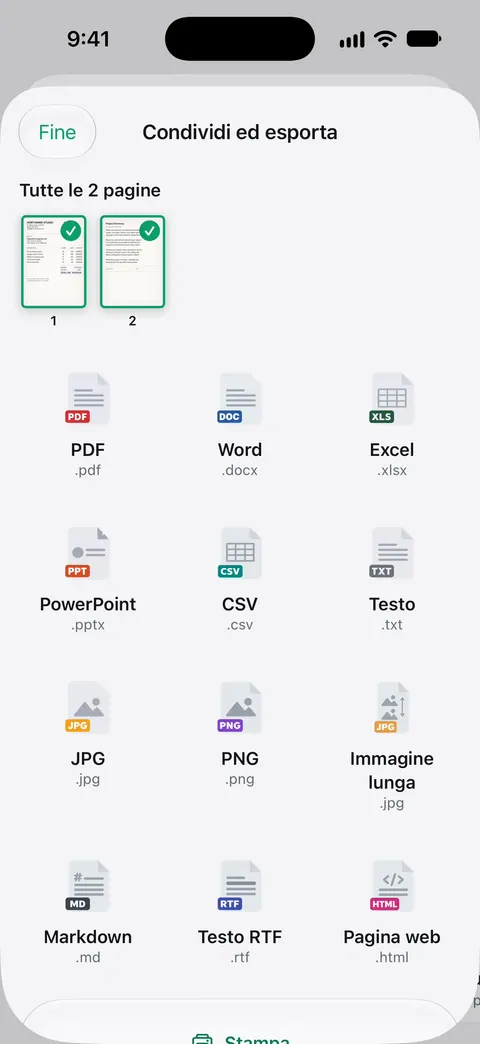
Cosa non fa: non cambia il formato della tua Fotocamera e non converte tutta la libreria di foto. Con l’account gratuito puoi usare gli strumenti PDF e le esportazioni in Word, Excel e CSV 3 volte a settimana, da un’unica disponibilità condivisa. Con l’account gratuito, le pagine che condividi, stampi o esporti riportano in basso a destra una piccola scritta “Scansionato con Scanner One”. Pro la rimuove.
Domande e risposte
Perché le foto del mio iPhone sono in HEIC?
Perché il formato della Fotocamera è impostato su Efficienza elevata, l’impostazione predefinita da iPhone 7 in poi. Fa risparmiare spazio. Per scattare in JPEG, vai in Impostazioni > Fotocamera > Formati e scegli Più compatibile.
Posso aprire un file HEIC su Windows?
Sì, con l’estensione immagini HEIF di Microsoft dal Microsoft Store. Microsoft precisa che il codec HEVC su cui si basa potrebbe non essere installato su tutti i PC; è disponibile anch’esso dallo Store.
Convertire da HEIC a JPEG fa perdere qualità?
Un po', perché JPEG comprime in modo diverso e il file di solito diventa più grande. Per documenti e foto di tutti i giorni la differenza si nota poco.
HEIC va bene per i documenti scansionati?
Va bene per conservare la foto di una pagina, ma la maggior parte di uffici, portali e stampanti si aspetta PDF o JPEG. Per qualsiasi cosa tu debba inviare, converti prima in PDF.
Fonti
Quello che questa pagina dice su Scanner One è stato verificato sull'app il .
- Library of Congress, Sustainability of Digital Formats: High Efficiency Image File Format (HEIF) — HEIF è lo standard ISO/IEC 23008-12, un contenitore che può ospitare immagini HEVC, AVC o JPEG; .heic indica HEIF con immagini codificate in HEVC ed è stato introdotto da Apple; Apple lo ha adottato in iOS 11 (2017); letta il 13-11-2026
- Usare i file multimediali in formato HEIF o HEVC sui dispositivi Apple — i dispositivi che acquisiscono in HEIF; Impostazioni > Fotocamera > Formati, Efficienza elevata o Più compatibile; conversione in JPEG all’importazione o alla condivisione; Mantieni originali; letta il 13-11-2026
- Microsoft Learn, HEIF extension codec — l’estensione immagini HEIF dal Microsoft Store; HEIF compresso con HEVC usa di solito .heic; i codec HEVC potrebbero non essere su tutti i PC; aggiornata il 11-03-2025, letta il 13-11-2026
- Scanner One on the App Store — la scheda dell’app: Crea PDF e formati di esportazione
Scarica Scanner One
Scanner One è gratis, con limiti generosi: scansione, PDF puliti e ricerca nel testo non si fermano mai.

Scanner OneScansiona, firma e chiedi
Scanner One è gratis, con limiti generosi: scansione, PDF puliti e ricerca nel testo non si fermano mai.