
가이드
휴대폰 스캔에 가장 좋은 조명과 배경
창가의 부드러운 자연광을 쓰세요. 직사광선이나 등 뒤의 천장 조명은 피합니다. 종이는 어둡고 무늬 없는 무광 바닥에 평평하게 놓아 가장자리가 또렷이 보이게 하세요. 휴대폰은 종이와 수평으로, 화면에 종이가 가득 찰 만큼 가까이 대고 움직이지 않습니다. 광택지는 플래시를 끄고, 무광지는 그림자를 메우는 데 플래시를 써 볼 수 있습니다. 먼저 렌즈를 닦고, 일반 사진 대신 문서 스캐너를 쓰세요.

일반 카메라 대신 스캐너를 쓰세요
가능하면 사진 대신 스캔을 하세요. 메모, 파일, 미리보기의 문서 스캐너는 페이지 가장자리를 찾고, 각도를 보정하고, 탁자를 잘라 낸 뒤 PDF로 저장합니다. 일반 사진에는 배경과 기울기, 그림자가 그대로 남아 직접 잘라 내야 합니다. 아래 내용은 둘 다에 도움이 되지만, 스캔에 가장 크게 도움이 됩니다.
스캔을 시작하는 방법은 iPhone으로 문서 스캔하는 방법에 있습니다.
조명: 부드럽고 고르게, 앞쪽에서
복사본처럼 읽기 좋은 스캔과 종이를 찍은 사진 같은 스캔은 조명에서 가장 크게 갈립니다.
| 조명 | 결과 | 할 일 |
|---|---|---|
| 직사광선 없는 창가의 자연광 | 고르고 밝음: 최고 | 창가에 앉아 탁자에 종이를 놓으세요 |
| 직사광선 | 진한 그림자, 광택지에 빛 반사 | 햇빛이 드는 자리에서 벗어나거나 얇은 커튼을 치세요 |
| 등 뒤의 천장 조명 | 내 그림자가 종이를 덮음 | 조명이 앞쪽에 오도록 방향을 바꾸세요 |
| 책상 스탠드 하나 | 한쪽만 밝고 반대쪽은 회색 | 실내등을 켜거나 반대쪽에 스탠드를 하나 더 두세요 |
| 노란 전구 | 흰 종이가 노랗게 보임 | 읽기에는 문제없고, 흑백이나 회색조 필터로 없앨 수 있습니다 |
| 어두운 방 | 노이즈와 흐림 | 조명을 더하거나 무광지에서는 플래시를 쓰세요 |
가장 흔한 실수는 자기 그림자입니다. 조명이 머리 위나 등 뒤에 있으면 머리와 휴대폰이 빛을 가립니다. 빛이 앞쪽이나 옆쪽에서 종이에 닿도록 자리를 옮기세요. 자세한 내용은 스캔에서 그림자 없애기에 있습니다.
플래시: 도움이 될 때와 해가 될 때
스캐너에서는 촬영 전에 플래시를 설정할 수 있고, 카메라의 플래시는 자동, 켬, 끔 중에서 고를 수 있습니다.
- 무광지(편지, 양식, 프린터 용지): 플래시가 카메라와 같은 위치에서 종이를 비추므로 그림자가 메워집니다. Apple의 iPad 안내서에도 같은 팁이 있습니다. 그림자를 없애려면 플래시를 켜라는 것입니다.
- 광택지나 코팅지(사진, 잡지, 신분증, 일부 영수증): 플래시를 끄세요. 빛이 그대로 반사되어 하얀 점이 생기고, 그 아래 내용이 가려집니다.
- 자동은 어두운 정도만 보고 알아서 정하므로 종이에 맞지 않을 수 있습니다. 문서는 켬이나 끔을 직접 고르세요.
배경: 어둡고, 무늬 없고, 무광
스캐너는 가장자리를 보고 페이지를 찾습니다. 흰 탁자 위의 흰 종이는 찾을 단서가 없습니다.
- 어둡고 무늬 없는 바닥이 가장 좋습니다. 어두운 원목 탁자, 테이블 매트, 덮어 둔 노트북, 어두운 폴더, 검은 도화지 등이 있습니다.
- 무늬는 피하세요. 무늬 있는 식탁보나 결이 뚜렷한 나무는 가장자리로 잘못 인식될 수 있습니다.
- 광택 없는 바닥을 쓰세요. 반짝이는 검은 바닥은 방 안 풍경을 비춥니다.
- 종이보다 크게. 종이의 네 변 모두에 배경이 보여야 합니다.
종이: 평평하고 온전하게
- 접힌 곳과 말린 곳을 펴세요. 접힌 편지는 무거운 책 밑에 몇 분 눌러 두세요. 말린 가장자리는 그림자가 생기고 줄이 휘어 보입니다.
- 가장자리를 눌러 두세요. 잘 펴지지 않으면 손으로 눌러 두거나, 모서리 바로 바깥에 작은 물건을 올려 두세요.
- 얇은 종이: 뒷면이 비치지 않도록 뒤에 어두운 도화지를 받치세요.
- 클립과 포스트잇은 글자를 가리면 떼어 내세요.
휴대폰: 수평으로, 화면 가득, 움직이지 않게
- 렌즈를 닦으세요. 극세사 천을 쓰세요. 사진이 흐릿할 때 Apple이 가장 먼저 권하는 방법입니다.
- 종이와 수평으로, 바로 위에서 들고 찍으세요. 스캐너가 약간의 각도는 보정하지만, 급하게 기울이면 먼 쪽 글자가 작고 흐려집니다.
- 화면에 종이가 가득 차게 하세요. 확대하지 말고 가까이 다가가세요. 카메라가 초점을 못 잡을 만큼 가까워지면 안 됩니다.
- 움직이지 마세요. 팔꿈치를 탁자에 대고, 손이 안정되면 자동 캡처가 페이지를 찍게 하세요.
- 결과를 확인하고 넘어가세요. 가장 작은 글자를 확대해 보세요.
30초 점검표
- 조명은 앞쪽이나 옆쪽에, 등 뒤는 피하기.
- 어둡고 무늬 없는 무광 배경, 종이보다 크게.
- 종이는 평평하게, 글자를 가리는 것이 없게.
- 광택지는 플래시 끄기, 무광지는 켤지 끌지 직접 고르기.
- 렌즈를 닦고, 휴대폰은 수평으로, 화면에 종이를 가득 채우기.
- 완료를 탭하기 전에 확대해서 확인하기.
그래도 스캔이 흐릿하면 스캔이 흐릿하게 나오는 이유를 보세요.
Scanner One이 도움이 되는 경우와 그렇지 않은 경우
조명과 배경은 어떤 앱에서든 중요합니다. 소프트웨어가 아니라 물리의 문제입니다. 앱이 하는 일은 페이지를 찍은 뒤의 약간의 도움입니다. Scanner One은 페이지 가장자리를 자동으로 찾아 원근을 보정합니다. 스캔에는 자동 보정, 컬러, 회색조, 영수증 필터가 있습니다. 실내 조명에서 찍은 페이지라면 자동 보정부터 써 보세요.
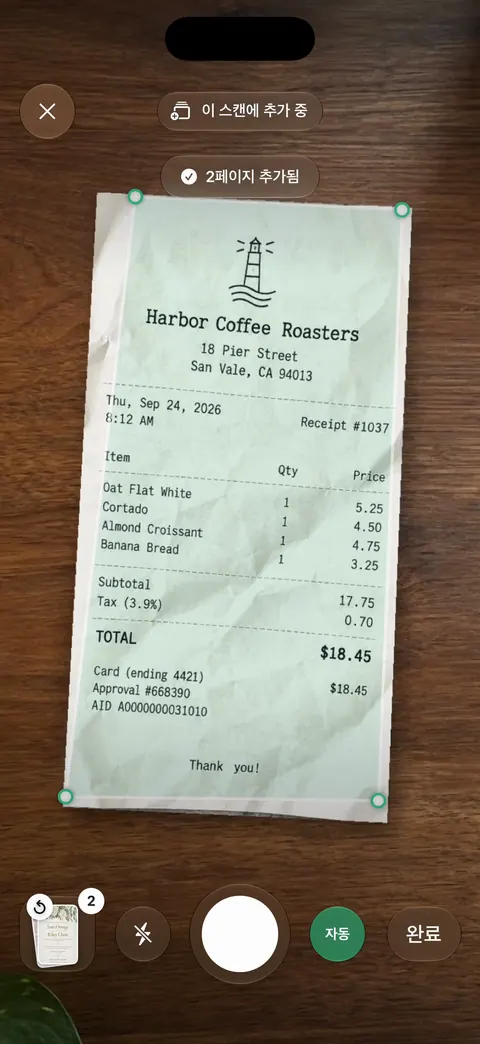
어두운 방에서는 겨냥하는 동안 카메라가 손전등을 켤 수 있습니다. 영수증과 화이트보드는 따로 처리합니다. 화이트보드는 자동으로 깨끗하게 보정됩니다.
하지 못하는 일도 있습니다. 빛 반사나 짙은 그림자 속에서 사라진 글자는 어떤 필터로도 되살릴 수 없으므로, 위의 준비가 결과를 대부분 좌우합니다. Scanner One은 넉넉한 한도로 무료로 이용할 수 있으며, 스캔, 깨끗한 PDF, 텍스트 검색은 언제나 제한 없이 사용할 수 있습니다. 스캔 페이지에서 카메라와 검토 화면을 볼 수 있고, 다른 안내는 가이드EN에 있습니다.
질문과 답변
문서 스캔에는 어떤 배경이 가장 좋나요?
어둡고 무늬 없는 무광 바닥이 좋습니다. 어두운 탁자, 테이블 매트, 폴더, 검은 도화지 등이 알맞습니다. 흰 종이 둘레의 가장자리를 스캐너가 쉽게 찾을 수 있습니다. 무늬가 있는 바닥과 흰 탁자는 피하세요.
문서는 자연광에서 스캔하는 게 좋을까요, 조명 아래가 좋을까요?
창가의 부드러운 자연광이 가장 좋습니다. 직사광선은 진한 그림자와 빛 반사를 만들고, 조명 하나만 켜면 한쪽만 밝아집니다.
문서를 찍을 때 플래시를 써야 하나요?
무광지에서는 플래시가 그림자를 메워 줄 수 있습니다. 광택지나 코팅된 종이는 플래시를 끄세요. 글자 위에 하얀 반사 점이 생깁니다.
문서 사진도 스캔만큼 좋은가요?
스캔이 더 낫습니다. 메모, 파일, 미리보기의 스캐너는 가장자리를 찾고, 페이지를 반듯하게 펴고, 배경을 잘라 낸 뒤 PDF로 저장합니다. 사진에는 탁자와 기울기, 그림자가 그대로 남습니다.
출처
이 페이지에서 Scanner One에 관해 설명한 내용은 에 앱에서 직접 확인했습니다.
- iPhone 카메라를 사용하여 메모 앱에서 텍스트 및 문서 스캔하기 — 캡처 전 플래시 설정, 페이지 범위가 감지되면 자동 캡처, 2026-11-13에 확인
- iPad 카메라로 문서 스캔하기 — 지원되는 모델에서 그림자를 없애려면 플래시를 켜라는 Apple의 팁, 2026-11-13에 확인
- iPhone 카메라 도구를 사용하여 촬영 설정하기 — 플래시 설정: 자동, 켬, 끔, 2026-11-13에 확인
- iPhone 또는 iPad의 카메라나 플래시가 작동하지 않는 경우 — 사진이 흐릿하면 극세사 천으로 렌즈를 닦기, 2026-10-22 게시
- 연속성 카메라: iPhone 또는 iPad를 사용하여 문서를 스캔하거나 Mac에서 사진 찍기 — 스캐너가 문서 가장자리를 감지하고 기울기를 보정함, 2026-10-26 게시
- App Store의 Scanner One — 앱 자체 소개 페이지
Scanner One 받기
Scanner One은 넉넉한 한도로 무료로 이용할 수 있으며, 스캔, 깨끗한 PDF, 텍스트 검색은 언제나 제한 없이 사용할 수 있습니다.

Scanner One스캔, 서명, 무엇이든 AI에게 질문
Scanner One은 넉넉한 한도로 무료로 이용할 수 있으며, 스캔, 깨끗한 PDF, 텍스트 검색은 언제나 제한 없이 사용할 수 있습니다.