
Ratgeber
Das beste Licht und der beste Hintergrund zum Scannen
Nimm weiches Tageslicht vom Fenster, nicht direkte Sonne und keine Deckenlampe hinter dir. Lege die Seite flach auf eine dunkle, einfarbige, matte Fläche, damit sich die Ränder abheben. Halte das Handy parallel zur Seite, nah genug, dass sie den Bildschirm größtenteils füllt, und bleib ruhig. Schalte den Blitz bei glänzendem Papier aus; bei mattem Papier kann er Schatten aufhellen. Wisch vorher die Linse ab und nimm einen Dokumentenscanner statt eines gewöhnlichen Fotos.

Nimm einen Scanner, nicht die normale Kamera
Wenn möglich, scanne, statt ein Foto zu machen. Die Dokumentenscanner in Notizen, Dateien und Vorschau finden die Ränder der Seite, gleichen den Winkel aus und schneiden den Tisch weg, dann sichern sie ein PDF. Ein normales Foto behält Hintergrund, Schräglage und Schatten, und du schneidest es von Hand zu. Alles Folgende hilft beiden, aber einem Scan am meisten.
Wie du einen Scan startest, steht in Dokumente auf dem iPhone scannen.
Licht: weich, gleichmäßig und vor dir
Das Licht entscheidet, ob ein Scan wie eine Fotokopie wirkt oder wie ein Foto von Papier.
| Licht | Ergebnis | Was du tun kannst |
|---|---|---|
| Tageslicht vom Fenster, keine direkte Sonne | Gleichmäßig und hell: das Beste | Setz dich ans Fenster, Seite auf den Tisch |
| Direkte Sonne | Harte Schatten, Spiegelungen auf glänzendem Papier | Geh aus dem Sonnenfleck oder zieh einen dünnen Vorhang zu |
| Deckenlicht hinter dir | Dein Schatten liegt auf der Seite | Dreh dich um, sodass das Licht vor dir ist |
| Eine einzelne Schreibtischlampe | Eine Seite hell, die andere grau | Schalte das Raumlicht dazu oder stelle eine zweite Lampe auf die andere Seite |
| Warme gelbe Glühbirnen | Gelbstich auf weißem Papier | Zum Lesen in Ordnung; ein Schwarzweiß- oder Graustufenfilter entfernt ihn |
| Dunkler Raum | Körnung und Unschärfe | Mach mehr Licht oder nimm bei mattem Papier den Blitz |
Der häufigste Fehler ist dein eigener Schatten. Kommt das Licht von oben hinter dir, blockieren Kopf und Handy es. Stell dich so, dass das Licht von vorn oder von der Seite auf die Seite fällt. Mehr dazu in Schatten aus Scans entfernen.
Der Blitz: wann er hilft und wann er stört
In den Scannern stellst du Blitz vor der Aufnahme ein, und das Blitz-Steuerelement der Kamera wechselt zwischen Automatisch, Ein und Aus.
- Mattes Papier (Briefe, Formulare, Druckerpapier): Der Blitz leuchtet die Seite von der Position der Kamera aus an und hellt dadurch Schatten auf. Apples iPad-Handbuch gibt genau diesen Tipp: Schalte den Blitz ein, um Schatten zu entfernen.
- Glänzend oder laminiert (Fotos, Zeitschriften, Ausweise, manche Kassenbons): Schalte ihn aus. Der Blitz wird direkt zurückgeworfen und ergibt einen weißen Fleck, der alles darunter verdeckt.
- Automatisch entscheidet nach der Helligkeit, was nicht unbedingt zur Seite passt. Wähle für Dokumente selbst „Ein“ oder „Aus“.
Hintergrund: dunkel, einfarbig und matt
Der Scanner findet die Seite an ihren Rändern. Weißes Papier auf einem weißen Tisch gibt ihm nichts zum Finden.
- Dunkel und einfarbig ist am besten: ein dunkler Holztisch, ein Tischset, ein zugeklappter Laptop, eine dunkle Mappe oder ein Bogen schwarzer Karton.
- Keine Muster. Eine gemusterte Tischdecke oder Holz mit starker Maserung kann für eine Kante gehalten werden.
- Matt, nicht glänzend. Eine glänzend schwarze Fläche spiegelt den Raum.
- Größer als die Seite, damit auf allen 4 Seiten Hintergrund zu sehen ist.
Das Papier: flach und vollständig
- Glätte Falten und Wellen. Leg einen gefalteten Brief ein paar Minuten unter ein schweres Buch. Gewellte Ränder werfen Schatten und biegen die Zeilen.
- Halte es an den Rändern fest, wenn es nicht flach liegen bleibt, oder beschwere die Ecken mit kleinen Gegenständen knapp außerhalb des Randes.
- Dünnes Papier: Lege einen dunklen Karton dahinter, damit die Rückseite nicht durchscheint.
- Entferne Büroklammern und Haftnotizen, die Text verdecken.
Das Handy: parallel, bildfüllend, ruhig
- Reinige die Linse mit einem Mikrofasertuch. Das ist Apples erste Maßnahme bei verschwommenen Fotos.
- Halte das Handy parallel zur Seite, direkt darüber. Der Scanner gleicht einen leichten Winkel aus, aber Text auf der abgewandten Seite eines steilen Winkels wird kleiner und weicher.
- Lass die Seite den Bildschirm größtenteils füllen. Zoome nicht: Geh näher heran. Aber nicht so nah, dass die Kamera nicht mehr scharfstellen kann.
- Bleib ruhig. Stütze die Ellbogen auf den Tisch und lass die automatische Erfassung die Seite aufnehmen, wenn du still hältst.
- Prüfe das Ergebnis, bevor du weitermachst: Zoome auf den kleinsten Text.
Eine Checkliste für 30 Sekunden
- Licht vor oder neben dir, nicht hinter dir.
- Dunkler, einfarbiger, matter Hintergrund, größer als die Seite.
- Seite flach, nichts verdeckt Text.
- Blitz aus bei Glänzendem, bei mattem Papier nach Wahl ein oder aus.
- Linse abgewischt, Handy parallel, Seite füllt den Bildschirm.
- Zoome hinein und prüfe, bevor du auf „Fertig“ tippst.
Wenn der Scan trotzdem weich aussieht, lies warum ein Scan unscharf wird.
Wo Scanner One hilft und wo nicht
Licht und Hintergrund zählen in jeder App; das ist Physik, keine Software. Die App hilft ein wenig, sobald du die Seite aufgenommen hast. Scanner One erkennt die Ränder der Seite automatisch und korrigiert die Perspektive. Scans gibt es mit den Filtern „Automatisch“, „Farbe“, „Graustufen“ und „Kassenbon“. „Automatisch“ ist der Filter, mit dem du bei einer Seite unter Raumlicht anfangen solltest.
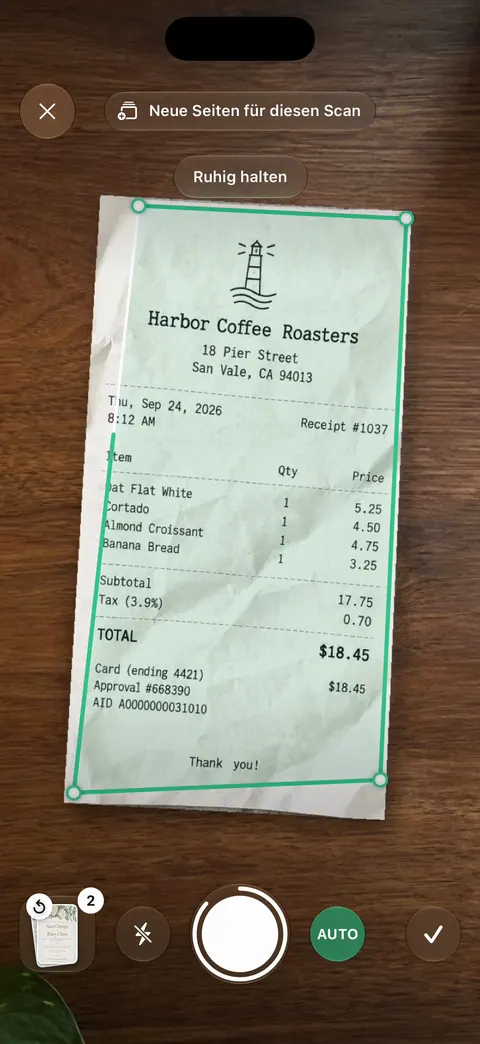
In einem dunklen Raum kann die Kamera beim Ausrichten die Taschenlampe einschalten. Kassenbons und Whiteboards haben ihre eigene Behandlung: Whiteboards werden automatisch bereinigt.
Was die App nicht kann: Kein Filter holt Text zurück, der unter einer Spiegelung oder einem tiefen Schatten verloren ging, deshalb entscheidet die Aufstellung oben weiter den größten Teil des Ergebnisses. Scanner One ist kostenlos, mit großzügigen Limits: Scannen, saubere PDFs und die Textsuche sind nie begrenzt. Die Seite zum Scannen zeigt die Kamera und den Bildschirm „Überprüfen“, weitere Ratgeber findest du unter RatgeberEN.
Fragen und Antworten
Welcher Hintergrund ist zum Scannen eines Dokuments am besten?
Eine dunkle, einfarbige, matte Fläche: ein dunkler Tisch, ein Tischset, eine Mappe oder ein Bogen dunkler Karton. So findet der Scanner um das weiße Papier eine klare Kante. Vermeide Muster und weiße Tische.
Soll ich Dokumente bei Tageslicht oder unter einer Lampe scannen?
Am besten ist weiches Tageslicht am Fenster. Direkte Sonne wirft harte Schatten und spiegelt, und eine einzelne Lampe beleuchtet eine Seite stärker als die andere.
Soll ich beim Fotografieren eines Dokuments den Blitz benutzen?
Bei mattem Papier kann der Blitz Schatten aufhellen. Bei allem Glänzenden oder Laminierten schalte ihn aus: Sonst liegt ein weißer Reflexfleck über dem Text.
Ist ein Foto eines Dokuments so gut wie ein Scan?
Ein Scan ist besser. Die Scanner in Notizen, Dateien und Vorschau finden die Ränder, richten die Seite gerade, schneiden den Hintergrund ab und sichern ein PDF. Ein Foto behält Tisch, Winkel und Schatten.
Quellen
Was diese Seite über Scanner One sagt, wurde am in der App geprüft.
- iPhone-Benutzerhandbuch (iOS 27): Text und Dokumente mit der iPhone-Kamera in der App „Notizen“ scannen — Blitz vor der Aufnahme; automatische Erfassung, sobald die Seitenränder erkannt werden; gelesen am 13.11.2026
- iPad-Benutzerhandbuch (iPadOS 27): Dokumente mit der iPad-Kamera scannen — Apples Tipp, auf unterstützten Modellen den Blitz einzuschalten, um Schatten zu entfernen; gelesen am 13.11.2026
- iPhone-Benutzerhandbuch (iOS 27): iPhone-Kamerawerkzeuge zum Einrichten einer Aufnahme verwenden — das Steuerelement „Blitz“: Automatisch, Ein oder Aus; gelesen am 13.11.2026
- Apple Support: Wenn die Kamera oder der Blitz deines iPhone oder iPad nicht funktioniert (Artikel 102514) — bei verschwommenen Fotos die Objektive mit einem Mikrofasertuch reinigen
- Apple Support: Integrationskamera: Am Mac mit dem iPhone oder iPad Dokumente scannen oder Bilder aufnehmen (Artikel 102332) — der Scanner erkennt die Ränder des Dokuments und gleicht Schieflagen aus
- Scanner One im App Store — die eigene Seite der App im App Store
Scanner One laden
Scanner One ist kostenlos, mit großzügigen Limits: Scannen, saubere PDFs und die Textsuche sind nie begrenzt.

Scanner OneScannen, signieren & KI fragen
Scanner One ist kostenlos, mit großzügigen Limits: Scannen, saubere PDFs und die Textsuche sind nie begrenzt.