
Guide
La meilleure lumière et le meilleur fond pour scanner avec un téléphone
Utilisez la lumière douce d’une fenêtre, pas le soleil direct ni un plafonnier derrière vous. Posez la page à plat sur une surface sombre, unie et mate, pour que les bords ressortent. Tenez le téléphone parallèle à la page, assez près pour qu’elle remplisse presque l’écran, sans bouger. Coupez le flash sur du papier glacé ; sur du papier mat, il peut atténuer les ombres. Essuyez d’abord l’objectif, et utilisez un scanner de documents plutôt qu’une simple photo.

Utilisez un scanner, pas l’appareil photo seul
Si vous le pouvez, scannez au lieu de prendre une photo. Les scanners de documents de Notes, de Fichiers et d’Aperçu repèrent les bords de la page, corrigent l’angle et suppriment la table autour, puis enregistrent un PDF. Une simple photo garde le fond, l’inclinaison et les ombres, et vous la recadrez à la main. Tout ce qui suit aide dans les deux cas, mais surtout pour un scan.
Pour savoir comment lancer un scan, lisez comment scanner des documents sur iPhone.
La lumière : douce, régulière et devant vous
La lumière fait toute la différence entre un scan qui ressemble à une photocopie et une photo de papier.
| Lumière | Résultat | Que faire |
|---|---|---|
| Lumière du jour d’une fenêtre, sans soleil direct | Régulière et claire : la meilleure | Asseyez-vous près de la fenêtre, page sur la table |
| Soleil direct | Ombres dures, reflets sur le papier brillant | Sortez de la tache de soleil ou tirez un rideau fin |
| Plafonnier derrière vous | Votre ombre sur la page | Retournez-vous pour que la lumière soit devant vous |
| Une seule lampe de bureau | Un côté clair, l’autre gris | Ajoutez la lumière de la pièce, ou une seconde lampe de l’autre côté |
| Ampoules jaunes | Une teinte jaune sur le papier blanc | Sans gravité à la lecture ; un filtre noir et blanc ou niveaux de gris l’enlève |
| Pièce sombre | Grain et flou | Ajoutez de la lumière, ou utilisez le flash sur du papier mat |
L’erreur la plus courante, c’est votre propre ombre. Si la lumière vient d’en haut et de derrière vous, votre tête et votre téléphone la bloquent. Déplacez-vous pour que la lumière tombe sur la page de face ou de côté. Vous en saurez plus dans comment supprimer les ombres sur les scans.
Le flash : quand il aide et quand il gêne
Les scanners vous laissent régler Flash avant la capture, et le flash de l’appareil photo bascule entre Autom., Activé et Désactivé.
- Papier mat (courriers, formulaires, papier d’imprimante) : le flash éclaire la page depuis la position de l’appareil, ce qui atténue les ombres. Le guide d’Apple pour l’iPad donne exactement ce conseil : activer le flash pour enlever les ombres.
- Papier glacé ou plastifié (photos, magazines, cartes d’identité, certains tickets) : coupez-le. Le flash se réfléchit droit vers l’objectif en une tache blanche qui cache ce qui se trouve dessous.
- Autom. décide à votre place selon la luminosité, ce qui n’est pas toujours ce dont la page a besoin. Pour les documents, choisissez vous-même Activé ou Désactivé.
Le fond : sombre, uni et mat
Le scanner trouve la page en cherchant ses bords. Du papier blanc sur une table blanche ne lui donne rien à repérer.
- Sombre et uni est le mieux : une table en bois foncé, un set de table, un ordinateur portable fermé, un classeur sombre ou une feuille de carton noir.
- Pas de motifs. Une nappe à motifs ou des veines de bois très marquées peuvent être prises pour un bord.
- Mat, pas brillant. Une surface noire brillante reflète la pièce.
- Plus grand que la page, pour avoir du fond sur les 4 côtés.
Le papier : à plat et en entier
- Aplatissez les plis et les courbures. Posez un courrier plié sous un gros livre pendant quelques minutes. Les bords recourbés font des ombres et courbent les lignes.
- Maintenez la page sur les marges si elle ne reste pas à plat, ou posez de petits objets sur les coins, juste en dehors du bord.
- Papier fin : glissez une feuille de carton foncé derrière pour que le verso ne transparaisse pas.
- Retirez trombones et notes adhésives qui cachent du texte.
Le téléphone : parallèle, remplissant le cadre, immobile
- Nettoyez l’objectif avec un chiffon en microfibre. C’est le premier remède d’Apple contre les photos floues.
- Tenez le téléphone parallèle à la page, juste au-dessus. Le scanner corrige un léger angle, mais le texte du côté éloigné d’un angle prononcé est plus petit et plus flou.
- Remplissez la majeure partie de l’écran avec la page. Ne zoomez pas : rapprochez-vous. Ne vous approchez pas au point que l’appareil ne fasse plus la mise au point.
- Ne bougez pas. Appuyez les coudes sur la table et laissez la capture automatique prendre la page quand vous êtes stable.
- Vérifiez le résultat avant de continuer : zoomez sur le plus petit texte.
Une liste de 30 secondes
- Lumière devant ou à côté de vous, pas derrière.
- Fond sombre, uni et mat, plus grand que la page.
- Page à plat, rien ne cache le texte.
- Flash coupé pour le papier glacé, activé ou non au choix pour le papier mat.
- Objectif essuyé, téléphone parallèle, page remplissant l’écran.
- Zoomez et vérifiez avant de toucher OK.
Si le scan reste flou, lisez pourquoi un scan est flou.
Ce que Scanner One fait, et ne fait pas
La lumière et le fond comptent dans n’importe quelle app : c’est de la physique, pas du logiciel. L’app apporte un petit coup de pouce une fois la page capturée. Scanner One trouve automatiquement les bords de la page et corrige la perspective. Les scans disposent des filtres Nettoyage auto, Couleur, Niveaux de gris et Ticket. Nettoyage auto est celui par lequel commencer pour une page prise sous la lumière d’une pièce.
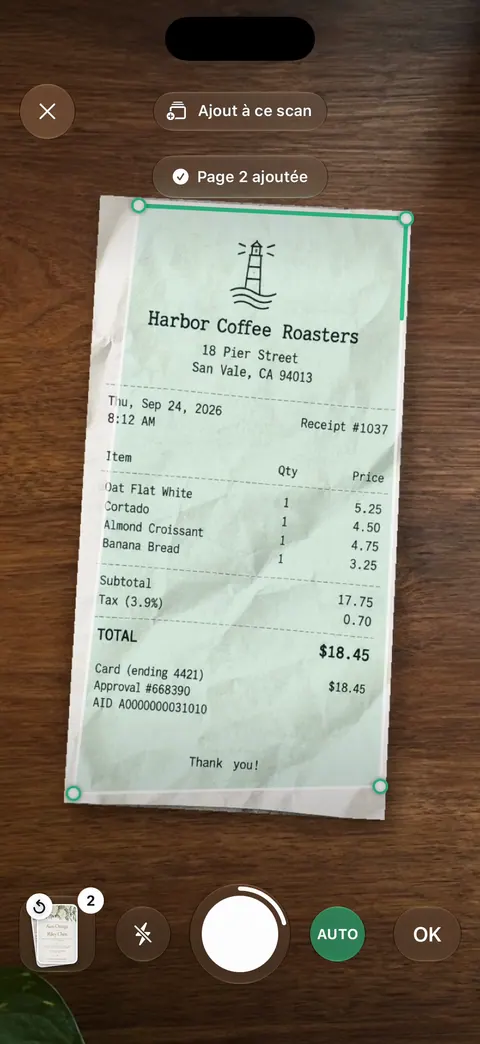
Dans une pièce sombre, la caméra peut allumer la lampe-torche pendant que vous visez. Les tickets et les tableaux blancs ont leur propre traitement : Les tableaux blancs sont nettoyés automatiquement.
Ce qu’elle ne fait pas : aucun filtre ne retrouve un texte perdu sous un reflet ou une ombre profonde, si bien que la mise en place décrite plus haut décide encore de l’essentiel du résultat. Scanner One est gratuit, avec des limites généreuses : le scan, les PDF nets et la recherche dans le texte ne s’arrêtent jamais. La page Scan montre la caméra et les écrans de vérification, et d’autres guides se trouvent dans GuidesEN.
Questions et réponses
Quel est le meilleur fond pour scanner un document ?
Une surface sombre, unie et mate : une table sombre, un set de table, un classeur ou une feuille de carton foncé. Le scanner repère alors nettement le bord du papier blanc. Évitez les motifs et les tables blanches.
Vaut-il mieux scanner à la lumière du jour ou sous une lampe ?
La lumière douce du jour, près d’une fenêtre, est la meilleure. Le soleil direct crée des ombres dures et des reflets, et une lampe seule éclaire un côté plus que l’autre.
Faut-il utiliser le flash pour photographier un document ?
Sur du papier mat, le flash peut atténuer les ombres. Sur du papier glacé ou plastifié, coupez-le : il laisse une tache de reflet blanche sur le texte.
Une photo de document vaut-elle un scan ?
Un scan est meilleur. Les scanners de Notes, de Fichiers et d’Aperçu repèrent les bords, redressent la page, suppriment le fond et enregistrent un PDF. Une photo garde la table, l’angle et les ombres.
Sources
Ce que cette page dit de Scanner One a été vérifié dans l’app le .
- Scanner du texte et des documents dans Notes à l’aide de la caméra de l’iPhone — le flash avant la capture ; capture automatique quand les bords de la page sont détectés ; lu le 2026-11-13
- Scanner des documents avec la caméra de l’iPad — le conseil d’Apple : activer le flash pour enlever les ombres, sur les modèles compatibles ; lu le 2026-11-13
- Utiliser les outils de la caméra de l’iPhone pour préparer une photo — la commande Flash : Autom., Activé ou Désactivé ; lu le 2026-11-13
- Si l’appareil photo ou le flash de votre iPhone ou iPad ne fonctionne pas — nettoyer les objectifs avec un chiffon en microfibre quand les photos sont floues ; publié le 2026-10-22
- Caméra Continuité : utiliser votre iPhone ou iPad pour scanner des documents ou prendre une photo sur votre Mac — le scanner détecte les bords du document et corrige l’inclinaison ; publié le 2026-10-26
- Scanner One dans l’App Store — la fiche de l’app
Obtenir Scanner One
Scanner One est gratuit, avec des limites généreuses : le scan, les PDF nets et la recherche dans le texte ne s’arrêtent jamais.

Scanner OneScan, signature et réponses IA
Scanner One est gratuit, avec des limites généreuses : le scan, les PDF nets et la recherche dans le texte ne s’arrêtent jamais.