
ガイド
スマホでスキャンするときの、いちばん良い光と背景
窓からのやわらかい自然光を使いましょう。直射日光や、背後の天井の照明は避けます。紙は暗い無地のつや消しの面に平らに置くと、縁がはっきりします。スマホは紙と水平に持ち、画面いっぱいに紙が入る距離で動かさずに構えます。光沢のある紙ではフラッシュをオフに、つや消しの紙なら影を消すのに役立ちます。先にレンズを拭き、ふつうの写真ではなく書類スキャナを使いましょう。

ふつうのカメラではなくスキャナを使う
できるなら、写真ではなくスキャンしましょう。「メモ」「ファイル」「プレビュー」の書類スキャナは、ページの縁を見つけて角度を補正し、机の部分を切り取ってからPDFで保存します。ふつうの写真には背景も傾きも影も残るので、切り取りは自分で行うことになります。以下のコツはどちらにも役立ちますが、効果が大きいのはスキャンです。
スキャンの始め方は、iPhoneで書類をスキャンする方法で紹介しています。
光:やわらかく、均一に、自分の前から
コピー機で取ったようにきれいに読めるスキャンになるか、紙を撮っただけの写真になるか。いちばん差が出るのは光です。
| 光 | 結果 | すること |
|---|---|---|
| 窓からの自然光(直射日光なし) | 均一で明るい。いちばん良い | 窓の横に座り、紙を机に置く |
| 直射日光 | 濃い影、光沢紙のテカリ | 日の当たる場所から離れるか、薄いカーテンを閉める |
| 背後の天井の照明 | 自分の影が紙にかかる | 向きを変えて、光が前から当たるようにする |
| 電気スタンド1つ | 片側が明るく、反対側が灰色になる | 部屋の照明も点けるか、反対側にもう1つスタンドを置く |
| 黄色っぽい電球 | 白い紙が黄色く写る | 読むぶんには問題なし。白黒かグレイスケールのフィルタで消せる |
| 暗い部屋 | ざらつきとブレ | 明るくするか、つや消しの紙ならフラッシュを使う |
いちばんよくある失敗は、自分自身の影です。光が背後の上のほうにあると、頭やスマホが光をさえぎります。光が前か横から紙に当たる位置に動きましょう。詳しくはスキャンの影を消す方法をご覧ください。
フラッシュ:効く場面と逆効果な場面
スキャナでは撮影前にフラッシュを設定でき、カメラのフラッシュは自動・オン・オフで切り替わります。
- つや消しの紙(手紙、書式、コピー用紙):フラッシュはカメラと同じ位置から紙を照らすので、影が消えます。Appleのガイドにも、影を消すためにフラッシュをオンにするというヒントがあります。
- 光沢のある紙やラミネート(写真、雑誌、身分証、一部のレシート):オフにしてください。フラッシュがそのまま跳ね返り、白い点になって下の文字を隠します。
- 自動は暗さに応じてカメラが決めますが、書類に合った判断とは限りません。書類では、オンかオフを自分で選びましょう。
背景:暗く、無地で、つや消し
スキャナは紙の縁を探してページを見つけます。白い机の上の白い紙では、見つける手がかりがありません。
- 暗い無地がいちばんです。暗い色の木の机、ランチョンマット、閉じたノートパソコン、暗い色のフォルダ、黒い厚紙などが使えます。
- 柄物は避けましょう。 柄のあるテーブルクロスや、線のはっきりした木目は、縁と間違えられることがあります。
- つや消しを選びます。 つやのある黒い面は、部屋の様子を映してしまいます。
- 紙より大きな面を使います。 紙の4辺すべてに背景が見えるようにしましょう。
紙:平らにして、全体を見せる
- 折り目やカールをのばします。 折りたたんだ手紙は、重い本の下に数分挟んでおきましょう。カールした縁は影を作り、行を曲げます。
- **平らにならないときは、**余白を手で押さえるか、縁のすぐ外側に小さな物を置いて角を押さえます。
- **薄い紙:**裏が透けないように、後ろに暗い色の厚紙を敷きます。
- 文字にかぶるクリップや付箋は外します。
スマホ:水平に、画面いっぱいに、動かさずに
- レンズを拭きます。 マイクロファイバークロスで。写真がぼやけるときにAppleが最初に勧める方法です。
- スマホを紙と水平に、真上から持ちます。 スキャナは多少の角度なら補正しますが、急な角度だと奥側の文字は小さくぼやけます。
- 画面の大部分を紙で埋めます。 ズームせず、近づきましょう。ただし、ピントが合わなくなるほど近づいてはいけません。
- 動かさないでください。 肘を机について、手が安定したら自動キャプチャに任せます。
- 次に進む前に確認します。 いちばん小さい文字までズームして見てみましょう。
30秒チェックリスト
- 光は前か横から。背後からではない。
- 暗い無地のつや消しの背景で、紙より大きい。
- 紙は平らで、文字を隠すものがない。
- 光沢紙ならフラッシュはオフ。つや消しならオンかオフを自分で選ぶ。
- レンズを拭き、スマホは水平で、紙が画面いっぱい。
- 「完了」を押す前に、ズームして確認する。
それでもスキャンがぼやけるときは、スキャンがぼやける原因をご覧ください。
Scanner Oneが役立つこと、役立たないこと
光と背景は、どのアプリでも大切です。ソフトではなく物理の話だからです。アプリが加えられるのは、ページを撮ったあとの少しの手助けです。Scanner Oneはページの輪郭を自動で検出し、遠近を補正します。スキャンには自動補正、カラー、グレイスケール、レシートの各フィルタがあります。室内の光で撮ったページには、まず「自動補正」を試してみてください。
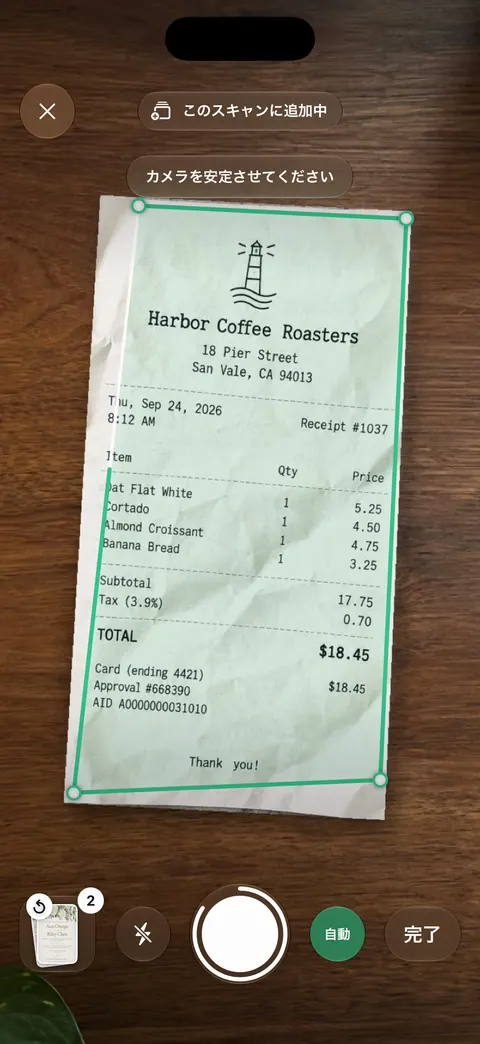
暗い部屋では、狙いを定めている間にカメラがライトを点けることもあります。レシートとホワイトボードは、それぞれ専用の処理があります。ホワイトボードも自動でクリーンアップされます。
できないこともあります。強い反射や濃い影で失われた文字は、どのフィルタでも取り戻せません。仕上がりの大半は、やはり上の準備で決まります。Scanner Oneは無料で使え、利用上限にもゆとりがあります。スキャン、きれいなPDF作成、テキスト検索はずっと無制限です。スキャンのページではカメラ画面と確認画面を紹介しています。ほかの記事はガイドENにあります。
よくある質問
書類をスキャンするとき、背景は何色がいいですか?
暗い無地でつや消しの面がおすすめです。暗い色の机、ランチョンマット、フォルダ、黒い厚紙などです。白い紙のまわりに縁がはっきり出るので、スキャナが見つけやすくなります。柄物や白い机は避けましょう。
スキャンは自然光と電気スタンドのどちらがいいですか?
窓の近くのやわらかい自然光がいちばんです。直射日光は濃い影やテカリが出ますし、スタンドひとつだと片側だけが明るくなります。
書類を撮るときフラッシュは使うべきですか?
つや消しの紙なら、フラッシュで影を消せます。光沢のある紙やラミネートでは、文字の上に白い光の点が出てしまうのでオフにしてください。
書類の写真はスキャンと同じくらいきれいですか?
スキャンのほうがきれいです。「メモ」「ファイル」「プレビュー」のスキャナは、縁を見つけてページをまっすぐにし、背景を切り取ってPDFで保存します。ふつうの写真には机も角度も影も写ってしまいます。
出典
このページに書かれたScanner Oneに関する内容は、にAppで確認したものです。
- 「メモ」でiPhoneのカメラを使ってテキストや書類をスキャンする — 撮影前のフラッシュ設定、ページの境界を検出したときの自動キャプチャ。2026-11-13確認
- iPadのカメラで書類をスキャンする — 対応モデルでフラッシュをオンにして影を消すというAppleのヒント。2026-11-13確認
- iPhoneのカメラツールを使って撮影を設定する — フラッシュの「自動」「オン」「オフ」の切り替え。2026-11-13確認
- お使いのiPhoneまたはiPadのカメラやフラッシュが機能しない場合 — 写真がぼやけるときはマイクロファイバークロスでレンズを拭く。2026-10-22公開
- 連係カメラ:iPhone や iPad を使って Mac で書類のスキャンや写真撮影を行う — スキャナが書類の縁を検出して傾きを補正する。2026-10-26公開
- Scanner One on the App Store — アプリ自身の掲載ページ
Scanner Oneを入手
Scanner Oneは無料で使え、利用上限にもゆとりがあります。スキャン、きれいなPDF作成、テキスト検索はずっと無制限です。

Scanner Oneスキャン・署名・AIに何でも質問
Scanner Oneは無料で使え、利用上限にもゆとりがあります。スキャン、きれいなPDF作成、テキスト検索はずっと無制限です。