
Guida
La luce e lo sfondo giusti per scansionare con il telefono
Usa la luce morbida del giorno di una finestra, non il sole diretto e non una lampada alle tue spalle. Appoggia il foglio su una superficie scura, uniforme e opaca, così i bordi risaltano. Tieni il telefono parallelo al foglio, abbastanza vicino da riempire quasi tutto lo schermo, e non muoverti. Spegni il flash con la carta lucida; sulla carta opaca può riempire le ombre. Pulisci prima l’obiettivo e usa uno scanner di documenti invece di una semplice foto.

Usa uno scanner, non la semplice fotocamera
Se puoi, scansiona invece di scattare una foto. Gli scanner di documenti di Note, File e Anteprima trovano i bordi della pagina, correggono l’angolazione e ritagliano via il tavolo, poi salvano un PDF. Una foto normale conserva lo sfondo, l’inclinazione e le ombre, e devi ritagliarla a mano. Tutto ciò che segue aiuta in entrambi i casi, ma con una scansione si nota di più.
Per sapere come avviare una scansione leggi come scansionare documenti su iPhone.
Luce: morbida, uniforme e davanti a te
La luce è ciò che distingue una scansione che sembra una fotocopia da una che sembra la foto di un foglio.
| Luce | Risultato | Cosa fare |
|---|---|---|
| Luce del giorno da una finestra, senza sole diretto | Uniforme e luminosa: la migliore | Siediti accanto alla finestra, con il foglio sul tavolo |
| Sole diretto | Ombre nette, riflessi sulla carta lucida | Spostati fuori dalla chiazza di sole, o chiudi una tenda leggera |
| Lampada a soffitto alle tue spalle | La tua ombra sul foglio | Girati in modo che la luce arrivi da davanti |
| Una sola lampada da scrivania | Un lato chiaro, l’altro grigio | Accendi anche la luce della stanza, o una seconda lampada dall’altra parte |
| Lampadine gialle a luce calda | Una dominante gialla sulla carta bianca | Va bene per leggere; un filtro in bianco e nero o in scala di grigi la toglie |
| Stanza poco illuminata | Grana e sfocatura | Aggiungi luce, o usa il flash sulla carta opaca |
L’errore più comune è la propria ombra. Se la luce è sopra e dietro di te, la testa e il telefono la bloccano. Spostati in modo che la luce cada sul foglio da davanti o di lato. Ne parliamo meglio in come togliere le ombre dalle scansioni.
Il flash: quando aiuta e quando peggiora
Gli scanner ti permettono di impostare il Flash prima dell’acquisizione, e il flash della Fotocamera passa tra Automatico, Attivo e Non attivo.
- Carta opaca (lettere, moduli, carta da stampante): il flash illumina il foglio dalla posizione della fotocamera e riempie le ombre. La guida di Apple per iPad dà proprio questo consiglio: attiva il flash per eliminare le ombre.
- Carta lucida o plastificata (foto, riviste, documenti d’identità, alcuni scontrini): spegnilo. Il flash si riflette dritto indietro come una macchia bianca che copre ciò che c’è sotto.
- Automatico decide da solo in base a quanto è buio, e non sempre è ciò che serve al foglio. Per i documenti scegli tu, Attivo o Non attivo.
Sfondo: scuro, uniforme e opaco
Lo scanner trova la pagina cercandone i bordi. Un foglio bianco su un tavolo bianco non gli dà nulla da trovare.
- Scuro e uniforme è la scelta migliore: un tavolo di legno scuro, una tovaglietta, un portatile chiuso, una cartellina scura o un cartoncino nero.
- Niente fantasie. Una tovaglia a disegni o le venature marcate del legno possono essere scambiate per un bordo.
- Opaco, non lucido. Una superficie nera lucida riflette la stanza.
- Più grande del foglio, così c’è sfondo su tutti e 4 i lati.
La carta: piatta e completa
- Spiana pieghe e arricciature. Tieni una lettera piegata sotto un libro pesante per qualche minuto. I bordi arricciati fanno ombra e piegano le righe.
- Tienila ferma ai margini se non resta piatta, oppure appoggia piccoli oggetti sugli angoli, appena fuori dal bordo.
- Carta sottile: metti dietro un cartoncino scuro, così il retro non traspare.
- Togli graffette e foglietti adesivi che coprono il testo.
Il telefono: dritto, a tutto schermo, fermo
- Pulisci l’obiettivo con un panno in microfibra. È la prima soluzione di Apple per le foto sfocate.
- Tieni il telefono parallelo al foglio, direttamente sopra. Lo scanner corregge una leggera inclinazione, ma il testo dal lato lontano di un angolo accentuato è più piccolo e meno nitido.
- Riempi quasi tutto lo schermo con la pagina. Non usare lo zoom: avvicinati. Non avvicinarti però tanto da impedire alla fotocamera di mettere a fuoco.
- Stai fermo. Appoggia i gomiti al tavolo e lascia che l’acquisizione automatica prenda la pagina quando sei stabile.
- Controlla il risultato prima di andare avanti: ingrandisci sul testo più piccolo.
Una lista di controllo di 30 secondi
- Luce davanti o di lato, non alle spalle.
- Sfondo scuro, uniforme e opaco, più grande del foglio.
- Pagina piatta, niente che copra il testo.
- Flash spento per la carta lucida, acceso o spento a scelta per quella opaca.
- Obiettivo pulito, telefono dritto, pagina che riempie lo schermo.
- Ingrandisci e controlla prima di toccare Fine.
Se la scansione resta poco nitida, leggi perché una scansione viene sfocata.
Dove Scanner One aiuta, e dove no
La luce e lo sfondo contano in qualsiasi app: sono fisica, non software. L’app aggiunge un piccolo aiuto dopo che hai acquisito la pagina. Scanner One trova automaticamente i bordi della pagina e corregge la prospettiva. Le scansioni hanno i filtri Pulizia automatica, Colore, Scala di grigi e Scontrino. Pulizia automatica è il filtro da cui iniziare per una pagina fotografata con la luce di casa.
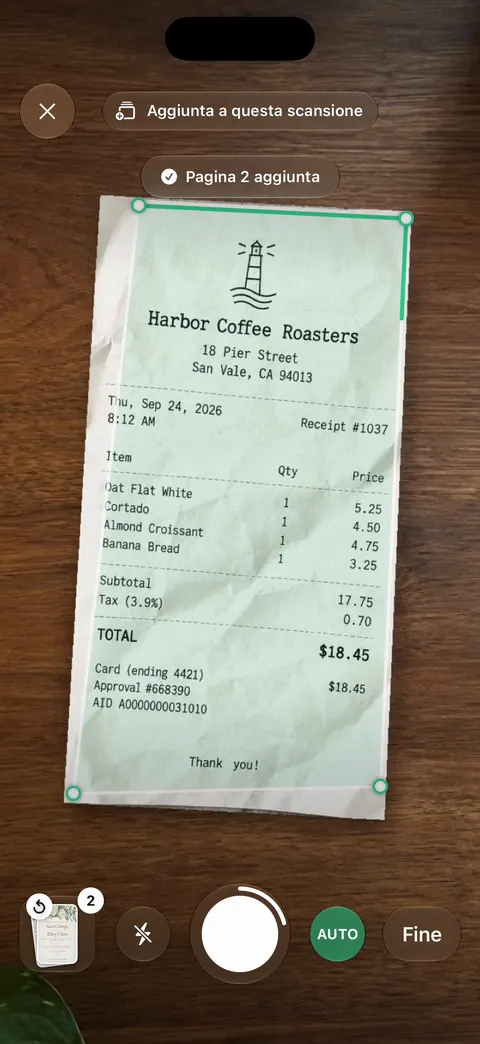
In una stanza poco illuminata la fotocamera può accendere la torcia mentre inquadri. Scontrini e lavagne hanno un trattamento a parte: Le lavagne bianche vengono pulite in automatico.
Ciò che non fa: nessun filtro recupera il testo perso sotto un riflesso o un’ombra profonda, quindi l’impostazione descritta sopra decide ancora gran parte del risultato. Scanner One è gratis, con limiti generosi: scansione, PDF puliti e ricerca nel testo non si fermano mai. La pagina sulla scansione mostra la fotocamera e le schermate di revisione, e altre guide sono in GuideEN.
Domande e risposte
Qual è lo sfondo migliore per scansionare un documento?
Una superficie scura, uniforme e opaca: un tavolo scuro, una tovaglietta, una cartellina o un cartoncino scuro. Dà allo scanner un bordo ben visibile attorno alla carta bianca. Evita le fantasie e i tavoli bianchi.
Meglio scansionare i documenti con la luce del giorno o sotto una lampada?
La luce morbida del giorno vicino a una finestra è la migliore. Il sole diretto crea ombre nette e riflessi, e una sola lampada illumina un lato più dell’altro.
Devo usare il flash per fotografare un documento?
Sulla carta opaca il flash può riempire le ombre. Su carta lucida o plastificata spegnilo: lascia una macchia bianca di riflesso sul testo.
Una foto di un documento vale quanto una scansione?
La scansione è meglio. Gli scanner di Note, File e Anteprima trovano i bordi, raddrizzano la pagina, ritagliano lo sfondo e salvano un PDF. Una foto conserva il tavolo, l’angolazione e le ombre.
Fonti
Quello che questa pagina dice su Scanner One è stato verificato sull'app il .
- Scansionare testi e documenti in Note tramite la fotocamera di iPhone — Flash prima dell’acquisizione; acquisizione automatica quando vengono rilevati i bordi della pagina; letta il 2026-11-13
- Scansionare documenti con la fotocamera di iPad — il consiglio di Apple di attivare il flash per eliminare le ombre, sui modelli supportati; letta il 2026-11-13
- Utilizzare gli strumenti della fotocamera di iPhone per configurare gli scatti — il controllo Flash: Automatico, Attivo o Non attivo; letta il 2026-11-13
- Se la fotocamera o il flash di iPhone o iPad non funziona (articolo 102514) — pulire gli obiettivi con un panno in microfibra se le foto sono sfocate; pubblicata il 2026-10-22
- Fotocamera Continuity: usa l’iPhone o l’iPad per scansionare documenti o scattare una foto sul Mac (articolo 102332) — lo scanner rileva i bordi del documento e corregge l’inclinazione; pubblicata il 2026-10-26
- Scanner One on the App Store — la scheda dell’app
Scarica Scanner One
Scanner One è gratis, con limiti generosi: scansione, PDF puliti e ricerca nel testo non si fermano mai.

Scanner OneScansiona, firma e chiedi
Scanner One è gratis, con limiti generosi: scansione, PDF puliti e ricerca nel testo non si fermano mai.