
가이드
흐린 사진 대신 선명한 문서를 문자로 보내세요
먼저 종이를 PDF로 스캔하세요. 파일 앱에서 더 보기 버튼, 문서 스캔을 탭하고 페이지를 촬영한 다음 저장을 탭합니다. 그다음 PDF를 길게 터치하고 공유, 메시지를 탭해 받는 사람을 고르고 보내기를 탭하세요. PDF는 모든 페이지가 담긴 문서로 도착합니다. 페이지 사진은 압축되는 경우가 많고, 초록색 말풍선 문자는 이동통신사가 크기를 제한할 수 있습니다.

집주인, 사무실, 가족이 “문자로 사본 좀 보내 줘”라고 할 때가 많습니다. 메시지 앱에서 바로 사진을 찍는 간단한 방법은 받는 쪽에서 기울어지고, 그림자가 지고, 흐릿하게 보이는 방법이기도 합니다. 이 가이드는 선명한 사본을 문자로 보내는 방법을 다룹니다. 이메일, AirDrop, 링크는 iPhone에서 PDF 보내기를 참고하세요.
문자로 보낸 사진이 흐려지는 이유
메시지 앱에서 페이지 사진을 보내면 세 가지가 불리하게 작용합니다.
- 압축. Apple은 이동통신사가 첨부 파일 크기를 제한할 수 있고, iPhone이 필요하면 사진 첨부 파일을 압축할 수 있다고 안내합니다.
- 낮은 품질의 미리보기. 설정에서 낮은 품질의 사진 미리보기 전송이 켜져 있으면 상대방은 작은 미리보기를 먼저 받고, 저데이터 모드가 켜져 있으면 미리보기만 전송됩니다.
- 사진 자체. 사진은 잘리거나 반듯하게 펴지지 않고, 그림자가 끼고, 책상이 많이 찍힙니다. 이것을 줄이면 작은 글씨부터 뭉개집니다.
스캔한 PDF는 이 문제를 대부분 피합니다. 페이지에 맞게 잘리고, 반듯하게 펴지고, 문서로 전송되니까요.
1단계: 종이를 PDF로 스캔하기
- 파일 앱을 열고 폴더로 이동해 더 보기 버튼을 탭한 다음 문서 스캔을 탭합니다.
- iPhone을 페이지 위에 대세요. 자동 모드에서는 알아서 촬영합니다. 수동일 때는 셔터를 탭하고 모서리를 맞춘 다음 스캔 항목 유지를 탭합니다.
- 다른 페이지도 스캔하고 완료를 탭한 다음 저장할 위치를 고르고 저장을 탭합니다.
상대방이 무엇인지 알 수 있게 “급여명세서 2026년 10월”처럼 이름을 붙이세요. 다른 스캔 방법은 PDF로 스캔하기에서 볼 수 있습니다. 스캔이 흐릿하다면 스캔이 흐리게 나오는 이유에 해결 방법이 있습니다.
2단계: 파일 앱에서 문자로 보내기
- 파일 앱에서 PDF를 길게 터치한 다음 공유를 탭합니다.
- 메시지를 탭합니다.
- 받는 사람의 이름이나 번호를 입력하고, 원하면 “1페이지랑 서명 페이지예요”처럼 짧은 메모를 더한 다음 보내기를 탭합니다.
다른 앱에서도 같은 방식으로 공유할 수 있습니다. Apple의 안내는 콘텐츠를 선택하고 공유를 탭한 다음 메시지를 고르라고 합니다. 미리보기, Mail 첨부 파일, 대부분의 스캐너 앱이 해당됩니다.
파란색 말풍선과 초록색 말풍선
문서가 어떻게 전달되는지는 누구에게 보내느냐에 달려 있습니다.
| 보내는 대상 | 전송 방식 | 예상되는 결과 |
|---|---|---|
| 다른 iPhone, 파란색 말풍선 | iMessage | 문서로 도착합니다. Apple은 iMessage 첨부 파일이 암호화되어 보낸 사람과 받는 사람만 접근할 수 있다고 안내합니다 |
| Android 폰, 초록색 말풍선 | SMS, MMS 또는 RCS | 이동통신사와 폰에 따라 다릅니다. 큰 파일은 줄어들거나 실패할 수 있습니다 |
| 업체 번호 | 대개 SMS | 파일을 아예 받지 못하는 곳도 있습니다 |
초록색 말풍선 전송이 실패하거나 아주 작은 그림으로 도착하면 이메일로 보내거나 상대방에게 업로드 링크를 요청하세요. 파일이 한계 크기에 가까울 때는 PDF 용량 줄이기가 도움이 됩니다.
사진을 달라고 할 때
휴대폰에서 PDF가 잘 안 보인다는 등의 이유로 이미지를 원하는 사람도 있습니다. 그래도 깨끗한 이미지를 보낼 수 있습니다.
- 미리보기에서 스캔본을 엽니다.
- 동작 메뉴 버튼을 탭하고 내보내기를 탭한 다음 JPEG를 고르고, 크기 슬라이더는 높은 품질 쪽에 둡니다.
- 저장한 뒤 파일 앱에서 같은 방법으로 JPEG를 문자로 보냅니다.
그러면 부엌 식탁이 찍힌 사진이 아니라 잘리고 반듯한 이미지를 받게 됩니다.
받은 문서 찾아서 저장하기
Apple의 메시지 앱은 각 대화에서 공유된 항목의 목록을 보관합니다.
- 대화를 엽니다.
- 맨 위의 사람 이름이나 사진을 탭합니다.
- 왼쪽으로 쓸어넘긴 다음 문서(사진은 사진)를 탭합니다.
문서를 보관하려면 문서를 열고 공유를 탭해 파일에 저장을 선택하세요. 대화에만 남아 있는 사본은 잃어버리기 쉽습니다.
문자를 한 번 덜 보내게 하는 습관
- 모든 페이지를 PDF 한 개에 담아 순서대로 보내세요. 받는 사람이 사진 다섯 장을 직접 맞출 필요가 없습니다.
- 무엇인지 메시지에 적으세요. “임대 계약서, 서명 완료, 전체 6페이지”처럼요.
- 먼저 내 화면에서 확인하세요. PDF를 열고 가장 작은 글씨를 확대해 보세요.
- 요청하지 않은 것은 보내지 마세요. 필요 없는 계좌번호나 신분증 번호는 가리세요. 한 가지 용도로 신분증 사본이 필요하다면 워터마크가 도움이 됩니다. 브라우저에서 실행되는 무료 신분증 사본 워터마크 도구가 있습니다.
- 요청한 사람이 누구인지 확인하세요. 모르는 번호로 서류를 요구하는 문자는 흔한 사기입니다. 이미 알고 있는 번호로 다시 전화하세요. 자세한 내용은 서류를 안전하게 보내기에 있습니다.
집주인이 오늘 밤까지 서류 뭉치가 필요하다면 상황별 가이드 집주인이 오늘 밤까지 서류를 요구할 때EN에서 저녁 내내 할 일을 안내합니다.
Scanner One이 도움이 되는 경우와 그렇지 않은 경우
선명한 PDF를 문자로 보내는 데는 파일 앱의 스캐너와 메시지 앱이면 충분합니다. 가끔 한 장 보내는 정도라면 그걸로 됩니다.
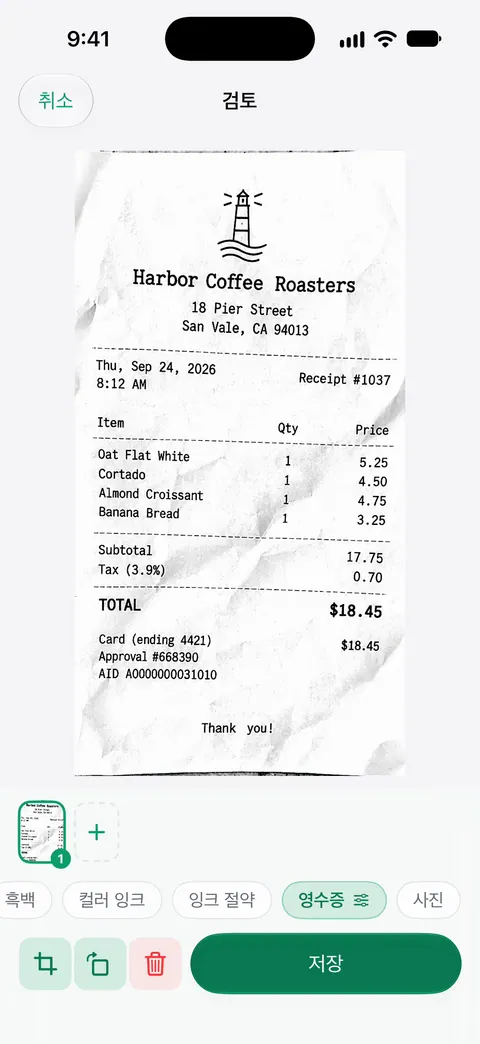
종이가 말을 안 들을 때는 Scanner One이 도움이 됩니다. 그림자, 구겨짐, 영수증 같은 경우입니다. 종이라면 무엇이든 카메라로 비추세요. Scanner One이 가장자리를 찾아 페이지를 반듯하게 펴고, 깨끗하게 보정한 다음 실제 PDF로 저장합니다. 스캔에는 자동 보정, 컬러, 회색조, 영수증 필터가 있습니다. 공유 및 내보내기로 문서를 PDF, Word, Excel, PowerPoint, JPG, PNG, 긴 이미지, 일반 텍스트, Markdown, 서식 있는 텍스트, 웹 페이지, CSV로 저장할 수 있습니다. 그래서 공유 시트에서 PDF를 보내거나, 사진을 원하는 사람에게는 깨끗한 JPG를 보낼 수 있습니다.
한계도 솔직하게 말씀드립니다.
- 무료 계정에서는 공유, 인쇄, 내보내기하는 페이지의 오른쪽 아래에 “Scanner One으로 스캔됨”이라는 작은 표시가 들어갑니다. Pro에서는 이 표시가 사라집니다.
- 이동통신사가 초록색 말풍선 메시지를 처리하는 방식은 바꿀 수 없습니다. Android 폰으로 보내는 큰 PDF는 여전히 이메일이 나을 수 있습니다.
- Scanner One은 넉넉한 한도로 무료로 이용할 수 있으며, 스캔, 깨끗한 PDF, 텍스트 검색은 언제나 제한 없이 사용할 수 있습니다.
서류 보내기에 관한 가이드는 가이드EN에서 더 볼 수 있습니다.
질문과 답변
iPhone에서 PDF를 문자 메시지로 보낼 수 있나요?
네. 파일 앱에서 PDF를 길게 터치하고 공유를 탭한 다음 메시지를 선택해 보내세요. iMessage를 쓰는 iPhone끼리는 문서로 도착합니다. Android 폰으로 보낼 때는 이동통신사와 파일 크기에 따라 다르니, 긴 PDF는 이메일이 더 확실할 수 있습니다.
내가 문자로 보낸 사진이 상대방에게 흐리게 보이는 이유는 뭔가요?
Apple은 iPhone이 필요할 때 사진 첨부 파일을 압축할 수 있고 이동통신사가 크기 제한을 둘 수 있다고 안내합니다. SMS나 MMS로 보낸 문자가 가장 많이 줄어듭니다. 스캔한 PDF는 이런 문제를 대부분 피하고, 잘려 있고 반듯하기까지 합니다.
누가 문자로 보낸 문서는 어디서 찾나요?
대화를 열고 맨 위의 이름이나 사진을 탭한 다음 왼쪽으로 쓸어넘기고 문서를 탭하세요. 보관하려면 문서를 열고 공유를 탭해 파일에 저장을 선택하세요.
신분증 사본을 문자로 보내도 안전한가요?
확실히 확인된 사람에게만 보내세요. iMessage 첨부 파일은 나와 상대방 사이에서 암호화되지만 사본은 두 휴대폰에 그대로 남습니다. 신분증은 요청받았을 때만 보내고, 상대가 필요 없는 번호는 가리세요.
출처
이 페이지에서 Scanner One에 관해 설명한 내용은 에 앱에서 직접 확인했습니다.
- iPhone의 메시지 앱에서 사진 또는 비디오 찍고 편집하기 — 이동통신사가 첨부 파일 크기를 제한할 수 있고 iPhone이 사진 첨부 파일을 압축할 수 있음. 낮은 품질의 사진 미리보기 전송. iMessage 첨부 파일은 보낸 사람과 받는 사람 사이에서 암호화됨. 날짜 없는 안내 페이지, 2026-11-13 확인
- iPhone의 메시지 앱에서 콘텐츠 공유하기 — 다른 앱에서 공유를 탭한 뒤 메시지 선택. 대화에서 받은 문서 찾기. 날짜 없는 안내 페이지, 2026-11-13 확인
- iPhone의 파일 앱에서 파일 보내기 — 파일을 길게 터치하고 공유를 탭한 다음 메시지를 선택하고 보내기 탭. 날짜 없는 안내 페이지, 2026-11-13 확인
- iPhone 또는 iPad에서 문서를 스캔하는 방법 — 파일 앱과 메모 앱에서 스캔하는 단계. 2026-02-13 게시
- Scanner One on the App Store — 앱 자체 소개 페이지: 공유 및 내보내기 형식
Scanner One 받기
Scanner One은 넉넉한 한도로 무료로 이용할 수 있으며, 스캔, 깨끗한 PDF, 텍스트 검색은 언제나 제한 없이 사용할 수 있습니다.

Scanner One스캔, 서명, 무엇이든 AI에게 질문
Scanner One은 넉넉한 한도로 무료로 이용할 수 있으며, 스캔, 깨끗한 PDF, 텍스트 검색은 언제나 제한 없이 사용할 수 있습니다.