
Guía
Manda un documento por mensaje desde el iPhone, no una foto borrosa
Escanea primero el papel a PDF: en Archivos, toca el botón Más, toca Escanear documentos, captura las páginas y toca Guardar. Luego mantén presionado el PDF, toca Compartir, toca Mensajes, elige a la persona y toca Enviar. Un PDF llega como documento, con todas sus páginas. Una foto de una página suele llegar comprimida, y en los mensajes de burbuja verde tu operador puede limitar el tamaño.

Los caseros, las oficinas y la familia suelen pedirte “mándame una copia por mensaje”. La forma rápida, tomar una foto en Mensajes, es también la que llega chueca, con sombras y borrosa al otro lado. Esta guía trata de cómo mandar una copia clara por mensaje. Para el correo, AirDrop y los enlaces, mira cómo enviar un PDF desde el iPhone.
Por qué las fotos mandadas por mensaje salen borrosas
Tres cosas juegan en contra de una foto de una hoja en Mensajes:
- Compresión. Apple señala que tu operador puede fijar límites de tamaño para los archivos adjuntos y que el iPhone puede comprimir las fotos adjuntas cuando es necesario.
- Vistas previas de baja calidad. Si Enviar vistas previas de baja calidad de las fotos está activado en Configuración, la gente recibe primero una vista previa más pequeña, y con el modo Ahorrar datos activado solo se envía la vista previa.
- La foto en sí. Una foto no está recortada ni enderezada, recoge sombras y lleva mucha mesa. Si la reduces, lo primero que se pierde es la letra pequeña.
Un PDF escaneado evita casi todo esto: va recortado a la página, derecho, y viaja como documento.
Paso 1: escanea el papel a PDF
- Abre Archivos, entra a una carpeta, toca el botón Más y luego Escanear documentos.
- Sostén el iPhone sobre la página. En modo automático captura solo; o toca el obturador, ajusta las esquinas y toca Conservar.
- Escanea las demás páginas, toca Listo, elige dónde guardarlo y toca Guardar.
Ponle un nombre que diga qué es, como “Recibo de nómina octubre 2026”. Para más maneras de escanear, mira escanear a PDF. Si un escaneo se ve poco nítido, por qué los escaneos salen borrosos tiene las soluciones.
Paso 2: mándalo desde Archivos
- En Archivos, mantén presionado el PDF y toca Compartir.
- Toca Mensajes.
- Escribe el nombre o el número de la persona, agrega una nota breve si quieres (“Aquí va la página 1 y la de la firma”) y toca Enviar.
Puedes compartir desde otras apps de la misma manera: la guía de Apple dice que selecciones el contenido, toques Compartir y elijas Mensajes. Eso incluye Vista Previa, los archivos adjuntos de Mail y la mayoría de las apps de escáner.
Burbujas azules y burbujas verdes
Cómo viaja el documento depende de a quién se lo mandas.
| A quién le mandas | Cómo va | Qué esperar |
|---|---|---|
| Otro iPhone, burbuja azul | iMessage | Llega como documento. Apple dice que los adjuntos de iMessage pueden ir cifrados para que solo accedan quien envía y quien recibe |
| Un teléfono Android, burbuja verde | SMS, MMS o RCS | Depende del operador y del teléfono. Los archivos grandes pueden reducirse o fallar |
| Un número de empresa | A menudo SMS | Algunos no pueden recibir archivos |
Si un envío de burbuja verde falla o llega como una imagen diminuta, mándalo por correo o pídele a la persona un enlace para subirlo. Reducir el tamaño de un PDF ayuda cuando un archivo está al límite.
Cuando te pidieron una foto
Algunas personas quieren específicamente una imagen, quizá porque en su teléfono los PDF se ven mal. Aun así puedes mandar una limpia:
- Abre el escaneo en Vista Previa.
- Toca el menú junto al nombre del archivo, toca Exportar, elige JPEG y deja el regulador de Tamaño hacia la mejor calidad.
- Guárdala y manda el JPEG de la misma manera desde Archivos.
Así recibe una imagen recortada y derecha en lugar de una foto de la mesa de tu cocina.
Cómo encontrar y guardar los documentos que te mandan
Mensajes de Apple guarda una lista de lo que se compartió en cada conversación:
- Abre la conversación.
- Toca el nombre o la foto de la persona en la parte de arriba.
- Desliza a la izquierda y toca Documentos (o Fotos para las imágenes).
Para conservar un documento, ábrelo, toca Compartir y elige Guardar en Archivos. Una copia que solo queda en una conversación es fácil de perder.
Unos hábitos que te ahorran un segundo mensaje
- Manda todas las páginas en un solo PDF, en orden, en lugar de cinco fotos que la otra persona tenga que armar.
- Di qué es en el mensaje: “Contrato de renta, firmado, las 6 páginas”.
- Revísalo primero en tu pantalla. Abre el PDF y acércate a la letra más pequeña.
- No mandes lo que no te pidieron. Tapa los números de cuenta o de identificación que no hagan falta. Si alguien necesita una copia de tu identificación para un solo fin, una marca de agua ayuda; nuestra herramienta gratis de marca de agua para copias de identificación funciona en tu navegador.
- Asegúrate de quién pide. Un mensaje que te pide tus documentos desde un número que no conoces es una estafa común. Llama de vuelta a un número que ya tengas. Hay más en enviar documentos de forma segura.
Si un casero necesita un montón de papeles esta noche, la guía de situación el casero quiere documentos esta noche te guía paso a paso durante toda esa noche.
Dónde ayuda Scanner One y dónde no
El escáner de la app Archivos y Mensajes es todo lo que necesitas para mandar un PDF claro. Para una página de vez en cuando, basta.
Scanner One ayuda cuando el papel se resiste: sombras, hojas enrolladas, recibos. Apunta la cámara a cualquier hoja de papel. Scanner One encuentra los bordes, endereza la página, la limpia y guarda un PDF de verdad. Los escaneos incluyen los filtros Limpieza automática, Color, Escala de grises y Recibo. Compartir y exportar guarda un documento como PDF, Word, Excel, PowerPoint, JPG, PNG, imagen larga, texto simple, Markdown, texto enriquecido, página web o CSV. Así puedes mandar un PDF, o un JPG limpio a quien quiere una imagen, desde su hoja de compartir.
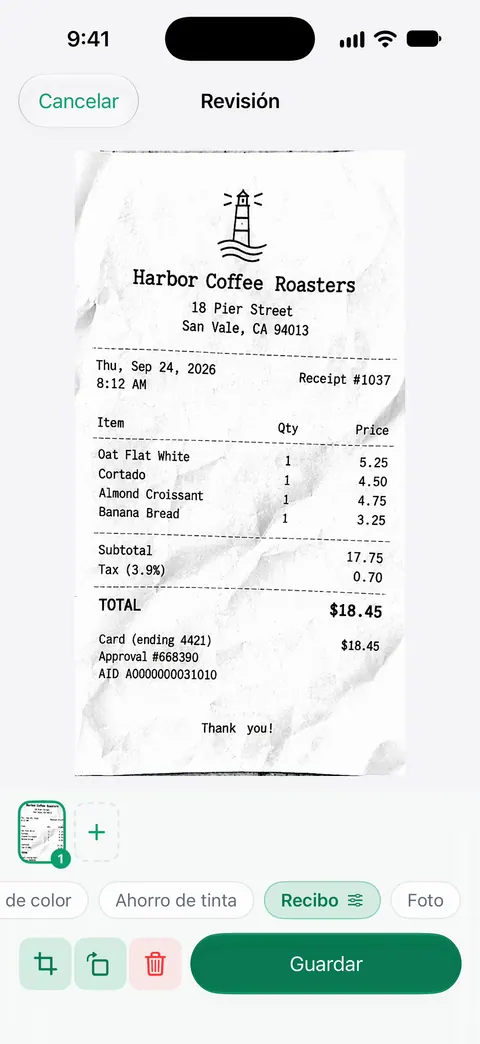
Los límites, con claridad:
- Con una cuenta gratis, las páginas que compartes, imprimes o exportas llevan una pequeña etiqueta “Escaneado con Scanner One” abajo a la derecha. Pro la quita.
- No puede cambiar cómo maneja un operador un mensaje de burbuja verde. Un PDF grande a un teléfono Android quizá siga siendo mejor mandarlo por correo.
- Scanner One es gratis y con límites generosos: escanear, los PDF limpios y la búsqueda de texto nunca se detienen.
Hay más guías sobre enviar papeles en GuíasEN.
Preguntas y respuestas
¿Puedo mandar un PDF por mensaje de texto desde el iPhone?
Sí. En Archivos, mantén presionado el PDF, toca Compartir, elige Mensajes y envía. Entre iPhone con iMessage llega como documento. A un teléfono Android depende del operador y del tamaño, así que para un PDF largo el correo puede ser más confiable.
¿Por qué las fotos que mando por mensaje se ven borrosas para el otro?
Apple dice que el iPhone puede comprimir las fotos adjuntas cuando es necesario, y que los operadores pueden fijar límites de tamaño. Un mensaje enviado como SMS o MMS es el que tiene más probabilidades de reducirse. Un PDF escaneado evita casi todo esto, y además va recortado y derecho.
¿Cómo encuentro un documento que me mandaron por mensaje?
Abre la conversación, toca el nombre o la foto de la persona en la parte de arriba, desliza a la izquierda y toca Documentos. Para guardar uno, ábrelo, toca Compartir y elige Guardar en Archivos.
¿Es seguro mandar por mensaje una copia de mi identificación?
Solo a alguien que hayas confirmado. Los archivos adjuntos de iMessage van cifrados entre tú y la otra persona, pero la copia queda en los dos teléfonos. Manda una identificación solo cuando te la hayan pedido y tapa los números que no necesiten.
Fuentes
Lo que esta página dice sobre Scanner One se comprobó en la app el .
- Guía del usuario del iPhone, Tomar y editar fotos o videos en Mensajes en el iPhone — los operadores pueden fijar límites de tamaño para los archivos adjuntos y el iPhone puede comprimir las fotos adjuntas; Enviar vistas previas de baja calidad de las fotos; los adjuntos de iMessage van cifrados entre quien envía y quien recibe; página de guía sin fecha, leída el 2026-11-13
- Guía del usuario del iPhone, Compartir contenido en Mensajes en el iPhone — compartir desde otras apps con Compartir y luego Mensajes; encontrar los documentos que alguien envió en una conversación; página de guía sin fecha, leída el 2026-11-13
- Guía del usuario del iPhone, Enviar archivos desde la app Archivos en el iPhone — mantén presionado un archivo, toca Compartir, elige Mensajes, toca Enviar; página de guía sin fecha, leída el 2026-11-13
- Soporte técnico de Apple, Cómo escanear documentos en el iPhone o iPad (artículo 108963) — pasos para escanear en Archivos y en Notas; publicado el 2026-02-18
- Scanner One en el App Store — la ficha de la propia app: formatos de Compartir y exportar
Descarga Scanner One
Scanner One es gratis y con límites generosos: escanear, los PDF limpios y la búsqueda de texto nunca se detienen.

Scanner OneEscanea, firma y pregunta
Scanner One es gratis y con límites generosos: escanear, los PDF limpios y la búsqueda de texto nunca se detienen.