
Ratgeber
Ein Dokument vom iPhone per Nachricht senden, nicht als unscharfes Foto
Scanne das Papier zuerst als PDF: Tippe in „Dateien“ auf die Mehr-Taste, dann auf „Dokumente scannen“, nimm die Seiten auf und tippe auf „Sichern“. Lege dann einen Finger auf das PDF, tippe auf „Teilen“, auf „Nachrichten“, wähle die Person und tippe auf „Senden“. Ein PDF kommt als Dokument mit allen Seiten an. Ein Foto einer Seite wird oft komprimiert, und bei grünen Sprechblasen kann dein Anbieter die Größe begrenzen.

Vermieter, Ämter und Familie sagen oft: „Schick mir doch kurz eine Kopie.“ Der schnelle Weg, ein Foto direkt in „Nachrichten“ zu machen, ist auch der, bei dem das Bild am anderen Ende schief, schattig und weich ankommt. Diese Anleitung zeigt, wie du eine klare Kopie per Nachricht schickst. Für E-Mail, AirDrop und Links siehe ein PDF vom iPhone senden.
Warum Fotos per Nachricht unscharf ankommen
Drei Dinge sprechen gegen ein Foto einer Seite in „Nachrichten“:
- Komprimierung. Apple weist darauf hin, dass dein Anbieter die Größe von Anhängen begrenzen kann und das iPhone Fotoanhänge bei Bedarf komprimiert.
- Vorschauen in niedriger Qualität. Ist in den Einstellungen die Option Fotovorschauen in niedriger Qualität senden aktiviert, bekommen Leute zuerst eine kleinere Vorschau, und mit aktiviertem Datensparmodus wird nur die Vorschau gesendet.
- Das Foto selbst. Ein Foto ist nicht zugeschnitten oder begradigt, fängt Schatten ein und zeigt viel Tisch. Wird das verkleinert, geht zuerst das Kleingedruckte verloren.
Ein gescanntes PDF vermeidet das meiste: Es ist auf die Seite zugeschnitten, gerade und geht als Dokument raus.
Schritt 1: das Papier als PDF scannen
- Öffne Dateien, gehe in einen Ordner, tippe auf die Mehr-Taste und dann auf Dokumente scannen.
- Halte das iPhone über die Seite. Im Modus „Automatisch“ nimmt es von selbst auf; oder tippe auf die Auslösertaste, passe die Ecken an und tippe auf Scan behalten.
- Scanne weitere Seiten, tippe auf Fertig, wähle den Ablageort und tippe auf Sichern.
Gib dem PDF einen Namen, aus dem die andere Person erkennt, was es ist, etwa „Gehaltsabrechnung Oktober 2026“. Weitere Wege zum Scannen findest du unter Scannen als PDF. Sieht ein Scan weich aus, helfen die Gründe für unscharfe Scans.
Schritt 2: aus „Dateien“ senden
- Lege in Dateien einen Finger auf das PDF und tippe auf Teilen.
- Tippe auf Nachrichten.
- Gib Namen oder Nummer der Person ein, schreibe auf Wunsch einen kurzen Text („Hier ist Seite 1 und die Unterschriftsseite“) und tippe auf Senden.
Aus anderen Apps teilst du genauso: Laut Apples Anleitung wählst du den Inhalt aus, tippst auf Teilen und wählst Nachrichten. Das gilt für „Vorschau“, Mail-Anhänge und die meisten Scanner-Apps.
Blaue und grüne Sprechblasen
Wie das Dokument ankommt, hängt davon ab, wem du schreibst.
| Du schreibst an | Wie es geht | Was dich erwartet |
|---|---|---|
| Ein anderes iPhone, blaue Sprechblase | iMessage | Kommt als Dokument an. Laut Apple können iMessage-Anhänge so verschlüsselt sein, dass nur Absender und Empfänger darauf zugreifen können |
| Ein Android-Handy, grüne Sprechblase | SMS, MMS oder RCS | Hängt vom Anbieter und vom Handy ab. Große Dateien werden eventuell verkleinert oder schlagen fehl |
| Eine Geschäftsnummer | Oft SMS | Manche können gar keine Dateien empfangen |
Schlägt eine Sendung an eine grüne Sprechblase fehl oder kommt als winziges Bild an, schicke sie lieber per E-Mail oder bitte die Person um einen Upload-Link. Ein PDF kleiner machen hilft, wenn eine Datei an der Grenze liegt.
Wenn ein Foto verlangt wurde
Manche Leute möchten ausdrücklich ein Bild, etwa weil ihr Handy PDFs schlecht anzeigt. Du kannst trotzdem ein sauberes schicken:
- Öffne den Scan in der Vorschau.
- Tippe auf die Menütaste neben dem Dateinamen, tippe auf Exportieren, wähle JPEG und lass den Regler Größe eher bei hoher Qualität.
- Sichere es und sende das JPEG genauso aus „Dateien“.
So bekommt die Person ein zugeschnittenes, gerades Bild statt eines Fotos von deinem Küchentisch.
Dokumente finden und sichern, die dir andere schicken
Apples „Nachrichten“ führt in jeder Konversation eine Liste dessen, was geteilt wurde:
- Öffne die Konversation.
- Tippe oben auf den Namen oder das Bild der Person.
- Streiche nach links und tippe auf Dokumente (oder Fotos für Bilder).
Um ein Dokument zu behalten, öffne es, tippe auf Teilen und wähle In Dateien sichern. Eine Kopie, die nur in einer Konversation liegt, geht leicht verloren.
Ein paar Gewohnheiten, die dir die zweite Nachricht ersparen
- Sende alle Seiten in einem PDF, in der richtigen Reihenfolge, statt fünf Fotos, die die Person zusammensetzen muss.
- Schreibe dazu, was es ist: „Mietvertrag, unterschrieben, alle 6 Seiten“.
- Prüfe es vorher auf deinem eigenen Bildschirm. Öffne das PDF und zoome auf die kleinste Schrift.
- Schicke nichts, was nicht verlangt wurde. Decke Konto- oder Ausweisnummern ab, die nicht nötig sind. Braucht jemand eine Kopie deines Ausweises für einen bestimmten Zweck, hilft ein Wasserzeichen; unser kostenloses Wasserzeichen-Werkzeug für Ausweiskopien läuft in deinem Browser.
- Sei sicher, wer fragt. Eine Nachricht von einer unbekannten Nummer, die deine Dokumente verlangt, ist ein häufiger Betrug. Ruf unter einer Nummer zurück, die du schon hast. Mehr dazu in Dokumente sicher senden.
Braucht ein Vermieter heute Abend einen Stapel Papiere, führt dich der Ratgeber für die Lage Vermieter will noch heute Abend UnterlagenEN durch den ganzen Abend.
Wo Scanner One hilft und wo nicht
Der Scanner der App „Dateien“ und „Nachrichten“ reichen, um ein klares PDF zu schicken. Für eine Seite hin und wieder genügt das.
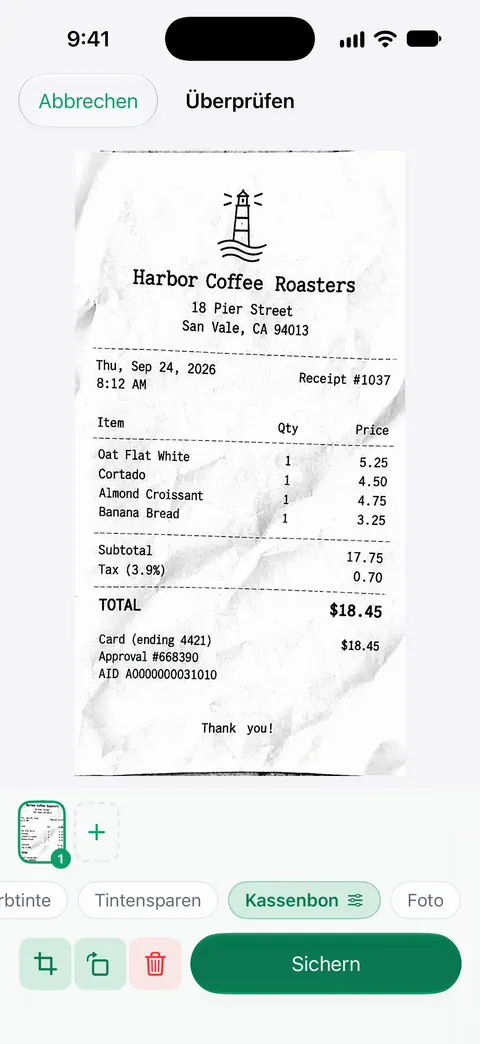
Scanner One hilft, wenn sich das Papier wehrt: Schatten, Wellen, Kassenbons. Richte die Kamera auf ein beliebiges Blatt Papier. Scanner One findet die Ränder, begradigt die Seite, bereinigt sie und sichert ein echtes PDF. Scans gibt es mit den Filtern „Automatisch“, „Farbe“, „Graustufen“ und „Kassenbon“. Teilen und exportieren sichert ein Dokument als PDF, Word, Excel, PowerPoint, JPG, PNG, langes Bild, reinen Text, Markdown, RTF-Text, Webseite oder CSV. So kannst du über das Teilen-Menü ein PDF schicken oder ein sauberes JPG an jemanden, der ein Bild möchte.
Die Grenzen, ganz offen:
- In der Gratisversion tragen Seiten, die du teilst, druckst oder exportierst, unten rechts einen kleinen Hinweis „Gescannt mit Scanner One“. Pro entfernt ihn.
- Wie ein Anbieter mit einer Nachricht an eine grüne Sprechblase umgeht, kann die App nicht ändern. Ein großes PDF an ein Android-Handy schickst du besser per E-Mail.
- Scanner One ist kostenlos, mit großzügigen Limits: Scannen, saubere PDFs und die Textsuche sind nie begrenzt.
Weitere Ratgeber zum Versenden von Papieren findest du unter RatgeberEN.
Fragen und Antworten
Kann ich auf dem iPhone ein PDF per Textnachricht senden?
Ja. Lege in „Dateien“ einen Finger auf das PDF, tippe auf „Teilen“, wähle „Nachrichten“ und sende. Zwischen iPhones mit iMessage kommt es als Dokument an. An ein Android-Handy hängt es vom Anbieter und von der Größe ab, bei einem langen PDF ist E-Mail daher oft zuverlässiger.
Warum sehen Fotos, die ich schicke, für die andere Person unscharf aus?
Apple schreibt, dass das iPhone Fotoanhänge bei Bedarf komprimieren kann und Anbieter Größenlimits setzen können. Eine als SMS oder MMS gesendete Nachricht wird am ehesten verkleinert. Ein gescanntes PDF vermeidet das meiste davon und ist außerdem zugeschnitten und gerade.
Wie finde ich ein Dokument, das mir jemand geschickt hat?
Öffne die Konversation, tippe oben auf den Namen oder das Bild der Person, streiche nach links und tippe auf „Dokumente“. Um eines zu behalten, öffne es, tippe auf „Teilen“ und wähle „In Dateien sichern“.
Ist es sicher, eine Kopie meines Ausweises per Nachricht zu schicken?
Nur an jemanden, den du bestätigt hast. iMessage-Anhänge sind zwischen dir und der Person verschlüsselt, aber die Kopie bleibt auf beiden Handys. Schicke einen Ausweis nur, wenn er verlangt wurde, und decke Nummern ab, die die Person nicht braucht.
Quellen
Was diese Seite über Scanner One sagt, wurde am in der App geprüft.
- Fotos oder Videos in der App „Nachrichten“ auf dem iPhone aufnehmen und bearbeiten — Anbieter können die maximale Größe von Anhängen bestimmen, und das iPhone kann Fotoanhänge komprimieren; Hilfeseite ohne Datum, gelesen am 13.11.2026
- Inhalte in der App „Nachrichten“ auf dem iPhone teilen — Teilen aus anderen Apps mit „Teilen“ und „Nachrichten“; Dokumente, die dir jemand gesendet hat, in der Konversation finden; Hilfeseite ohne Datum, gelesen am 13.11.2026
- Dateien aus der App „Dateien“ auf dem iPhone senden — Finger auf eine Datei legen, „Teilen“ tippen, „Nachrichten“ wählen, „Senden“ tippen; Hilfeseite ohne Datum, gelesen am 13.11.2026
- Dokumente auf einem iPhone oder iPad scannen — Scannen in „Dateien“ und „Notizen“; veröffentlicht am 13.02.2026
- Scanner One im App Store — die eigene Seite der App im App Store: Formate bei „Teilen und exportieren“
Scanner One laden
Scanner One ist kostenlos, mit großzügigen Limits: Scannen, saubere PDFs und die Textsuche sind nie begrenzt.

Scanner OneScannen, signieren & KI fragen
Scanner One ist kostenlos, mit großzügigen Limits: Scannen, saubere PDFs und die Textsuche sind nie begrenzt.