
Guida
Invia un documento dall’iPhone, non una foto sfocata
Scansiona prima la carta in PDF: in File tocca il pulsante Altro, tocca Scansiona documenti, acquisisci le pagine e tocca Salva. Poi tieni premuto il PDF, tocca Condividi, tocca Messaggi, scegli la persona e tocca Invia. Un PDF arriva come documento, con tutte le pagine. La foto di una pagina spesso viene compressa, e nei messaggi con il fumetto verde il tuo gestore può limitarne la dimensione.

Padroni di casa, uffici e familiari ti chiedono spesso di “mandare una copia per messaggio”. Il modo rapido, scattare una foto in Messaggi, è anche quello che arriva storto, con le ombre e sfocato dall’altra parte. Questa guida spiega come inviare una copia nitida per messaggio. Per email, AirDrop e link, leggi inviare un PDF dall’iPhone.
Perché le foto inviate per messaggio vengono sfocate
Tre cose lavorano contro la foto di una pagina in Messaggi:
- Compressione. Apple fa notare che il tuo gestore può stabilire una dimensione massima per gli allegati, e che l’iPhone può comprimere gli allegati foto quando serve.
- Anteprime a bassa qualità. Se in Impostazioni è attivo Invia anteprime delle foto a bassa qualità, le persone ricevono prima un’anteprima più piccola, e con la modalità Dati ridotti attiva viene inviata solo l’anteprima.
- La foto in sé. Una foto non è ritagliata né raddrizzata, prende le ombre e contiene molto tavolo. Se la rimpicciolisci, le scritte piccole sono le prime a sparire.
Un PDF scansionato evita gran parte di questo: è ritagliato sulla pagina, raddrizzato e viaggia come documento.
Passaggio 1: scansiona la carta in PDF
- Apri File, vai in una cartella, tocca il pulsante Altro, poi Scansiona documenti.
- Tieni l’iPhone sopra la pagina. In modalità automatica acquisisce da solo; oppure tocca il pulsante Otturatore, regola gli angoli e tocca Salva la scansione.
- Scansiona le altre pagine, tocca Fine, scegli dove salvarlo e tocca Salva.
Dagli un nome che dica all’altra persona di cosa si tratta, come “Busta paga ottobre 2026”. Per altri modi di scansionare, leggi scansionare in PDF. Se una scansione viene morbida, perché le scansioni vengono sfocate ha le soluzioni.
Passaggio 2: invialo da File
- In File, tieni premuto il PDF, poi tocca Condividi.
- Tocca Messaggi.
- Scrivi il nome o il numero della persona, aggiungi una breve nota se vuoi (“Ecco la pagina 1 e la pagina della firma”) e tocca Invia.
Puoi condividere allo stesso modo da altre app: la guida di Apple dice di selezionare il contenuto, toccare Condividi, poi scegliere Messaggi. Vale per Anteprima, per gli allegati di Mail e per la maggior parte delle app di scansione.
Fumetti blu e fumetti verdi
Come viaggia il documento dipende da chi stai scrivendo.
| A chi scrivi | Come viaggia | Cosa aspettarti |
|---|---|---|
| Un altro iPhone, fumetto blu | iMessage | Arriva come documento. Apple dice che gli allegati iMessage possono essere cifrati in modo che solo chi invia e chi riceve possano accedervi |
| Un telefono Android, fumetto verde | SMS, MMS o RCS | Dipende dal gestore e dal telefono. I file grandi possono essere ridotti o fallire |
| Un numero aziendale | Spesso SMS | Alcuni non possono ricevere file |
Se un invio a un fumetto verde fallisce o arriva come una piccola immagine, mandalo per email, oppure chiedi alla persona un link per caricarlo. Rendere un PDF più piccolo aiuta quando un file è al limite.
Quando ti hanno chiesto una foto
Alcune persone vogliono proprio un’immagine, magari perché il loro telefono mostra male i PDF. Puoi comunque inviarne una pulita:
- Apri la scansione in Anteprima.
- Tocca il pulsante del menu Azioni, tocca Esporta, scegli JPEG e lascia il cursore Dimensioni verso la qualità più alta.
- Salvala, poi invia il JPEG allo stesso modo da File.
Così ricevono un’immagine ritagliata e dritta invece della foto del tuo tavolo di cucina.
Trovare e salvare i documenti che ti arrivano
L’app Messaggi tiene un elenco di ciò che è stato condiviso in ogni conversazione:
- Apri la conversazione.
- Tocca il nome o l’immagine della persona in alto.
- Scorri verso sinistra, poi tocca Documenti (o Foto per le immagini).
Per conservare un documento, aprilo, tocca Condividi e scegli Salva in File. Una copia lasciata solo in una conversazione è facile da perdere.
Qualche abitudine che ti evita un secondo messaggio
- Invia tutte le pagine in un unico PDF, in ordine, invece di cinque foto che l’altra persona deve rimettere insieme.
- Di’ cos’è nel messaggio: “Contratto d’affitto firmato, tutte e 6 le pagine”.
- Controllalo prima sul tuo schermo. Apri il PDF e ingrandisci le scritte più piccole.
- Non inviare ciò che non è stato chiesto. Copri i numeri di conto o di documento che non servono. Se qualcuno ha bisogno della copia del tuo documento d’identità per un solo scopo, una filigrana aiuta; il nostro strumento gratuito per la filigrana sulla copia del documento funziona nel tuo browser.
- Accertati di chi te lo chiede. Un messaggio da un numero che non conosci che chiede i tuoi documenti è una truffa comune. Richiama a un numero che hai già. Di più in inviare documenti in sicurezza.
Se un padrone di casa ha bisogno di una pila di documenti stasera, la guida il padrone di casa vuole i documenti staseraEN accompagna tutta la serata.
Dove Scanner One aiuta, e dove no
Lo scanner dell’app File e Messaggi sono tutto ciò che serve per inviare un PDF nitido. Per una pagina ogni tanto, basta.
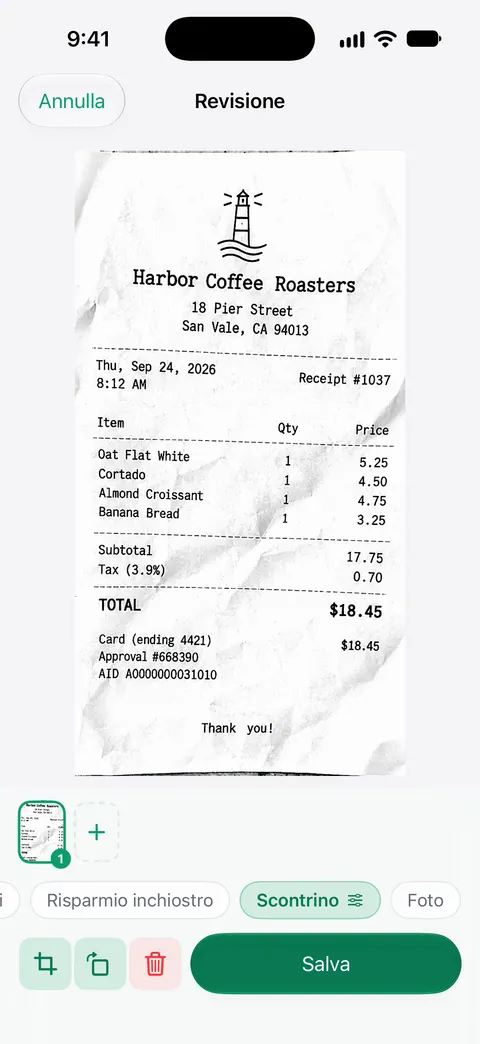
Scanner One aiuta quando la carta fa resistenza: ombre, pieghe, scontrini. Inquadra con la fotocamera qualsiasi foglio di carta. Scanner One trova i bordi, raddrizza la pagina, la ripulisce e salva un vero PDF. Le scansioni hanno i filtri Pulizia automatica, Colore, Scala di grigi e Scontrino. Condividi ed esporta salva un documento come PDF, Word, Excel, PowerPoint, JPG, PNG, immagine lunga, testo semplice, Markdown, testo RTF, pagina web o CSV. Così puoi inviare un PDF, o un JPG pulito a chi vuole un’immagine, dal suo foglio di condivisione.
I limiti, senza giri di parole:
- Con l’account gratuito, le pagine che condividi, stampi o esporti riportano in basso a destra una piccola scritta “Scansionato con Scanner One”. Pro la rimuove.
- Non può cambiare il modo in cui un gestore tratta un messaggio con il fumetto verde. Un PDF grande verso un telefono Android può comunque essere meglio inviarlo per email.
- Scanner One è gratis, con limiti generosi: scansione, PDF puliti e ricerca nel testo non si fermano mai.
Altre guide per inviare documenti sono in GuideEN.
Domande e risposte
Posso inviare un PDF per messaggio su iPhone?
Sì. In File tieni premuto il PDF, tocca Condividi, scegli Messaggi e invia. Tra iPhone con iMessage arriva come documento. A un telefono Android dipende dal gestore e dalle dimensioni, quindi per un PDF lungo l’email può essere più affidabile.
Perché le foto che invio per messaggio risultano sfocate all’altra persona?
Apple dice che l’iPhone può comprimere gli allegati foto quando serve, e che i gestori possono stabilire limiti di dimensione. Un messaggio inviato come SMS o MMS è quello che si riduce di più. Un PDF scansionato evita gran parte del problema, ed è anche ritagliato e dritto.
Come trovo un documento che mi hanno inviato per messaggio?
Apri la conversazione, tocca il nome o l’immagine della persona in alto, scorri verso sinistra e tocca Documenti. Per conservarne uno, aprilo, tocca Condividi e scegli Salva in File.
È sicuro inviare per messaggio la copia di un documento d’identità?
Solo a una persona di cui hai verificato l’identità. Gli allegati iMessage sono cifrati tra te e l’altra persona, ma la copia resta su entrambi i telefoni. Invia un documento d’identità solo se te l’hanno chiesto, e copri i numeri che non servono.
Fonti
Quello che questa pagina dice su Scanner One è stato verificato sull'app il .
- Manuale utente di iPhone, Realizzare e modificare foto e video in Messaggi su iPhone — il gestore può stabilire una dimensione massima per gli allegati e l’iPhone può comprimere gli allegati foto; Invia anteprime delle foto a bassa qualità; allegati iMessage cifrati tra chi invia e chi riceve; pagina senza data, letta il 2026-11-13
- Manuale utente di iPhone, Condividere contenuti in Messaggi su iPhone — condividere da altre app con Condividi, poi Messaggi; trovare i Documenti inviati in una conversazione; pagina senza data, letta il 2026-11-13
- Manuale utente di iPhone, Inviare File dall’app File su iPhone — tieni premuto un file, tocca Condividi, scegli Messaggi, tocca Invia; pagina senza data, letta il 2026-11-13
- Come scansionare documenti su iPhone o iPad — passaggi di scansione in File e in Note; pubblicato il 2026-02-13
- Scanner One su App Store — la scheda dell’app: formati di Condividi ed esporta
Scarica Scanner One
Scanner One è gratis, con limiti generosi: scansione, PDF puliti e ricerca nel testo non si fermano mai.

Scanner OneScansiona, firma e chiedi
Scanner One è gratis, con limiti generosi: scansione, PDF puliti e ricerca nel testo non si fermano mai.