
ガイド
iPhoneから書類をメッセージで送る:ぼやけた写真ではなく
先に紙をPDFにスキャンします。ファイルで「その他」ボタン、「書類をスキャン」の順にタップし、ページを取り込んで「保存」をタップします。次にPDFをタッチして押さえたままにし、「共有」、「メッセージ」の順にタップして、相手を選んで送信します。PDFは全ページがそろった書類として届きます。ページの写真は圧縮されることが多く、緑の吹き出しのメッセージでは、通信事業者がサイズを制限していることもあります。

家主や会社、家族から「そのコピーをメッセージで送って」と頼まれることがあります。メッセージで写真を撮るのは手軽ですが、相手には傾いて、影が入り、ぼやけて届く方法でもあります。このガイドでは、きれいなコピーをメッセージで送る方法を説明します。メールやAirDrop、リンクについては、iPhoneからPDFを送る方法をご覧ください。
送った写真がぼやける理由
メッセージでページの写真を送るときは、3つのことが不利に働きます。
- 圧縮。 Appleは、通信事業者が添付ファイルのサイズを制限していることがあり、iPhoneが必要に応じて写真の添付を圧縮することがあると述べています。
- 低解像度のプレビュー。 設定で「低解像度の写真プレビューを送信」がオンだと、まず小さいプレビューが届きます。省データモードがオンのときは、プレビューだけが送られます。
- 写真そのもの。 写真は切り抜かれず、まっすぐにもならず、影が入り、机の部分が多く写ります。それを縮小すると、小さい文字から読めなくなります。
スキャンしたPDFなら、これらの問題のほとんどは避けられます。ページに合わせて切り抜かれ、まっすぐに整い、書類として送られます。
ステップ1:紙をPDFにスキャンする
- ファイルを開いてフォルダに移動し、その他ボタンをタップして、「書類をスキャン」をタップします。
- iPhoneをページにかざします。「自動」モードでは、自動で取り込まれます。手動の場合は、シャッターボタンをタップし、四隅を合わせて「スキャンを保持」をタップします。
- 残りのページもスキャンし、「完了」をタップして、保存先を選び、「保存」をタップします。
相手に何かわかるよう、「2026年10月分の給与明細」のような名前を付けましょう。スキャンの方法はほかにもあります。PDFにスキャンする方法をご覧ください。スキャンがぼやける場合は、スキャンがぼやける理由に対処法があります。
ステップ2:ファイルからメッセージで送る
- ファイルで、PDFをタッチして押さえたままにし、「共有」をタップします。
- 「メッセージ」をタップします。
- 相手の名前か番号を入力し、必要なら短い一言(「1ページ目と署名ページです」)を添えて、「送信」をタップします。
ほかのAppからも同じように共有できます。Appleのガイドでは、コンテンツを選択して「共有」をタップし、「メッセージ」を選ぶ方法が説明されています。プレビューやメールの添付ファイル、ほとんどのスキャナーアプリでも同様です。
青い吹き出しと緑の吹き出し
書類の届き方は、送る相手によって変わります。
| 送る相手 | 送られ方 | 想定されること |
|---|---|---|
| 別のiPhone、青い吹き出し | iMessage | 書類として届く。Appleによると、iMessageの添付ファイルは、送信者と受信者だけがアクセスできるように暗号化されることがある |
| Androidの端末、緑の吹き出し | SMS、MMS、RCS | 通信事業者と端末による。大きなファイルは縮小されたり、失敗したりする |
| 事業者の番号 | SMSのことが多い | ファイルをまったく受信できないものもある |
緑の吹き出しの送信が失敗したり、小さな画像として届いたりしたら、メールで送るか、相手にアップロード用のリンクを頼みましょう。ファイルが上限すれすれなら、PDFを小さくしてメールで送る方法が役立ちます。
写真を求められたとき
スマートフォンでPDFがうまく表示されないなど、画像を指定してくる人もいます。その場合も、きれいなものを送れます。
- スキャンをプレビューで開きます。
- ファイル名の横にあるボタンをタップして「書き出す」をタップし、「JPEG」を選んで、「サイズ」スライダは品質が高い側にしておきます。
- 保存してから、同じようにファイルからそのJPEGをメッセージで送ります。
これなら、台所のテーブルの写真ではなく、切り抜かれてまっすぐな画像が相手に届きます。
送られてきた書類を見つけて保存する
「メッセージ」には、チャットごとに共有されたものの一覧があります。
- チャットを開きます。
- 上部の相手の名前または画像をタップします。
- 左にスワイプし、「書類」(写真なら「写真」)をタップします。
書類を残すには、開いて「共有」をタップし、「ファイルに保存」を選びます。チャットの中にだけあるコピーは、失いやすいものです。
もう1通送る手間を省く習慣
- 全ページを1つのPDFで送ります。 相手が組み立てる5枚の写真ではなく、順番どおりに。
- メッセージで中身を伝えます。「賃貸契約書、署名済み、全6ページ」のように。
- 先に自分の画面で確認します。 PDFを開いて、いちばん小さい文字を拡大します。
- 求められていないものは送りません。 不要な口座番号や身分証の番号は隠します。身分証のコピーが1つの目的のために必要なら、透かしが役立ちます。無料の身分証コピーの透かしツールは、ブラウザの中で動きます。
- 誰が求めているか確かめます。 知らない番号から書類を求めるメッセージが来たら、よくある詐欺です。すでに知っている番号に電話をかけ直してください。詳しくは書類を安全に送る方法をご覧ください。
家主から今夜中に書類の束を求められたら、状況別ガイドの家主が今夜中に書類を求めているときENで、夜の流れを順に説明しています。
Scanner Oneが役立つこと、役立たないこと
きれいなPDFをメッセージで送るだけなら、ファイルアプリのスキャナーと「メッセージ」で足ります。たまに1ページ送る程度なら、それで十分です。
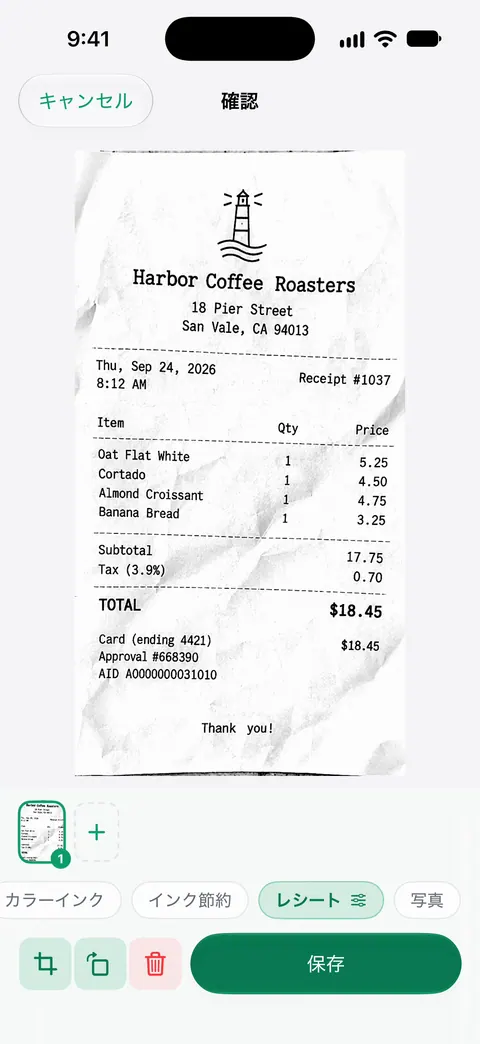
Scanner Oneが役立つのは、紙が扱いにくいときです。影、反り、レシートなどです。カメラを紙に向けるだけ。Scanner Oneが輪郭を見つけてページをまっすぐに整え、きれいに補正して本物のPDFとして保存します。 スキャンには自動補正、カラー、グレイスケール、レシートの各フィルタがあります。 「共有と書き出し」では、書類をPDF、Word、Excel、PowerPoint、JPG、PNG、縦長の画像、プレーンテキスト、Markdown、リッチテキスト、Webページ、CSVとして保存できます。 共有シートから、PDFを送れるほか、画像を求める相手にはきれいなJPGも送れます。
限界も、はっきりお伝えします。
- 無料版では、共有、印刷、書き出しをしたページの右下に「Scanner Oneでスキャン」という小さなラベルが入ります。Proにするとこのラベルはなくなります。
- 通信事業者による緑の吹き出しのメッセージの扱いは変えられません。Androidの端末への大きなPDFは、やはりメールで送るほうがよいことがあります。
- Scanner Oneは無料で使え、利用上限にもゆとりがあります。スキャン、きれいなPDF作成、テキスト検索はずっと無制限です。
書類を送るためのほかのガイドはガイドENにあります。
よくある質問
iPhoneでPDFをメッセージで送れますか?
はい。ファイルでPDFをタッチして押さえたままにし、「共有」をタップして「メッセージ」を選び、送信します。iMessageを使うiPhone同士なら、書類として届きます。Androidの端末への送信は、通信事業者とサイズによります。長いPDFは、メールのほうが確実なことがあります。
メッセージで送った写真が、相手にぼやけて見えるのはなぜですか?
Appleによると、iPhoneは必要に応じて写真の添付を圧縮することがあり、通信事業者がサイズを制限していることもあります。SMSやMMSで送ったメッセージは、特に小さくなりやすいです。スキャンしたPDFなら、これをほぼ避けられるうえ、切り抜かれてまっすぐにもなります。
メッセージで送られてきた書類は、どこで見つけられますか?
チャットを開き、上部の相手の名前または画像をタップし、左にスワイプして「書類」をタップします。残しておくには、書類を開いて「共有」をタップし、「ファイルに保存」を選びます。
身分証のコピーをメッセージで送っても安全ですか?
確認が取れた相手にだけです。iMessageの添付ファイルはあなたと相手の間で暗号化されますが、コピーは両方の端末に残ります。身分証は、求められたときだけ送り、相手に必要のない番号は隠してください。
出典
このページに書かれたScanner Oneに関する内容は、にAppで確認したものです。
- iPhoneの「メッセージ」で写真やビデオを撮影して編集する — 通信事業者が添付ファイルのサイズを制限していることがあり、iPhoneが写真の添付を圧縮することがある。「低解像度の写真プレビューを送信」。iMessageの添付ファイルは送信者と受信者の間で暗号化される。日付のないガイドのページ、確認日2026-11-13
- iPhoneの「メッセージ」でコンテンツを共有する — ほかのAppから「共有」、続いて「メッセージ」で共有する方法。チャットで相手から送られた書類を探す方法。日付のないガイドのページ、確認日2026-11-13
- iPhoneのファイルアプリからファイルを送信する — ファイルをタッチして押さえたままにし、「共有」をタップして「メッセージ」を選び、「送信」をタップする。日付のないガイドのページ、確認日2026-11-13
- iPhoneやiPadで書類をスキャンする方法 — ファイルアプリとメモアプリでのスキャン手順。公開日2026-02-18
- App StoreのScanner One — アプリ自身のストアページ:「共有と書き出し」の形式
Scanner Oneを入手
Scanner Oneは無料で使え、利用上限にもゆとりがあります。スキャン、きれいなPDF作成、テキスト検索はずっと無制限です。

Scanner Oneスキャン・署名・AIに何でも質問
Scanner Oneは無料で使え、利用上限にもゆとりがあります。スキャン、きれいなPDF作成、テキスト検索はずっと無制限です。