
機能
スキャン:輪郭を見つけ、ページをまっすぐ整え、きれいに
カメラを紙に向けるだけ。Scanner Oneが輪郭を見つけてページをまっすぐに整え、きれいに補正して本物のPDFとして保存します。 Scanner Oneはページの輪郭を自動で検出し、遠近を補正します。 ホームの「今すぐスキャン」で、四隅が合うまでページにかざします。1回のスキャンに複数のページを含めることができ、並べ替えもできます。 Scanner Oneは無料で使え、利用上限にもゆとりがあります。スキャン、きれいなPDF作成、テキスト検索はずっと無制限です。

スキャナーのしくみ
カメラを紙に向けるだけ。Scanner Oneが輪郭を見つけてページをまっすぐに整え、きれいに補正して本物のPDFとして保存します。 実際には、写真を撮る瞬間に行われる、いくつかの別々の作業です。
- **ページを見つける。**Scanner Oneはページの輪郭を自動で検出し、遠近を補正します。 ページをぴったり合わせたり、あとで切り取ったりする必要はありません。
- **きれいにする。**スキャンには自動補正、カラー、グレイスケール、レシートの各フィルタがあります。 ホワイトボードも自動でクリーンアップされます。
- **特別な紙。**見開きの本は2ページに分割され、曲がった行も平らに補正されます。 身分証やパスポートは、両面を1枚のプリント用ページにまとめてスキャンします。
- **複数のページ。**1回のスキャンに複数のページを含めることができ、並べ替えもできます。
- **読み取る。**文字認識はデバイス上で行われ、29言語に対応しています。 Scanner Oneは検索可能なPDFを作成します。
- **整理する。**さらに文字を読み取り、書類に名前を付け、タグを付けて、適切なフォルダに整理します。
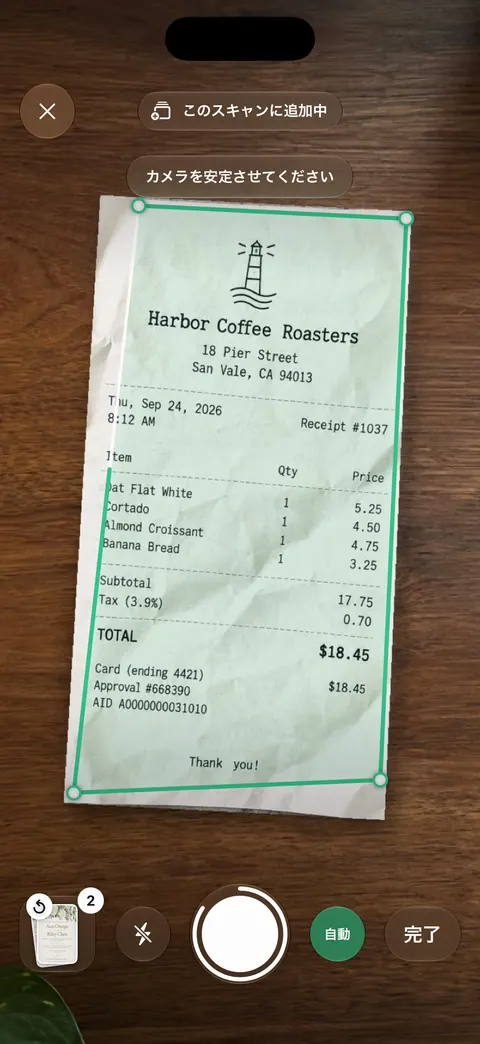
書類をスキャンする手順
- ホームで**「今すぐスキャン」**をタップします。
- シート全体が画面に入るように、ページの上にスマートフォンをかざします。カメラがページを見つけると、四隅が輪郭に合います。
- 暗いときは、カメラ画面でフラッシュライトをオンにします。1ページずつ自分で撮りたいときは、同じ画面で自動撮影をオフにします。
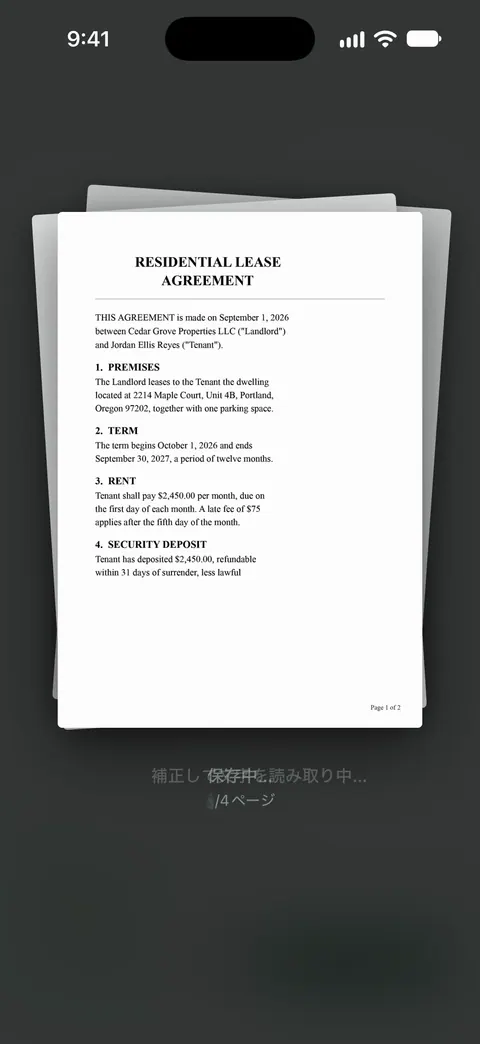
- 次のページ、そのまた次のページを追加します。ページは、スキャンした順に積み重なります。
- 「確認」画面で、ページの下のチップからフィルタを選びます。ページの切り取りが違っていたら、「切り取り」を開きます。四隅が紙の縁にもう一度合います。
- 保存します。ページは保存するときに読み取られるので、書類がライブラリに入るときには、文字が検索できます。
送る用のPDFがほしいなら、PDFにスキャンするガイドで共有するところまで説明しており、長い書類は複数ページを1つのPDFにに載っています。
きれいにスキャンするには
ソフトはページをまっすぐにして、きれいにできますが、それでも大事なのは、よい写真です。
- **紙を暗い無地の面に置く。**ページが下の面から際立つと、輪郭がいちばん見つけやすくなります。
- **均一な光を使う。**後ろの天井灯は、スマートフォンの影をページに落とします。横からの光や、窓の昼光のほうがうまくいきます。スキャンに最適な光のガイドでさらに説明しており、すでに影が出ているときは影を消すが役立ちます。
- **スマートフォンをページの上で平らに構える。**遠近は補正されますが、急な角度のページの遠い縁は、使える画素が少なくなります。
- **一瞬、動かさない。**ぼやけたページは、くっきりしたページには直せません。スキャンがぼやける原因に、よくある理由をまとめています。
紙を取り込むほかの方法
すべてがカメラから始まるわけではありません。ホームから、「写真」の画像や「ファイル」Appのファイルを取り込んだり、身分証をスキャンしたりできます。 ほかのAppの共有シートで「Scanner Oneに保存」を選ぶと、ファイルをScanner Oneに送れます。 「PDFに変換」ツールで、ファイルや写真をPDFにできます。 メールで届いたPDFや先週撮った写真も、スキャンと同じライブラリに入り、同じように読み取られて検索できます。
できないこと
- **フラットベッドではなく、スマートフォンのカメラです。**非常に大きな紙、ポスター、長いレシートは、1回の撮影では収まりません。大きな書類や長い書類のガイドに、対処法があります。
- **動作するのはiPhoneとiPadです。**Mac版、Android版、Web版はありません。iPhoneからMacにスキャンを取り込むには、iPhoneを使ってMacでスキャンするをご覧ください。
- **写真に写らなかったものは戻せません。**反射で文字が飛んだり、指が隅にかかったりしたときは、ページを撮り直します。
Scanner Oneが役立つこと、役立たないこと
ときどき1ページだけなら、iPhoneにもスキャン機能があります。「メモ」では添付ファイルボタンをタップして**「書類をスキャン」を選びます。「ファイル」では、詳細ボタンに同じ項目があり、どちらも四隅をドラッグして「スキャンを保持」**をタップします。Appleの手順は、iPhoneで書類をスキャンするのガイドにあります。1回限りの書式なら、それで十分です。
Scanner Oneが役立つのは、スキャンが習慣になっているときです。さらに文字を読み取り、書類に名前を付け、タグを付けて、適切なフォルダに整理します。 検索ではすべての書類のテキストの中まで探し、一致した行とページを表示します。 Scanner Oneは無料で使え、利用上限にもゆとりがあります。スキャン、きれいなPDF作成、テキスト検索はずっと無制限です。 スマート整理は、月10件の書類まで無料です。無料版では、共有、印刷、書き出しをしたページの右下に「Scanner Oneでスキャン」という小さなラベルが入ります。Proにするとこのラベルはなくなります。 スキャナーを並べて比べるには、iPhone向けのスキャナーアプリをご覧ください(Scanner Oneが自社アプリであることを最初に明記しています)。
よくある質問
Scanner Oneは、ページを見つけると自動でスキャンしますか?
Scanner Oneはページの輪郭を自動で検出し、遠近を補正します。 カメラは、見つけたページに四隅を合わせます。カメラ画面には自動撮影のスイッチもあるので、オフにして、1ページずつ自分で撮ることもできます。
Scanner Oneでスキャンするのは無料ですか?
Scanner Oneは無料で使え、利用上限にもゆとりがあります。スキャン、きれいなPDF作成、テキスト検索はずっと無制限です。 文字認識は、無料版でもProでも、すべてのページで行われます。 無料版のアカウントでは、共有したページに小さなラベルが入ります。無料版では、共有、印刷、書き出しをしたページの右下に「Scanner Oneでスキャン」という小さなラベルが入ります。Proにするとこのラベルはなくなります。
たくさんのページを1つのPDFにスキャンできますか?
できます。1回のスキャンに複数のページを含めることができ、並べ替えもできます。 保存する前にページを追加し続け、順番が違うところがあれば、「ページ」シートで直します。
iPhoneでスキャンするのに、アプリは必ず必要ですか?
必ずしも必要ではありません。「メモ」と「ファイル」のどちらにも「書類をスキャン」があり、たまに1ページなら十分です。アプリが役立つのは、よくスキャンして、名前を付け、整理し、検索できるようにしたいときです。
出典
このページに書かれたScanner Oneに関する内容は、にAppで確認したものです。
- iPhoneやiPadで書類をスキャンする方法 — 「メモ」と「ファイル」の標準スキャン手順(書類をスキャン、スキャンを保持、保存)。ページ公開日:2026年2月13日
- App StoreのScanner One — アプリ自身の掲載ページ:輪郭検出、遠近補正、フィルタ、複数ページのスキャン
Scanner Oneを入手
Scanner Oneは無料で使え、利用上限にもゆとりがあります。スキャン、きれいなPDF作成、テキスト検索はずっと無制限です。

Scanner Oneスキャン・署名・AIに何でも質問
Scanner Oneは無料で使え、利用上限にもゆとりがあります。スキャン、きれいなPDF作成、テキスト検索はずっと無制限です。