
ガイド
iPhoneで書類をPDFにスキャンして、送る
ファイルアプリを開いてフォルダに移動し、「その他」ボタンをタップして「書類をスキャン」を選びます。各ページを取り込み、「完了」をタップして「保存」をタップすると、PDFファイルができます。送るには、ファイルを長押しして「共有」をタップし、メール、メッセージ、AirDropから選びます。プレビュー(iOS 26以降)もPDFにスキャンでき、検索できる形や小さなサイズで書き出せます。メモのスキャンもPDFですが、共有するまではメモの中にあります。

PDFファイルをいちばん早く作る方法:ファイルアプリ
添付したり、アップロードしたり、送ったりするPDFが必要なら、ファイルから始めます。最初の手順からスキャンをフォルダの中のファイルとして保存するので、あとで書き出す手間がありません。
- ファイルアプリを開き、PDFを置きたいフォルダに移動します。たとえばiCloud Driveのフォルダです。
- 「その他」ボタンをタップして、「書類をスキャン」をタップします。
- iPhoneをページの上にかざします。輪郭を見つけると、自動でページが取り込まれます。自分で取り込むには、シャッターボタンをタップするか音量ボタンを押し、ページに合わせて角をドラッグしてから、「スキャンを保持」をタップします。
- ほかのページも順番にスキャンして、「完了」をタップします。
- 場所を選んで、「保存」をタップします。
ファイルには、ほかの人には意味のわからない初期設定の名前が付きます。今のうちに名前を変更しましょう。ファイルを長押しして「名称変更」をタップし、相手にわかる名前を入力します。たとえば「賃貸の申込書、山田」のようにします。わかりやすい名前にしておくと、あとでメールをやり取りする手間が省けます。1年後にも見つけられる名前の付け方は、スキャンした書類の名前の付け方にあります。
プレビューでPDFにスキャンする(iOS 26以降)
プレビューは少し時間がかかりますが、PDFそのものをより細かく調整できます。
- プレビューを開いて、「書類をスキャン」をタップします。
- 各ページを取り込みます。自分で撮るには、「自動」をタップして「手動」と表示させてから、シャッターボタンをタップします。
- サムネールをタップして、そのページの切り取り、回転、色の調整をします。
- 「完了」をタップします。プレビューが、ページを1つのPDFにまとめます。
ファイル名の横の操作メニューから、「名称変更」、別の場所への「移動」、パスワードによる「ロック」、「書き出す」ができます。プレビューが優れているのは、書き出しです。
- 「テキストを埋め込む」は、ページの画像に文字認識を実行するので、PDFが検索でき、文字を選択できるようになります。受け取る人が、参照番号をコピーする必要があるときに役立ちます。詳しくは、スキャンしたPDFを検索可能にする方法をご覧ください。
- 「画面に合わせて画像を最適化」は、画像の解像度を下げて、ファイルを小さくします。
- 「JPEGとして画像を保存」も、ファイルを小さくします。
メモでPDFにスキャンする
メモのスキャンもPDFですが、フォルダの中ではなく、メモに添付されています。ファイルとして取り出すには、次のようにします。
- スキャンが入っているメモを開きます。
- スキャンの「メニュー」ボタンをタップします。
- 「共有」を選び、送り先を選びます。メール、メッセージ、AirDrop、または「ファイルに保存」です。
メモではなく、スキャンそのものを共有してください。Appleのガイドは、メモをPDFとして書き出すと、複数ページのスキャンは最初のページしか含まれないと注意しています。4ページのフォームを送るときに、見落としやすい点です。
PDFを送る
PDFがファイルかプレビューにあれば、送るのは数回のタップです。
- ファイルでは、PDFを長押しして「共有」をタップします。プレビューでは、PDFを開いて共有ボタンをタップします。
- 送り方を選びます。「メール」、「メッセージ」、「AirDrop」、またはメッセージやクラウドのAppなどです。
- ひとことを添えて、「送信」をタップします。
プレビューの共有ボタンには「共同作業」もあり、コピーを送るのではなく、iCloudで1つのコピーを共有します。返送するフォームには、コピーを送ってください。
ファイルがメールには大きすぎる場合、Appleは、ファイルを圧縮するか、画面にMail Dropの案内が表示されたらMail Dropで送ることを勧めています。ファイルには「圧縮」がありますが、ZIPファイルになり、受け付けない事務所やオンラインのフォームもあります。プレビューでPDFを小さくするほうが、たいていうまくいきます。ほかの方法は、メールで送れるようにPDFを小さくする方法とiPhoneからPDFを送る方法にあります。
送る前に確認する
ここで1分かけておけば、あとで「もう一度お願いします」と言われずに済みます。
- PDFを開いて、全ページをスワイプして見ます。端が切れていないか、角に指が写っていないか、ぼやけたページがないかを確認します。
- 順番を確認します。 特に、最後のページに署名があるフォームです。ページの順番が違うときは、複数ページを1つのPDFにスキャンするをご覧ください。
- 小さな画面で見ます。 iPhoneで小さな字が読めなければ、相手にも読めません。明るい場所でスキャンし直しましょう。
Scanner Oneが役立つこと、役立たないこと
標準の経路でも、PDFは手に入ります。カメラを紙に向けるだけ。Scanner Oneが輪郭を見つけてページをまっすぐに整え、きれいに補正して本物のPDFとして保存します。 さらに文字を読み取り、書類に名前を付け、タグを付けて、適切なフォルダに整理します。 Scanner Oneは検索可能なPDFを作成します。 そのため、文字を検索できるようにするための書き出しの手順は要りません。
送るのは、メニュー1つの先です。「共有と書き出し」では、書類をPDF、Word、Excel、PowerPoint、JPG、PNG、縦長の画像、プレーンテキスト、Markdown、リッチテキスト、Webページ、CSVとして保存できます。 「共有と書き出し」では、書類を印刷したり、自分宛てにメールで送ったりもできます。 ファイルが大きすぎるときは、圧縮で小さくします。PDFツールで、結合、分割、圧縮、パスワード保護、ページ番号や透かしの追加、テキストの抽出ができます。
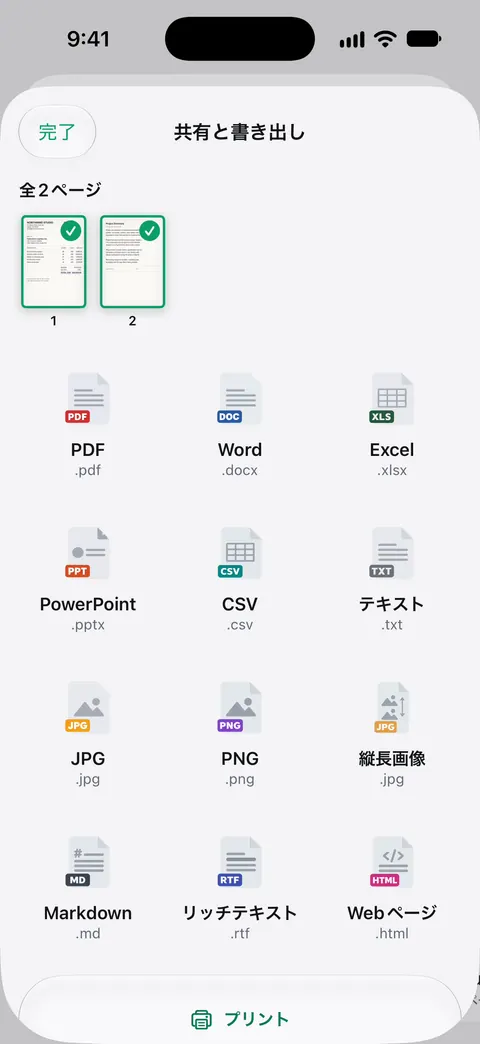
正直に言うと、制限は次のとおりです。無料版では、PDFツールとWord、Excel、CSVへの書き出しを、共通の枠で週に3回まで使えます。 無料版では、共有、印刷、書き出しをしたページの右下に「Scanner Oneでスキャン」という小さなラベルが入ります。Proにするとこのラベルはなくなります。 雇用主、大家さん、役所にスキャンを送るときにラベルのない状態にしたいなら、このラベルは大切です。それを取り除くのがProです(年額¥5,000、または¥10,000の買い切り)。
標準機能で足りる場合もあります。1回だけ送るPDF1つなら、ファイルかプレビューで十分で、費用もかかりません。Scanner Oneの価値が出るのは、定期的にスキャンして、手間をかけずに各PDFに名前を付け、整理し、検索できるようにしたいときです。ほかのスキャンのガイドはガイドENにあります。
よくある質問
iPhoneのスキャンは、PDFですか?それとも写真ですか?
PDFです。メモ、ファイル、プレビュー、メールのどれでも、書類のスキャンはPDFとして保存されます。カメラAppで撮った写真は画像でPDFではありませんが、プレビューなら画像をPDFとして書き出せます。
メモのスキャンを、PDFファイルとして取り出すには?
メモの中でスキャンの「メニュー」ボタンをタップして「共有」を選び、送るか、ファイルに保存します。メモ全体をPDFとして書き出すのは避けてください。Appleによると、その場合、複数ページのスキャンは最初のページしか含まれません。
スキャンしたPDFを小さくするには?
プレビューで開き、ファイル名の横の操作メニューをタップして「書き出す」をタップし、PDFを選んで、「画面に合わせて画像を最適化」か「JPEGとして画像を保存」をオンにします。どちらも、細かさを少し犠牲にしてファイルを小さくします。
スキャンしたPDFは、検索できますか?
いつもとは限りません。確実にするには、プレビューで「テキストを埋め込む」をオンにしてPDFとして書き出してください。文字認識が実行され、文字を検索したり選択したりできるようになります。
出典
このページに書かれたScanner Oneに関する内容は、にAppで確認したものです。
- iPhoneやiPadで書類をスキャンする方法 — ファイルでの手順:「その他」ボタン、「書類をスキャン」、場所を選んで「保存」。公開日2026-02-13
- iPhoneのファイルアプリからファイルを送信する — 「共有」でファイルを送る、「圧縮」のヒント、フォルダからのスキャン。確認日2026-11-13
- iPhoneの「プレビュー」でテキストや書類をスキャンする — プレビューでのスキャンの手順。確認日2026-11-13
- iPhoneの「プレビュー」でPDFや画像を書き出す/圧縮する — 「テキストを埋め込む」「画面に合わせて画像を最適化」「JPEGとして画像を保存」。確認日2026-11-13
- iPhoneの「メモ」でPDFを操作する — メモの中のPDFのメニューボタン:コピー、共有、名称変更、削除。確認日2026-11-13
- iPhoneでメモを書き出す/プリントする — PDFとして書き出したメモには、複数ページのスキャンの最初のページしか含まれない。確認日2026-11-13
- iPhoneの「メール」でメールの添付ファイルを追加する — ファイルがメールアカウントのサイズ上限を超えるときのMail Drop。確認日2026-11-13
- App StoreのScanner One — アプリ自身のストアページ
Scanner Oneを入手
Scanner Oneは無料で使え、利用上限にもゆとりがあります。スキャン、きれいなPDF作成、テキスト検索はずっと無制限です。

Scanner Oneスキャン・署名・AIに何でも質問
Scanner Oneは無料で使え、利用上限にもゆとりがあります。スキャン、きれいなPDF作成、テキスト検索はずっと無制限です。