
比較
Microsoft Lensは終了:これからのスキャンはこれで
Microsoft Lensは終了し、Microsoftによると2026年3月9日までスキャンでき、App Storeからは2026年2月9日に削除されました。Microsoftが勧める後継はOneDriveのスキャナーで、保存先はiPhoneではなくOneDriveです。ときどきなら、メモ、ファイル、プレビューの無料のスキャナーで足ります。ホワイトボード、名刺、Word書き出しには、Genius Scan、Adobe Scan、Prizmo、当社のScanner Oneのような専用アプリが合います。

Scanner Oneは当社のアプリです。制限も含めて、当社が作っていないアプリと並べて、このリストに入れています。下のほかのアプリの情報は、すべてそれぞれのApp Storeのページか開発元のサイトで、2026年11月13日に確認したものです。
Microsoft Lensに何があったか
Microsoftのサポートページに日付が書かれています。Lensアプリは、2026年1月9日からiOSとAndroidで終了が始まり、2月9日以降はサポート対象外になりました。App StoreとGoogle Playからは、2026年2月9日に削除されました。スキャンは2026年3月9日まで続けられました。それ以降、Lensは新しいスキャンを作れません。
これまでのスキャンが消えるわけではありません。Microsoftによると、アプリがiPhoneに残っていて、Lensで最後に使ったアカウントでサインインしていれば、見られます。LensがOneDrive、写真、ファイルに保存したスキャンは、そこにあるコピーに影響はありません。アプリを削除する前に、一度開いて、Lensの中にしかないものがないか探し、ファイルかOneDriveに共有して出しておいてください。
代わりの一覧
2026年11月13日に、日本のApp Storeで確認しました(プライバシーラベルは米国のApp Storeのページで読みました)。価格は、各アプリのページに載っているものです。
| アプリ | 料金のしくみ | 掲載されているアプリ内課金 | スキャンの保存先 | プライバシーラベル(トラッキング) | 必要なもの |
|---|---|---|---|---|---|
| Microsoft OneDrive | 無料で5 GBのストレージ、Microsoft 365のプラン | ¥150〜¥14,900 | OneDrive。Microsoftによるとデバイス内には保存されない | 「トラッキングに使われるデータ」の項目なし | iOS 26.0 |
| メモ、ファイル、プレビュー(Apple) | iOSに内蔵 | なし | メモの中、または選んだフォルダ | iOSの一部 | プレビュー:iOS 26または27 |
| Genius Scan | 無料のBasic、Ultraは同社のサイトで年額$39.99 | ¥300〜¥8,000 | iPhone内。デバイス上で処理 | 「トラッキングに使われるデータ」の項目なし | iOS 17.0 |
| Adobe Scan | 無料、Premiumのサブスクリプション | ¥450〜¥8,100 | 自動でAdobe Document Cloudに保存 | 識別子 | iOS 18.0 |
| Prizmo | 無料、買い切りのプレミアムパック¥1,910、クラウドプランは任意 | ¥320〜¥3,980 | 開発元の説明によると、開発元のサーバには置かれない | なし(データの収集なし) | iOS 17.5 |
| Scanner One(当社) | Proは月額、1週間無料の年額、または買い切りから選べます。 | 月額¥800、年額¥5,000、¥10,000の買い切り | 共有するかiCloud同期をオンにしない限り、書類はiPhoneの中に保存されます。 | アカウント不要、トラッキングなし | iOS 17以降 |
それぞれの代わりを正直に紹介
Microsoft OneDrive:Microsoftが示す代わり
Microsoft自身のおすすめは、OneDriveアプリです。アプリを開き、+ボタンをタップして「Scan photo」を選び、OneDriveのフォルダにスキャンを保存します。App Storeのページには、OneDriveは書類、名刺、レシート、ホワイトボードをスキャンでき、5 GBの無料のクラウドストレージから始められるとあります。Microsoft 365のプランもあり、日本のApp Storeの一覧にはMicrosoft 365 Basicが¥260で載っています。
落とし穴は、Microsoft自身の注記にあります。OneDriveはスキャンをデバイス内には保存しません。スキャンはすべてOneDriveに入ります。すでにMicrosoft 365を使っているなら、それで構わず、むしろ便利です。紙をiPhoneの中に置くスキャナーが欲しいなら、合いません。OneDriveにはiOS 26.0以降も必要です。
スキャンが結局OneDriveに入るなら、Microsoft自身が出す、Lensにいちばん近いものとして、OneDriveがおすすめです。
メモ、ファイル、プレビュー:iPhoneにすでに入っている無料のスキャナー
手紙や書類をきれいなPDFにするだけなら、アプリは要らないかもしれません。メモアプリでのAppleの手順です。メモを開き、添付ファイルボタンをタップして、「書類をスキャン」をタップします。「自動」モードではページが自動でスキャンされます。手動で撮るなら「スキャンを保持」をタップして、完了をタップします。ファイルでは、その他ボタンをタップし、「書類をスキャン」をタップして、フォルダを選んでから「保存」をタップします。iOS 26と27では、プレビューアプリの開始画面にも「書類をスキャン」があり、PDFフォームの入力と署名もできます。
月に数ページで、名刺、Wordファイル、ホワイトボードのクリーンアップが要らないなら、標準のスキャナーがおすすめです。当社のガイドで、メモでのスキャンとファイルアプリでのスキャンを説明しています。
Genius Scan:書類数の制限がない無料のスキャナー
Genius Scanの料金ページには、無料のBasicは書類数の制限がなく、フル解像度の書類を透かしなしで作れるとあり、ヘルプセンターには基本版に広告はないとあります。文字認識(OCR)、検索可能なPDF、名刺のスキャンは、同社のサイトで年額$39.99のUltraに入っています。プライバシーラベルに、トラッキングの項目はありません。
無料で手間のかからないスキャナーが欲しく、OCRなしで構わない(または必要なときにUltraを買う)なら、Genius Scanがおすすめです。
Adobe Scan:Officeユーザにとってのいちばん近い代わり
Adobe Scanはダウンロード無料で、App Storeの説明には、Lensのユーザの多くが頼っていたものが載っています。名刺の連絡先、ホワイトボード、Word、Excel、PowerPointへの書き出し、文字認識です。説明によると、サブスクリプションで複数のスキャンを1つのファイルにまとめられ、OCRが5ページから100ページに増えます。スキャンは自動でAdobe Document Cloudに保存され、プライバシーラベルでは識別子がトラッキングに使われるデータとして挙がっています。iOS 18.0が必要です。
すでにAcrobatを使っていて、スキャンをAdobeのクラウドに置きたいなら、Adobe Scanがおすすめです。
Prizmo:名刺と読み上げを、買い切りで
Prizmoの説明には、名刺の連絡先への書き出し、検索可能なPDFとWord(DOCX)への書き出し、テキストの読み上げが載っていて、イマーシブリーダーでできたことの多くをカバーします。ダウンロードは無料で、説明によるとプレミアムパックは制限を外す買い切りの購入で、透かしもなくなります。日本のApp Storeのアプリ内課金の一覧には、プレミアムパックが¥1,910で載っています。プライバシーラベルは「データの収集なし」です。
サブスクリプションなしで、Lensのような追加機能が欲しいなら、Prizmoがおすすめです。
LensからScanner Oneへ
Lensでホワイトボード、名刺、書類をスキャンしていた人のために、同じ作業がiPhoneのScanner Oneでどうなるかを示します。
| Lensで使っていたもの | Scanner Oneでは |
|---|---|
| ホワイトボードモード | ホワイトボードも自動でクリーンアップされます。 |
| 名刺を連絡先へ | 名刺はそのまま連絡先に追加できます。 |
| WordやPowerPointで保存 | 「共有と書き出し」では、書類をPDF、Word、Excel、PowerPoint、JPG、PNG、縦長の画像、プレーンテキスト、Markdown、リッチテキスト、Webページ、CSVとして保存できます。 |
| イマーシブリーダー | 「読み上げ」で、どの書類も音声で聞けます。 |
| 画像からテキストへ | 文字認識は、無料版でもProでも、すべてのページで行われます。 Scanner Oneは検索可能なPDFを作成します。 |
| OneDriveに保存 | 自動書き出しはProの機能です。Proでは、墨消し、スマート消しゴム、テキスト編集、自動書き出し、5種類の別デザインのAppアイコンが加わります。 |
以前のLensのスキャンを移すには、次のようにします。
- スキャンを探します。LensがOneDriveに保存していたならOneDriveアプリ、iPhoneに保存していたなら写真かファイルです。Lensがまだ入っていてサインインしている間は、Lens自身も、保持しているスキャンを開けます。
- PDFを選んでファイルに保存するか、Scanner Oneに直接共有します。ほかのAppの共有シートで「Scanner Oneに保存」を選ぶと、ファイルをScanner Oneに送れます。
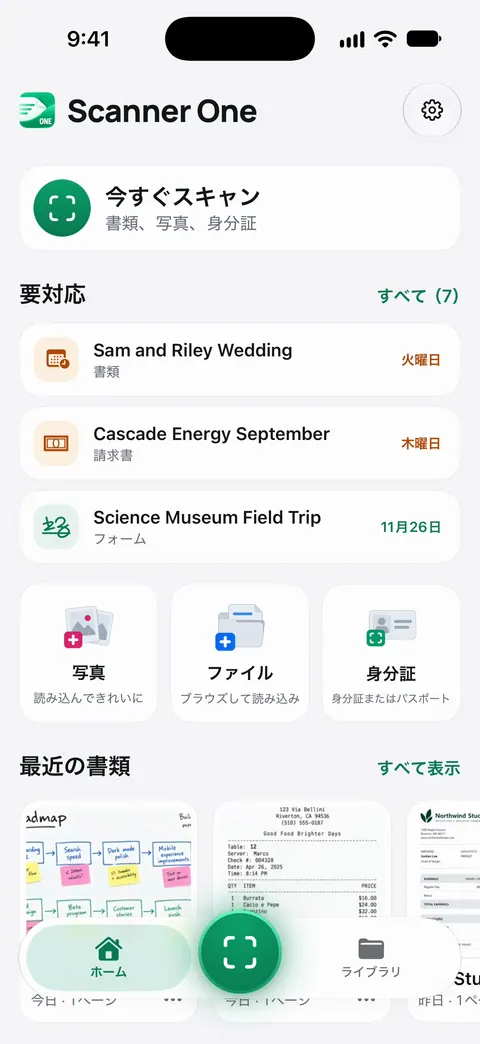
- Scanner Oneを開きます。ホームから、「写真」の画像や「ファイル」Appのファイルを取り込んだり、身分証をスキャンしたりできます。
Scanner Oneが役立つこと、役立たないこと
カメラを紙に向けるだけ。Scanner Oneが輪郭を見つけてページをまっすぐに整え、きれいに補正して本物のPDFとして保存します。 文字認識は、無料版でもProでも、すべてのページで行われます。 Lensのユーザにいちばん近いのは、ホワイトボードのクリーンアップ、名刺の連絡先への追加、Wordへの書き出しです。Scanner Oneは、見出し、リスト、表を保ったままWordに書き出せるほか、ExcelやCSVにも書き出せます。 Scanner Oneはアカウント登録が不要で、トラッキングもしません。
制限をはっきり書きます。Scanner Oneは無料で使え、利用上限にもゆとりがあります。スキャン、きれいなPDF作成、テキスト検索はずっと無制限です。 無料版では、PDFツールとWord、Excel、CSVへの書き出しを、共通の枠で週に3回まで使えます。 無料版では、共有、印刷、書き出しをしたページの右下に「Scanner Oneでスキャン」という小さなラベルが入ります。Proにするとこのラベルはなくなります。 そのため、無料版からスキャンを人に送ると、相手にこのラベルが見えます。クラウドのフォルダへの自動書き出しはProの機能で、無料では使えません。Scanner OneはiPhoneとiPadで使えます。 WindowsにもMacにも対応していないので、LensをPCで使っていたなら、OneDriveのほうが近いです。
ときどきスキャンするだけなら、まずメモかファイルを使ってください。Scanner OneとMicrosoft Lensの比較では機能ごとに見比べ、スキャナーアプリの監査では十数本のアプリを並べています。
よくある質問
以前のMicrosoft Lensのスキャンは、まだ開けますか?
Microsoftによると、Lensのアプリがデバイスに残っていて、Lensで最後に使ったアカウントでサインインしていれば、以前のスキャンは見られます。2026年3月9日以降は、新しいスキャンは作れません。LensがOneDrive、写真、ファイルに保存していたなら、そのファイルもそこにあります。
MicrosoftはLensの代わりに何を勧めていますか?
MicrosoftはOneDriveアプリを勧めていて、スキャナーが内蔵されています。+ボタンをタップして「Scan photo」を選び、OneDriveのフォルダに保存します。Microsoftは、OneDriveはスキャンをデバイス内には保存しないと注記しています。
iPhoneで、Lensの代わりになる無料のものはありますか?
はい。メモとファイルは、最近のどのiPhoneでも書類をPDFにスキャンでき、iOS 26以降ではプレビューアプリもスキャンできます。Genius Scanの基本版も無料で、開発元は書類数の制限も透かしもないとしています。
イマーシブリーダーのように書類を読み上げるアプリは?
ページを読み上げられるスキャナーアプリはいくつかあります。PrizmoのApp Storeの説明には、iOSの音声でテキストを読み上げるとあり、Scanner Oneでは、「読み上げ」で、どの書類も音声で聞けます。
出典
このページに書かれたScanner Oneに関する内容は、にAppで確認したものです。
- Microsoft Support, Retirement of Microsoft Lens — 終了の日付(2026年1月9日、2月9日、3月9日)、これまでのスキャンの扱い、Microsoftが勧める代わりのOneDrive。ページ自体に日付なし
- Microsoft OneDrive(日本のApp Store) — OneDriveのスキャン、無料の5 GBのストレージ、アプリ内課金、プライバシーラベル、iOS 26が必要。2026-11-13確認
- iPhoneやiPadで書類をスキャンする方法 — メモとファイルのスキャン手順。2026-02-13公開
- Prizmo › ドキュメントスキャナー PDF +OCR(日本のApp Store) — 名刺の連絡先への追加、読み上げ、買い切りのプレミアムパック、プライバシーラベル。2026-11-13確認
- App StoreのScanner One — アプリ自身の掲載ページ
Scanner Oneを入手
Scanner Oneは無料で使え、利用上限にもゆとりがあります。スキャン、きれいなPDF作成、テキスト検索はずっと無制限です。

Scanner Oneスキャン・署名・AIに何でも質問
Scanner Oneは無料で使え、利用上限にもゆとりがあります。スキャン、きれいなPDF作成、テキスト検索はずっと無制限です。