
機能
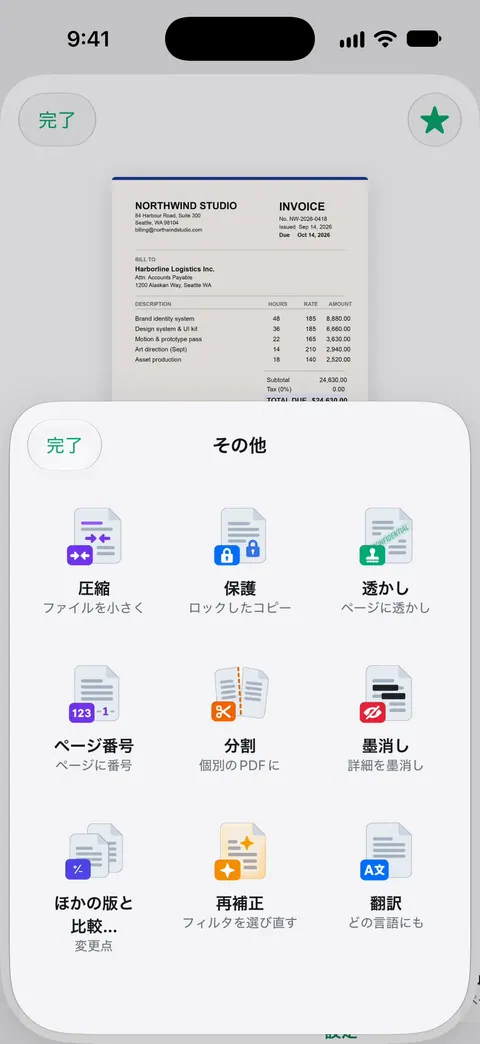
PDFツール:結合、分割、圧縮、保護、ページ番号、透かし
PDFツールで、結合、分割、圧縮、パスワード保護、ページ番号や透かしの追加、テキストの抽出ができます。 書類を開いてそのツールから選ぶか、ホームの「ツール」カードから始めて、あとで書類を選びます。無料版では、PDFツールとWord、Excel、CSVへの書き出しを、共通の枠で週に3回まで使えます。 Proにすると、すべての制限がなくなります。 無料版では、共有、印刷、書き出しをしたページの右下に「Scanner Oneでスキャン」という小さなラベルが入ります。Proにするとこのラベルはなくなります。

ツールでできること
PDFツールで、結合、分割、圧縮、パスワード保護、ページ番号や透かしの追加、テキストの抽出ができます。 各ツールの用途と、詳しく読めるところは次のとおりです。
| ツール | 用途 | ガイド |
|---|---|---|
| 結合 | 賃貸契約書とその追加書類など、複数の書類を1つのPDFに | PDFを結合する |
| 分割 | 1年分の明細から1枚だけ取り出すなど、1つのPDFをページ範囲ごとに | PDFを分割する |
| 圧縮 | メールの容量制限やアップロードフォームに合わせた、小さなファイル | メールで送れるサイズにPDFを小さくする |
| 保護 | パスワードでロックしたコピー | PDFにパスワードを付ける |
| ページ番号 | 選んだ形式と位置で、全ページに番号を | ページ番号を追加する |
| 透かし | 「CONFIDENTIAL」や「COPY」など、自分の言葉をページ全体に | 透かしを追加する |
| テキストを抽出 | PDFの中の文字を取り出して、ほかに貼り付ける | PDFからすべてのテキストをコピーする |
2つの入口
**書類から。**書類を開いて、そのツールから選びます。紙がすでに目の前にあるなら、これがいちばん早い方法です。
**ホームから。**ホームを「ツール」カードまでスクロールするか、「すべてのツール」を開いて、ツールを選び、続けて書類またはファイルを選びます。「まず2つを結合したい」というように、やりたいことが先に決まっているなら、これがいちばん早い方法です。
結合は、ライブラリからもできます。書類を選んで、**「結合」**をタップします。
各ツールが見せてくれるもの
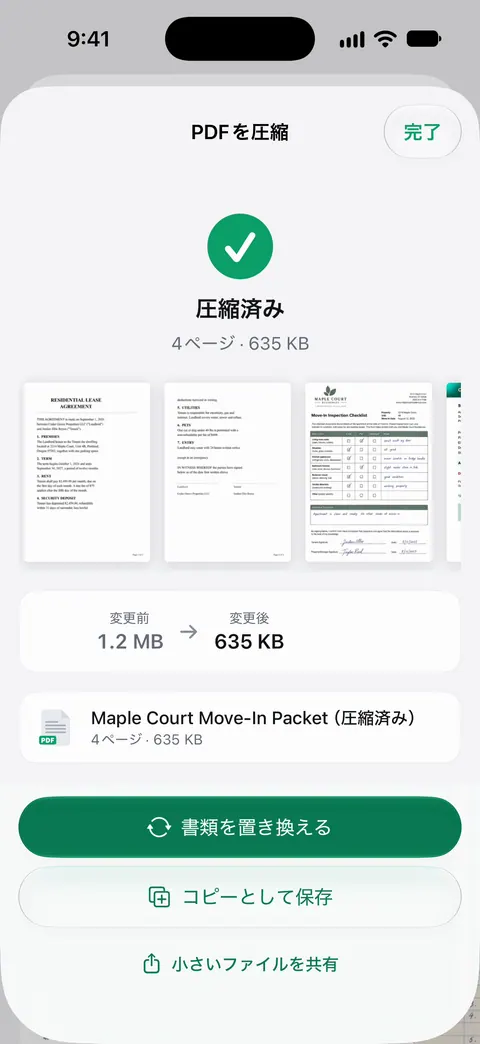
- 圧縮は、新しいサイズを元のサイズの隣に表示するので、送る前に収まるかどうかがわかります。
- 保護は、パスワードを2回求めて、PDFのコピーをロックします。
- 分割は、実行する前にページ範囲を表示し、結果を一覧にします。
- 結合は、結合したPDFをライブラリに保存します。
- ページ番号は、番号の形式と位置を選べます。
- 透かしは、ページ全体に自分の言葉を入れる編集画面を開きます。
作業別のコツ
- **圧縮は最後に。**結果がメールの容量制限に収まる必要があるときは、送る前にサイズを確かめましょう。
- **パスワードは安全な場所に控える。**保護したPDFは、パスワードを覚えていてこそ役に立ちます。受け取る相手には、同じメールではなく、テキストメッセージなど別の経路でパスワードを伝えましょう。
- **ページ番号は最後に。**先に結合と並べ替えをしてから番号を付けると、番号が順番どおりになります。
- **結合の前に、「ページ」シートで並べ替えや削除をする。**片方の書類に白紙の裏ページがあるときなどです。ページの削除や並べ替えをご覧ください。
- **透かしは原本ではなくコピーに。**きれいなコピーは自分用に残しておきましょう。
無料の範囲
無料版では、PDFツールとWord、Excel、CSVへの書き出しを、共通の枠で週に3回まで使えます。 Word、Excel、CSVへの書き出しも、同じ枠を使います。Word、Excel、CSVに書き出すをご覧ください。Proにすると、すべての制限がなくなります。
無料版では、共有、印刷、書き出しをしたページの右下に「Scanner Oneでスキャン」という小さなラベルが入ります。Proにするとこのラベルはなくなります。 そのラベルは「透かし」ツールとは別のものです。一方は無料版のアカウントに入るScanner Oneのラベル、もう一方は自分で追加するものです。
写真やファイルをPDFにするのは別のツールです。「PDFに変換」ツールで、ファイルや写真をPDFにできます。
Scanner Oneが役立つこと、役立たないこと
これらの作業の一部は、アプリなしでiPhoneだけでできます。当サイトのガイドは、まずそれを説明しています。たとえば、PDFを結合するは標準の方法から始まります。1回限りの作業なら、それで足りるかもしれません。
Scanner Oneが役立つのは、PDFが自分のスキャンで、すでにライブラリにあるとき、そしてサイズを見ながらの圧縮、パスワード、ページ番号、透かしを1か所で使いたいときです。無料版では、PDFツールとWord、Excel、CSVへの書き出しを、共通の枠で週に3回まで使えます。 本格的なPDFエディターを比べるには、iPhone向けのPDFエディターアプリをご覧ください(Scanner Oneが自社アプリであることを最初に明記しています)。
よくある質問
PDFツールは無料でいくつ使えますか?
無料版では、PDFツールとWord、Excel、CSVへの書き出しを、共通の枠で週に3回まで使えます。 Proにすると、すべての制限がなくなります。
PDFツールで元の書類は変わりますか?
「保護」はPDFのコピーをロックし、「結合」は結合したPDFをライブラリに保存します。各ツールが終わったときの表示を確認し、結果に満足するまで元の書類は残しておいてください。
「透かし」ツールと、無料版のラベルはどう違いますか?
「透かし」ツールはあなたのものです。「CONFIDENTIAL」などの言葉をページ全体に入れます。無料版のラベルは別のものです。無料版では、共有、印刷、書き出しをしたページの右下に「Scanner Oneでスキャン」という小さなラベルが入ります。Proにするとこのラベルはなくなります。
アプリなしでPDFを結合できますか?
たいていできます。「iPhoneでPDFを結合する」ガイドは、アプリを使う前に、まず標準の方法から説明しています。
出典
このページに書かれたScanner Oneに関する内容は、にAppで確認したものです。
- App StoreのScanner One — アプリ自身の掲載ページ:結合、分割、圧縮、パスワード保護、ページ番号、透かし、テキストの抽出
Scanner Oneを入手
Scanner Oneは無料で使え、利用上限にもゆとりがあります。スキャン、きれいなPDF作成、テキスト検索はずっと無制限です。

Scanner Oneスキャン・署名・AIに何でも質問
Scanner Oneは無料で使え、利用上限にもゆとりがあります。スキャン、きれいなPDF作成、テキスト検索はずっと無制限です。