
機能
スマート整理:名前、タグ、フォルダを自動で
さらに文字を読み取り、書類に名前を付け、タグを付けて、適切なフォルダに整理します。 そのため、スキャンは「名前のないスキャン」のひとつではなく、見分けのつく名前が付いて、フォルダに入った状態でライブラリに届きます。フォルダやタグは、あとからライブラリで変えられます。無料版では、スマート整理を月に10件の書類まで使えます。 Proにすると、すべての制限がなくなります。 文字認識は、無料版でもProでも、すべてのページで行われます。

スマート整理の働き
名前が日付だけのスキャンが長い一覧に並んでいると、1年後には見つけにくくなります。Scanner Oneが整理を代わりに行います。さらに文字を読み取り、書類に名前を付け、タグを付けて、適切なフォルダに整理します。
- 名前:「スキャン14」ではなく、会社名とその書類が何かがわかる、見分けのつく名前です。
- タグ:フォルダをまたいで付けられます。たとえばレシートを「ホーム」に入れたまま、税金や精算用のタグも付けられます。
- フォルダ:請求書は請求書の仲間に、賃貸契約書は住まいの仲間に入ります。
整理は保存するときに、ページから読み取ったばかりのテキストを使って行われます。文字認識はデバイス上で行われ、29言語に対応しています。
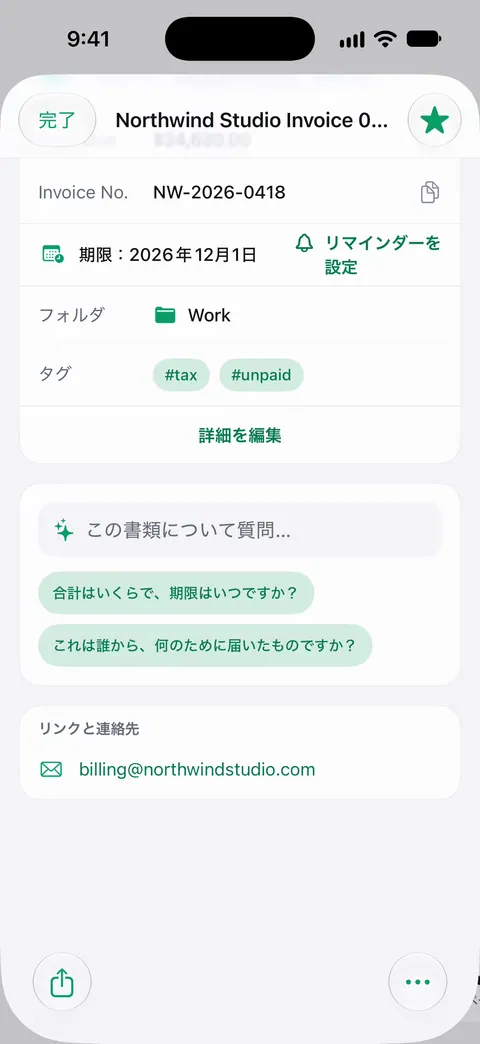
スキャンの流れの中で
- 紙をスキャンするか、「写真」や「ファイル」から取り込みます。
- 保存します。ページが読み取られ、書類に名前とタグが付いて、フォルダに入ります。
- 書類を開いて情報カードを見ます。書類の種類、見つかった内容、フォルダ、タグがわかります。
- 違っているところがあれば、ライブラリで直します。書類を選び、フォルダは移動、タグはタグで変更します。
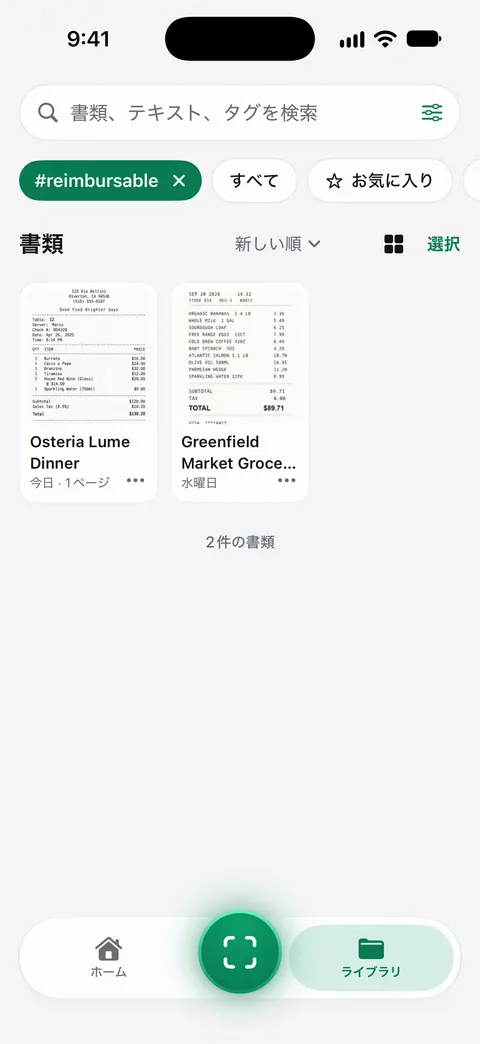
名前、タグ、フォルダがそれぞれ大切な理由
3つはそれぞれ違う探し方に役立ちます。何を手がかりに探すかで使い分けるとよいでしょう。
| 覚えていること | 使うもの | 例 |
|---|---|---|
| それが何か | 名前 | 「賃貸契約書、桜町のアパート」 |
| 何のためのものか | タグ | 税金用のタグを付けたものすべて(フォルダをまたぎます) |
| どこに属するか | フォルダ | 車、健康、住まい、仕事 |
| ページにあった言葉 | 検索 | 大家さんの名前、証券番号 |
どのアプリでも使える名前の付け方はスキャンした書類の名前の付け方で、家庭向けの短いフォルダの例はiPhoneで書類を整理するで紹介しています。
手間をかけずに確認するコツ
- 保存するときに名前をちらっと見ます。 1秒で済み、まれな間違いを早めに見つけられます。
- フォルダは少なくします。 細かいフォルダが50個あるより、大きなフォルダが十数個のほうが整理しやすくなります。細かい仕分けはタグが担当します。
- プロジェクトや期限にはタグを使います。 引っ越し、ビザの申請、確定申告の年度などにタグを付けておけば、あとで関係する書類をまとめて取り出せます。
- レシートの名前にこだわりすぎないでください。 検索はレシートの中のテキストも探します。
無料の枠と、使い切ったあと
無料版では、スマート整理を月に10件の書類まで使えます。 枠を使い切っても、スキャンと文字認識は止まりません。Scanner Oneは無料で使え、利用上限にもゆとりがあります。スキャン、きれいなPDF作成、テキスト検索はずっと無制限です。 文字認識は、無料版でもProでも、すべてのページで行われます。 Proにすると、すべての制限がなくなります。 プランは無料版とProで確認できます。
古い書類がひと箱ある、といった最初の大きな整理では、始める前に月の件数を知っておくと安心です。わが家のペーパーレス化プランは作業をいくつかの段階に分けています。ペーパーレス週末は、3回に分けて進める方法です。
Scanner Oneが役立つこと、役立たないこと
スキャンの整理は、どのアプリでも手作業でできます。ファイルアプリにはフォルダとタグがあり、よい名前の付け方を習慣にすれば、それだけでもかなり整います。月に数枚スキャンするだけで、名前は自分で付けたい人なら、それで十分です。
スマート整理が役立つのは、整理が追いつかないほど紙が増えるときです。さらに文字を読み取り、書類に名前を付け、タグを付けて、適切なフォルダに整理します。 無料版では、スマート整理を月に10件の書類まで使えます。 整理の下書きのようなものなので、ときどき確認し、自分にとって大事な分け方は残してください。
1.0.1では、整理した書類がホームにも活かされます。要対応では、支払期限の請求書、返品期限、有効期限が近い身分証明書を、あなたの書類からホームにまとめて表示します。
よくある質問
スマート整理は、無料で何件の書類まで使えますか?
無料版では、スマート整理を月に10件の書類まで使えます。 Proにすると、すべての制限がなくなります。
文字認識にも上限はありますか?
いいえ。文字認識は、無料版でもProでも、すべてのページで行われます。 そのため、名前がどうであっても、すべてのスキャンは書かれている言葉で検索できます。
書類が入ったフォルダを変えられますか?
はい。ライブラリで書類を選び、**移動**で別のフォルダに移すか、**タグ**でタグを変更してください。
スマート整理で、書類がどこかに送られますか?
共有するかiCloud同期をオンにしない限り、書類はiPhoneの中に保存されます。 クラウドAIは自分でオンにするまでオフのままで、ページ画像の送信には別の許可が必要です。
出典
このページに書かれたScanner Oneに関する内容は、にAppで確認したものです。
- Scanner One on the App Store — アプリ自身のリスティング:文字を読み取り、書類に名前とタグを付け、適切なフォルダに入れる
Scanner Oneを入手
Scanner Oneは無料で使え、利用上限にもゆとりがあります。スキャン、きれいなPDF作成、テキスト検索はずっと無制限です。

Scanner Oneスキャン・署名・AIに何でも質問
Scanner Oneは無料で使え、利用上限にもゆとりがあります。スキャン、きれいなPDF作成、テキスト検索はずっと無制限です。