
ガイド
家の書類を1週末でペーパーレスにする
金曜の夜に、フォルダを作り、家中の紙を1つの箱に集めます。土曜は、紙を3つの山(原本を残す、スキャンしてから処分、リサイクル)に分けて、まとめてスキャンします。日曜は、スキャンを確認し、不要なものを処分して、請求書や明細をメールに切り替えます。出生証明書、結婚証明書、(米国の)社会保障カード、パスポート、権利証書、遺言書などの原本は残します。スキャンは原本の代わりになりません。

始める前に
必要なものは、思っているより少ないです。
- iPhone。充電しておき、明るい場所で使います。昼なら窓際のテーブル、夜ならデスクライトです。
- 暗い無地の面。スキャンする下地にすると、ページの端がはっきりします。
- 集めるための大きな箱1つと、小さな山3つ(またはフォルダ3つ)。原本を残す、スキャンしてから処分、リサイクル。
- シュレッダー。または、近くで次に書類を処分できる日のメモ。
- フォルダと名前の計画(下を参照)。最初の1ページをスキャンする前に決めておきます。
計画の一覧
| いつ | 何をする | 時間 |
|---|---|---|
| 金曜の夜 | フォルダを作り、すべての紙を1つの箱に集める | 1時間 |
| 土曜の午前 | 3つの山に仕分ける | 2〜3時間 |
| 土曜の午後 | 1フォルダずつ、まとめてスキャンする | 2〜4時間 |
| 日曜の午前 | スキャンを確認して、バックアップを取る | 1時間 |
| 日曜の午後 | 処分とリサイクル、新しい紙を増やさない仕組み作り | 1〜2時間 |
金曜の夜:準備して集める
- フォルダを作る。ファイルアプリのiCloud Driveで、その他ボタンをタップし、新規フォルダをタップします。たいていの家庭に合う案は、受信箱、身分証、お金、税金、住まい、健康、車、保証書、仕事です。iPhoneで書類を整理するガイドで、それぞれを説明しています。
- 名前の付け方を決める。日付が先、次に送り主、最後に何の書類かです。「2026-11-04 東京水道局 水道料金」のようにします。
- すべてを箱に集める。キッチンの引き出し、机、キャビネット、車の中の封筒まで。
土曜の午前:スキャンの前に仕分ける
先に仕分けるから、週末で終わるのです。箱の中を一度通して見て、すべての紙を3つの山のどれかに置きます。
原本を残す(スキャンもして、紙は安全な場所に保管)。米国の消費者保護機関であるFTCは、次のものをずっと保管して、しまっておくよう挙げています。このリストは米国向けです。考え方はどこでも通じますが、書類の名前は国によって違います。
- 出生証明書または養子縁組の書類
- 社会保障カード(米国の社会保障番号のカード)
- 有効なパスポート、市民権や居住権の書類
- 結婚証明書と離婚判決
- 軍歴の記録
- 遺言書、リビングウィル、委任状
- 退職金や年金の制度の書類
- 家族の死亡証明書
- 重要な健康記録
また、車両の権利書や住宅の権利証書など、所有しているものの書類の原本も、所有している間は残します。
スキャンしてから処分する。請求書、明細書、給与明細、確定申告や保証に必要な領収書、保険の通知、医療費の請求書、学校の記録。
スキャンせずにリサイクルする。ダイレクトメール、古いカタログ、封筒、重複したコピー、もう持っていないものの説明書。名前や口座の情報が載っているものは、リサイクルせずシュレッダーにかけます。
土曜の午後:まとめてスキャンする
1つのフォルダの山ずつスキャンすると、書類がそのまま正しい場所に入ります。
- ファイルでその他ボタンをタップし、書類をスキャンをタップします。(メモでは、添付ファイルボタンをタップし、書類をスキャンをタップします。)
- iPhoneをページの上にかざします。自動モードでは、ページを見つけると自動で撮影されます。そうでない場合は、シャッターボタンをタップして四隅を調整し、スキャンを保持をタップします。
- 同じ書類のページを続けてスキャンし、完了をタップします。
- フォルダを選んで保存をタップし、決めた名前の付け方でファイル名を変えます。
テンポを保つコツです。ホチキスのない紙は速くスキャンできるので、仕分けのときに針を外しておきましょう。1ページの請求書は続けて全部スキャンします。複数ページの書類は、始める前にページの順番をそろえます。
日曜:確認、バックアップ、処分
- 各フォルダを確認する。スキャンをいくつか開きます。全ページあるか。読めるか。名前は合っているか。
- バックアップを取る。iCloud Driveがオンになっていることを確認し、USBドライブにもフォルダをコピーします。スキャンした書類のバックアップ方法をご覧ください。
- 処分する。FTCは、個人情報や金融情報のある紙は、処分するときにシュレッダーにかけるよう勧めています。処分する対象の一覧には、ATMのレシート、クレジットや保険の勧誘、14日たった決済済みの小切手、古い信用情報の報告書、期限切れのカードや身分証が含まれます。
- 原本を保管する。「残す」の山の原本は、耐火の箱かフォルダ1つにまとめて保管します。
税金の書類を処分する前に、保管期間を確認しましょう。米国の国税庁にあたるIRSは、ほとんどの場合は記録を3年間保管するよう示しており、無価値になった有価証券の損失や貸倒れの場合は7年など、もっと長い場合もあります。これは米国の規則です。日本の税金については、国税庁の案内で確認してください。詳しくは、スキャン後に保管する書類のガイドENにあります。
紙が戻ってこないようにする
- 電子明細に切り替える。対応している銀行、カード、公共料金、保険会社すべてで切り替えます。新しい明細が届いたら、フォルダに保存します。
- 届いたらスキャンする。玄関にトレイを置きます。週に1回、スキャンして空にします。
- 受信箱を習慣にする。新しいスキャンは受信箱に入れ、日曜に名前を付けて整理します。週に10分で、仕組みが回り続けます。
Scanner Oneが役立つこと、役立たないこと
ここまでの方法は、ファイルアプリとメモがあれば、無料でできます。スキャンごとの名前の変更と整理を自分でするのが苦でないなら、Appは要りません。
Scanner Oneは、スキャンする午後のためのAppです。カメラを紙に向けるだけ。Scanner Oneが輪郭を見つけてページをまっすぐに整え、きれいに補正して本物のPDFとして保存します。 1回のスキャンに複数のページを含めることができ、並べ替えもできます。 さらに文字を読み取り、書類に名前を付け、タグを付けて、適切なフォルダに整理します。 だから、ペーパーレスの週末でいちばん時間のかかる、名前付けと整理の手間が、スキャンしながら済みます。
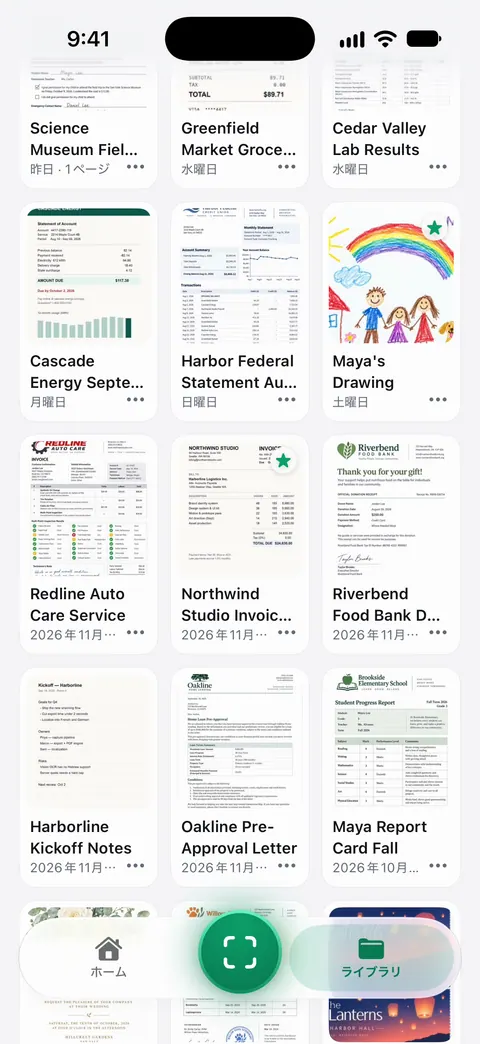
あとから紙を探すのは、検索になります。検索ではすべての書類のテキストの中まで探し、一致した行とページを表示します。
制限をはっきり書いておきます。
- 無料版では、スマート整理を月に10件の書類まで使えます。 たまった紙が多いと、午後のうちにその枠を超えます。スキャンとテキスト検索は、そのまま使えます。Scanner Oneは無料で使え、利用上限にもゆとりがあります。スキャン、きれいなPDF作成、テキスト検索はずっと無制限です。
- Proにすると、すべての制限がなくなります。 Scanner One Proは年額¥5,000で、1週間の無料体験が付いています。
- 無料版では、共有、印刷、書き出しをしたページの右下に「Scanner Oneでスキャン」という小さなラベルが入ります。Proにするとこのラベルはなくなります。
- どのAppも、どの原本を残すべきかは教えてくれません。それは、上の「残す」の山の仕事です。
要対応では、支払期限の請求書、返品期限、有効期限が近い身分証明書を、あなたの書類からホームにまとめて表示します。
同じ作業の別の進め方として、ペーパーレスの週末の方法は3回に分けて進めます。保管か処分かの早見表ENは、プリントしておくと便利です。
よくある質問
ペーパーレスにするには、どのくらい時間がかかりますか?
スキャンの前に仕分けして、まとめてスキャンすれば、一般的な家庭にたまった紙は1週末で片づきます。最初の数時間は仕分けで、紙が山になってしまえば、スキャンは思ったより早く進みます。
スキャンしたら、全部シュレッダーにかけてもいいですか?
いけません。重要な書類や所有を証明する書類の原本は残します。出生証明書、結婚証明書、社会保障カード、パスポート、市民権の書類、遺言書、権利証書などです。米国のFTCは、電子的に確認できる請求書や明細の多くは処分してよいとしています。
書類用のスキャナーは必要ですか?
要りません。iPhoneは、メモやファイルアプリで十分きれいにスキャンできます。何千ページもあるなら、シートフィード式のスキャナーのほうが速いですが、家庭にたまった紙ならスマートフォンで足ります。
シュレッダーがないときはどうすればいいですか?
FTCは、お住まいの地域で行われるシュレッダーの日を探すよう勧めています。米国では、信用組合、銀行、市の窓口で開かれることが多いです。
出典
このページに書かれたScanner Oneに関する内容は、にAppで確認したものです。
- iPhoneやiPadで書類をスキャンする方法 — メモとファイルでのスキャン。2026-02-13公開
- FTC Consumer Alert, Protecting your personal information: Which documents to keep and which to shred — 米国連邦取引委員会(FTC)の案内:1年、3年、所有している間、ずっと保管するもの、処分するもの、シュレッダーの日。英語のページ。2025年6月10日
- IRS, How long should I keep records? — 米国の内国歳入庁(IRS)が示す、税務記録の保管期間。英語のページ。最終確認または更新日2026-06-30
- iPhoneの「ファイル」でファイルやフォルダを整理する — ファイルアプリでのフォルダとタグの作成。iOS 27のガイド、日付なし、確認日2026-11-13
- App StoreのScanner One — アプリ自身のストアページ:スキャン、整理、検索
Scanner Oneを入手
Scanner Oneは無料で使え、利用上限にもゆとりがあります。スキャン、きれいなPDF作成、テキスト検索はずっと無制限です。

Scanner Oneスキャン・署名・AIに何でも質問
Scanner Oneは無料で使え、利用上限にもゆとりがあります。スキャン、きれいなPDF作成、テキスト検索はずっと無制限です。