
ガイド
iPhoneで書類を整理する
書類の置き場を1つに決めます。ふつうは、iCloud Driveの「ファイル」アプリです。ホーム、お金、税金、健康、身分証、車、仕事のように、短いフォルダの組を作ります。場所で「その他」ボタンをタップし、「新規フォルダ」をタップします。ファイル名は日付を先頭にして、並べ替えが効くようにします。フォルダをまたぐものは、タグで分けます。「支払い待ち」や「永久保存」などです。「メモ」にスキャンしているなら、そちらのフォルダ、タグ、スマートフォルダを使います。

書類の置き場を1つに決める
書類が見つからない一番の理由は、4つの場所のどれかに分かれて入っていることです。主な置き場を決めて、すべてをそこに送りましょう。
| 場所 | 向いていること | 苦手なこと |
|---|---|---|
| 「ファイル」アプリ(iCloud Drive) | 何年も保管する、共有する、メールで送るPDF。フォルダ、タグ、並べ替え | 検索で一致するのは名前で、ページの中のテキストではない |
| 「メモ」 | 手早いスキャン、スキャンの中のテキスト検索 | PDFを含むメモはロックできない。簡単に送れるファイルではない |
| 「写真」 | あとで整理するための手早いスナップ | 書類が写真の中に埋もれる |
| 書類アプリ | 全ページの中の検索、名前付けと整理の自動化 | アプリの中にあるものだけ |
どこにするにしても、書類は「写真」から出しましょう。カメラロールにある賃貸契約書の写真は、紙の世界でいえば冷蔵庫に貼ったメモのようなものです。大切な書類の保管場所では、ウォレットやヘルスケアも含めて、選択肢をもっと詳しく比べています。
多くの家庭でうまくいくフォルダの案
まず次のフォルダから始め、いっぱいになったものがあれば足します。
- 受信箱:新しいものはまずここに入れて、週に1回、名前を付けて整理します。
- 身分証:パスポート、運転免許証、出生証明書など(スキャンのみ。原本は安全な場所に)。
- お金:銀行とカードの明細書、ローン、給与明細。
- 税金:年ごとに1つのサブフォルダを作り、申告書とその裏付けになるものすべてを入れます。
- ホーム:賃貸契約または住宅ローン、保険、公共料金の請求書、修理。
- 健康:保険証、検査結果、請求書、医療費の明細。
- 車:登録、保険、名義書類のコピー、修理。
- 保証書:レシート、保証書、取扱説明書。買い物ごとに1ファイル。
年ごとのサブフォルダ(「税金/2026」)は、トピックより日付が勝つ唯一の場所です。それ以外は、トピックごとに入れて、並べ替えはファイル名の日付に任せます。
「ファイル」アプリで設定する
iOS 27でのAppleの手順です。
- 「ファイル」を開き、「ブラウズ」をタップして、「iCloud Drive」(または別の場所)をタップします。
- 「その他」ボタンをタップし、「新規フォルダ」をタップして、名前を付けます。フォルダごとに繰り返します。
- ファイルを移すには、ファイルをタッチしたまま押さえ、「移動」をタップして、フォルダを選びます。複数を移すには、「その他」ボタン、「選択」の順にタップし、ファイルをタップして、「移動」をタップします。
- ファイルの名前を変えるには、タッチしたまま押さえて「名称変更」をタップします。Apple Intelligenceがオンなら、キーボードの上に名前の候補が出ます。
- ファイルやフォルダにタグを付けるには、タッチしたまま押さえて「タグ」をタップし、1つまたは複数を選んで「完了」をタップします。タグを付けたものは、「ブラウズ」>「タグ」で探せます。
- フォルダを目立たせるには、タッチしたまま押さえて「フォルダとタグをカスタマイズ」を選び、カラーと、アイコンか絵文字を選びます。
- フォルダをワンタップで開けるようにするには、タッチしたまま押さえて「よく使う項目に追加」をタップします。
どのフォルダでも、「その他」ボタンをタップすると、「名前」、「種類」、「日時」、「サイズ」、「タグ」で並べ替えたり、「アイコン」と「リスト」を切り替えたりできます。
よいタグは、フォルダをまたぎます。「支払い待ち」、「永久保存」、「税金2026」、「要返信」などです。請求書は「ホーム」に入れて「支払い待ち」のタグを付け、払い終わったらタグを外します。
「メモ」で設定する
「メモ」でスキャンしているなら、ファイルをあちこちにコピーせず、そこで整理します。
- フォルダ:フォルダリストで「新規フォルダ」ボタンをタップし、「新規フォルダ」をタップして、名前を入力します。フォルダを別のフォルダの上にドラッグすると、サブフォルダになります。
- メモを移動する:メモをタッチしたまま押さえ、「移動」をタップして、フォルダを選びます。
- ピン固定:メモをタッチしたまま押さえ、「メモをピンで固定」をタップすると、先頭に置けます。
- タグ:#のあとに単語を入力します(たとえば#税金)。そのあとスペースを入れます。タグは1つの単語にする必要があります。単語をつなぐにはダッシュを使います。
- スマートフォルダ:「新規フォルダ」ボタンをタップし、名前を付けて、「スマートフォルダに変換」をタップし、タグや日付で絞り込みます。#税金のスマートフォルダは、すべてのフォルダにある税金のメモを集めます。
並べ替えが効くようにファイルに名前を付ける
よい名前は、日付が先で、次に相手、その次に中身です。「2026-11-04 市水道局 請求書」のようにします。名前で並べ替えると、各フォルダの中で日付順に並びます。完全なパターンと例は、スキャンした書類の名前の付け方にあります。
週10分で整った状態を保つ
一度整理するのは簡単です。整った状態を保つのは習慣です。
- 週に1回、「受信箱」を開きます。
- 新しいファイルの名前を変え、フォルダに移し、対応が必要ならタグを付けます。
- 重複や、ぼやけた撮り直しを削除します。
- 要らなくなった紙は、シュレッダーにかけます。紙で残すものは、家庭のペーパーレス化で説明しています。
Scanner Oneが役立つこと、役立たないこと
「ファイル」と「メモ」は、上のことをすべて無料でこなし、月に数枚の紙なら、それで足ります。
Scanner Oneは、人が飛ばしがちな部分、名前付けと整理を引き受けます。カメラを紙に向けるだけ。Scanner Oneが輪郭を見つけてページをまっすぐに整え、きれいに補正して本物のPDFとして保存します。さらに文字を読み取り、書類に名前を付け、タグを付けて、適切なフォルダに整理します。
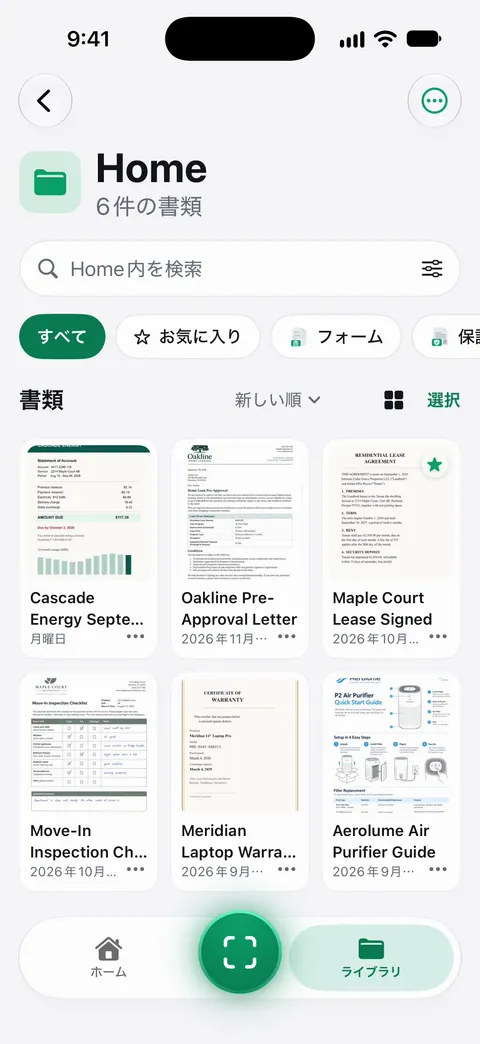
手で整理することもできます。ライブラリで書類を選んで、共有、移動、タグ付け、結合、お気に入り、削除ができます。そして、すべてのページのテキストが読み取られているので、書類が違うフォルダに入っていても見つけられます。検索ではすべての書類のテキストの中まで探し、一致した行とページを表示します。
制限は、はっきり言うと次のとおりです。
- 無料版では、スマート整理を月に10件の書類まで使えます。Proにすると、すべての制限がなくなります。
- 整理するのは、Scanner Oneの中の書類です。「ファイル」アプリの中身は並べ替えません。
- 何を残すかは、Scanner Oneが決めません。フォルダとタグの良し悪しは、中に入れる書類しだいです。
フォルダはiCloudで共有できます。参加は無料で、共有はProの機能です。
書類が名前とフォルダを得る流れは、スマート整理の機能ページにあります。検索は、書類の中の言葉で書類を探す方法で説明しています。
よくある質問
書類は「メモ」と「ファイル」のどちらに置くべきですか?
送ったり共有したり何年も保管したりするPDFには、「ファイル」が向いています。フォルダの中の普通のファイルだからです。「メモ」はスキャンが早く、スキャンの中のテキストも検索できますが、PDFを含むメモはロックできません。どちらかを、主な置き場に決めてください。
フォルダはいくつ作ればよいですか?
思っているより少なくて大丈夫です。探し方に合った6〜10個の最上位フォルダ(お金、税金、健康、ホーム、車、身分証、仕事)のほうが、細かい30個より使いやすくなります。それらをまたぐものは、タグで分けます。
iPhoneでフォルダに色を付けられますか?
付けられます。「ファイル」でフォルダをタッチしたまま押さえ、「フォルダとタグをカスタマイズ」を選び、「タグ」をタップしてカラーを選んでから、アイコンか絵文字を選びます。「デスクトップ」「書類」「ダウンロード」では使えません。
Scanner Oneは、書類を自動で整理してくれますか?
さらに文字を読み取り、書類に名前を付け、タグを付けて、適切なフォルダに整理します。無料版では、スマート整理を月に10件の書類まで使えます。
出典
このページに書かれたScanner Oneに関する内容は、にAppで確認したものです。
- iPhoneの「ファイル」でファイルやフォルダを整理する — フォルダの作成、ファイルの移動と名称変更、タグ、よく使う項目。iOS 27のガイド、日付なし、確認日2026-11-13
- iPhoneの「ファイル」でファイルやフォルダを変更する — 「フォルダとタグをカスタマイズ」でフォルダにカラーとアイコンを付ける。リスト表示とアイコン表示。iOS 27のガイド、日付なし、確認日2026-11-13
- iPhoneの「ファイル」でファイルやフォルダを検索する/表示する — 名前、種類、日時、サイズ、タグでの並べ替えと、タグでの検索の絞り込み。iOS 27のガイド、日付なし、確認日2026-11-13
- iPhoneでメモをフォルダに整理する — 「メモ」のフォルダ、サブフォルダ、ピン固定、メモの移動。iOS 27のガイド、日付なし、確認日2026-11-13
- iPhoneでタグを使ってメモを整理する — 「メモ」のタグとタグブラウザ。iOS 27のガイド、日付なし、確認日2026-11-13
- iPhoneでスマートフォルダを使ってメモを整理する — タグや日付で絞り込むスマートフォルダ。iOS 27のガイド、日付なし、確認日2026-11-13
- App StoreのScanner One — アプリ自身のストアページ:書類の名前付け、タグ付け、整理
Scanner Oneを入手
Scanner Oneは無料で使え、利用上限にもゆとりがあります。スキャン、きれいなPDF作成、テキスト検索はずっと無制限です。

Scanner Oneスキャン・署名・AIに何でも質問
Scanner Oneは無料で使え、利用上限にもゆとりがあります。スキャン、きれいなPDF作成、テキスト検索はずっと無制限です。