
機能
すべての書類の中を検索
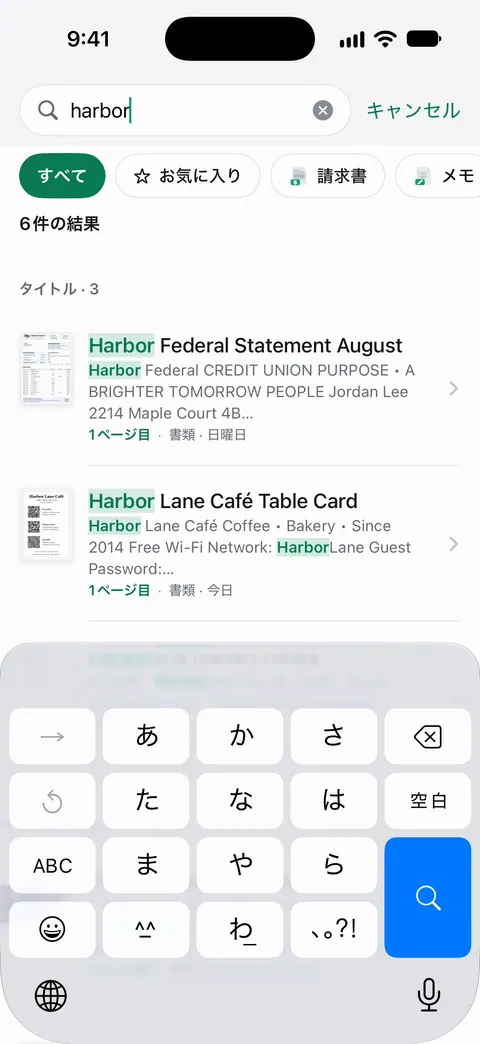
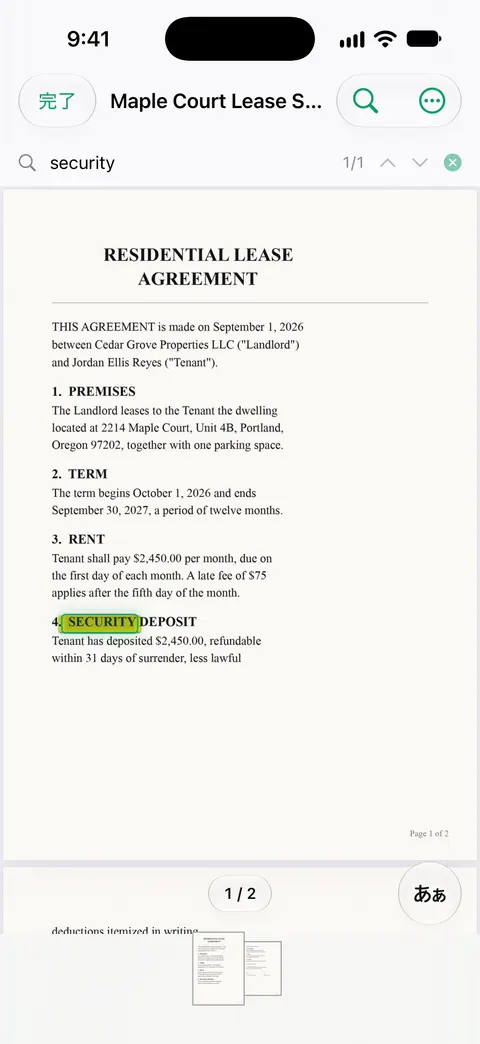
検索ではすべての書類のテキストの中まで探し、一致した行とページを表示します。 ライブラリの検索欄に言葉を入力すると、書類の名前とページ内のテキストから結果が出て、それぞれにスニペットが付きます。結果をタップすると、リーダーがそのページを開き、言葉がハイライトされます。文字認識は、無料版でもProでも、すべてのページで行われます。 Scanner Oneは無料で使え、利用上限にもゆとりがあります。スキャン、きれいなPDF作成、テキスト検索はずっと無制限です。

できること
検索ではすべての書類のテキストの中まで探し、一致した行とページを表示します。 スキャンの山と、質問できる書類棚とは、そこが違います。書類にどんな名前を付けたか、どのフォルダに入れたかを覚えている必要はありません。ページで見た言葉を思い出せれば、それで見つかります。
それができるのは、すべてのページが保存時に読み取られているからです。文字認識はデバイス上で行われ、29言語に対応しています。 文字認識は、無料版でもProでも、すべてのページで行われます。
検索のしかた
- ライブラリを開き、上の検索欄をタップします。
- 紙で覚えている言葉を1つか2つ入力します。会社名、通りの名前、金額、参照番号など。
- 結果は、書類の名前とページ内のテキストから出ます。それぞれにスニペットが付くので、開く前にどれが探していたものか見分けられます。
- 結果をタップします。リーダーが、言葉が見つかったページを開いて、その言葉をハイライトします。
長い一覧を絞り込むには、ライブラリのグリッドの上に、種類のチップとフォルダもあり、1つのタグで絞り込むこともできます。
何を検索するか
いちばんよい検索語は、数枚の紙にしか出てこない言葉です。
- 名前:大家さん、クリニック、保険会社、店。
- 数字:保険証券番号、請求書番号、口座の下の数桁、ナンバープレート。
- 場所:前に住んでいたアパートの通り、旅行した都市。
- 珍しい言葉:「免責」「保証」「敷金」「更新」。
「合計」や「日付」のような一般的な言葉は、ほとんどのレシートに一致します。2つ目の言葉を足すか、もっと珍しい言葉を選んでください。
まだ文字がないページ
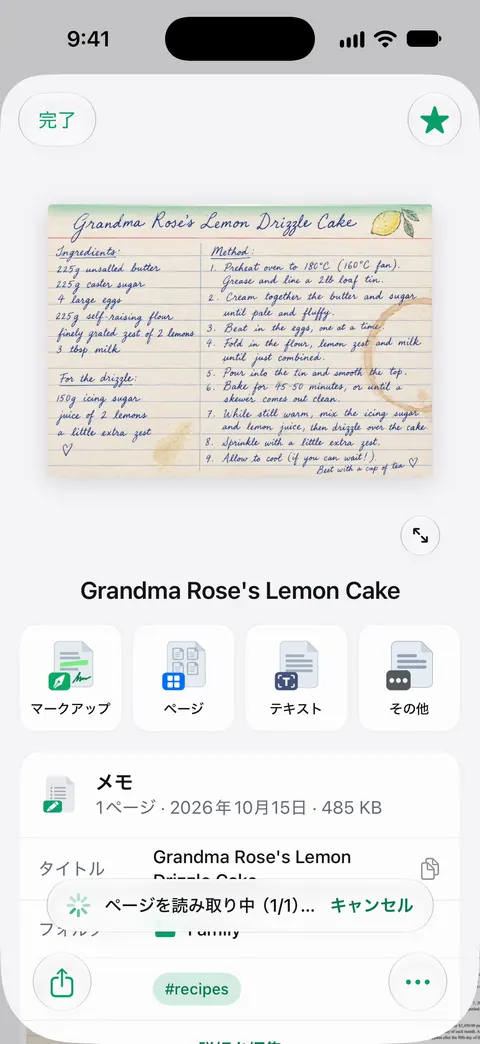
人から送られたPDFは、文字のない、ページの画像だけかもしれません。はっきり読めるページなのに検索で何も見つからないときは、そのページで**「検索可能にする」**を使います。文字のなかったページの行が、読み取られます。Scanner Oneは検索可能なPDFを作成します。
スキャンしたPDFを検索可能にするガイドでは、テキストレイヤーとは何か、なぜ持っていないPDFがあるのかを説明しています。
検索で見つからないとき
- **写真がぼやけていた、または暗かった。**ページを撮り直しましょう。写真に写らなかったものは、どんな文字認識でも読めません。
- **手書き。**手書きは、どの文字認識でも印刷より難しくなります。手書きのページにも、わかりやすい名前を付けておきましょう。
- **ほかの言語。**文字認識はデバイス上で行われ、29言語に対応しています。 アプリの言語と、お使いの言語がうまく読めないときの対処は、言語をご覧ください。
- **名前も役に立つ。**さらに文字を読み取り、書類に名前を付け、タグを付けて、適切なフォルダに整理します。 書類へ戻るいちばん早い方法は、やはりよい名前です。スキャンした書類の名前の付け方をご覧ください。
Scanner Oneが役立つこと、役立たないこと
わかりやすい名前を付けたPDFが数個なら、「ファイル」アプリとよいファイル名で足ります。書類の中の言葉で探すガイドは、iPhoneにすでにできることから説明しています。
Scanner Oneが役立つのは、書類の山が大きくなったときと、覚えている言葉が名前ではなくページの中にあるときです。Scanner Oneは無料で使え、利用上限にもゆとりがあります。スキャン、きれいなPDF作成、テキスト検索はずっと無制限です。 Siriとショートカットを使えば、声で書類を開く、探す、共有する、質問することができ、期限が近いものも確認できます。 そのためにはSiriとショートカットを、ライブラリを整えておくにはiPhoneで書類を整理するをご覧ください。
よくある質問
スキャンした書類を、中の言葉で探せますか?
できます。検索ではすべての書類のテキストの中まで探し、一致した行とページを表示します。 文字認識は、無料版でもProでも、すべてのページで行われます。
ページに見えている言葉が、検索で見つからないのはなぜですか?
たいていは、小さな文字、ぼやけた写真、手書き、凝った書体で、言葉が読み違えられています。同じページの別の言葉や、言葉の一部で試してください。ページにまったく文字がない場合は、「検索可能にする」で読み取れます。
無料版では検索に制限がありますか?
Scanner Oneは無料で使え、利用上限にもゆとりがあります。スキャン、きれいなPDF作成、テキスト検索はずっと無制限です。 文字認識は、無料版でもProでも、すべてのページで行われます。
Siriで書類を検索できますか?
Siriとショートカットを使えば、声で書類を開く、探す、共有する、質問することができ、期限が近いものも確認できます。
出典
このページに書かれたScanner Oneに関する内容は、にAppで確認したものです。
- App StoreのScanner One — アプリ自身の掲載ページ:すべての書類のテキストの中を検索し、一致した行とページを表示
Scanner Oneを入手
Scanner Oneは無料で使え、利用上限にもゆとりがあります。スキャン、きれいなPDF作成、テキスト検索はずっと無制限です。

Scanner Oneスキャン・署名・AIに何でも質問
Scanner Oneは無料で使え、利用上限にもゆとりがあります。スキャン、きれいなPDF作成、テキスト検索はずっと無制限です。