
기능
책 페이지를 나누고 반듯하게
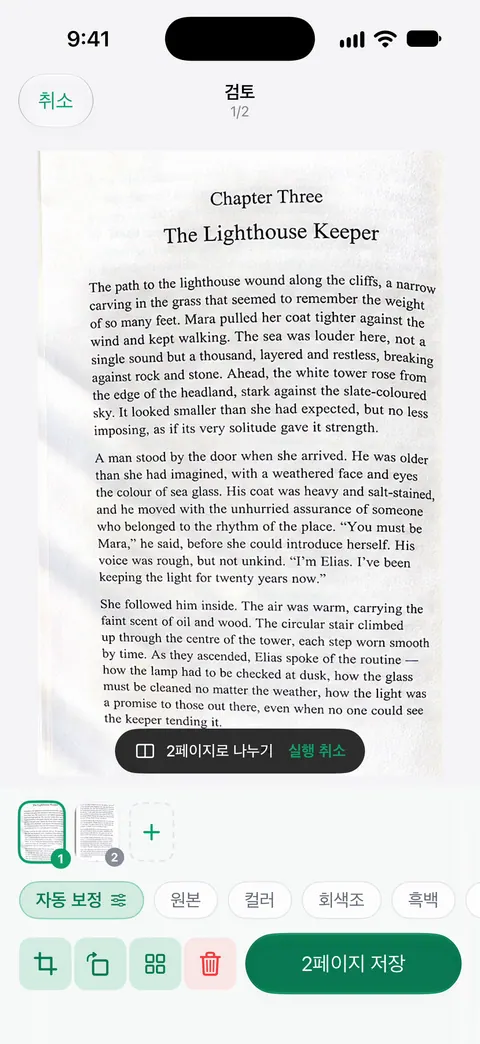
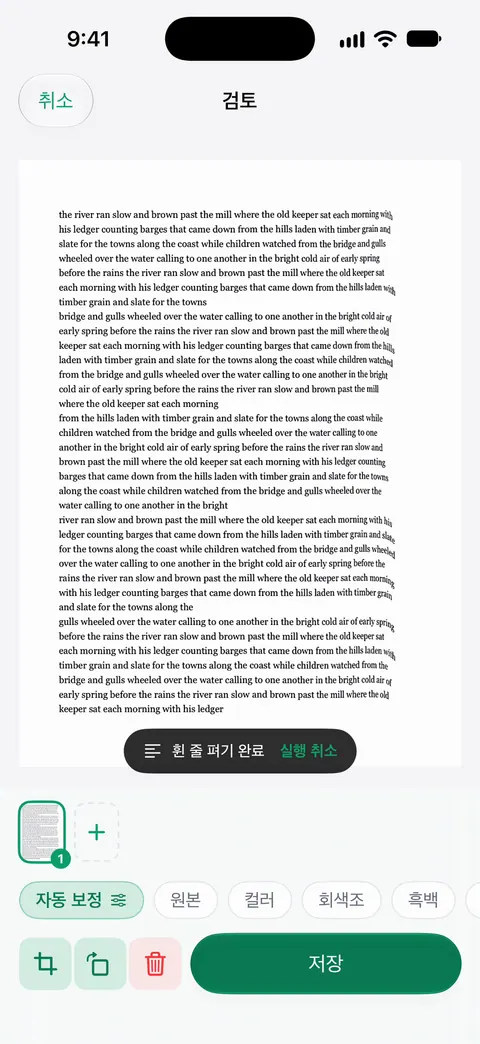
책 펼침면은 두 페이지로 나뉘고, 휜 줄은 반듯하게 펴집니다. 펼친 책을 사진 한 장으로 찍으세요. 검토 화면에서 Scanner One이 펼침면을 나눌지 물으면 탭해서 왼쪽과 오른쪽 페이지로 나눕니다. 책등 쪽으로 휜 페이지에는 검토 화면이 휜 줄 펴기를 제안합니다. 텍스트 인식은 무료든 Pro든 모든 사용자의 모든 페이지에서 작동합니다. 검색은 모든 문서의 텍스트 안을 찾아 일치하는 줄과 페이지를 보여 줍니다.

무엇을 하나요
책 펼침면은 두 페이지로 나뉘고, 휜 줄은 반듯하게 펴집니다. 책을 스캔할 때 늘 생기는 두 가지 문제를 각각 해결합니다.
- 한 장에 두 페이지. 펼친 책은 펼침면입니다. Scanner One은 펼침면 사진 한 장을 왼쪽과 오른쪽 두 페이지로 바꿔 주므로, PDF가 가로로 놓인 두 쪽씩이 아니라 한 페이지씩 읽힙니다.
- 책등 쪽으로 휘는 줄. 제본 가까이의 페이지는 카메라에서 멀어지며 휘어서 글줄이 호를 그립니다. 펴 주면 읽고 인쇄하기가 쉬워집니다.
펼친 책 스캔하는 방법
- 책을 탁자 위에 펼치고, 옆이나 창에서 들어오는 밝은 빛 아래에 둡니다. 바로 위의 전등은 페이지에 내 그림자를 드리우니 피하세요.
- 홈에서 지금 스캔을 탭하고, 펼침면 한가운데 위에서 탁자와 평행하게 휴대폰을 듭니다.
- 글자에서 떨어진 바깥쪽 가장자리를 손가락 끝으로 잡아 책을 펼쳐 둡니다.
- 사진을 찍습니다. 검토 화면에서 Scanner One이 펼침면을 나눌지 제안합니다. 탭하면 펼침면이 두 페이지가 됩니다.
- 페이지가 아직 책등 쪽으로 휘어 있으면 검토 화면에서 휜 줄 펴기를 제안합니다. 탭해서 결과를 확인하세요.
- 다음 펼침면을 추가하고 반복합니다. 끝나면 저장합니다. 페이지는 저장되는 동안 텍스트가 인식됩니다.
책 스캔을 더 잘하는 요령
- 두꺼운 책일수록 더 휩니다. 두꺼운 책의 처음과 끝 부분은 펼침면의 한쪽이 다른 쪽보다 더 평평합니다. 한 페이지가 계속 일그러지면 그 페이지만 더 가까이서 따로 찍으세요.
- 광택지는 빛을 반사합니다. 밝은 얼룩이 글자에서 벗어날 때까지 책을 창이나 전등에서 조금 돌리세요.
- 책등 쪽을 화면에 담으세요. 책등의 그림자가 깊다면 책이 갈라질 만큼 누르지 말고 조금 더 넓게 펼치세요.
- 종이에 맞는 필터를 고르세요. 누렇게 바랜 종이나 연필 메모는 흑백보다 회색조가 더 나을 때가 많습니다. 자동 보정과 필터를 보세요.
- 순서를 확인하세요. 챕터를 공유하기 전에 페이지 시트를 열어 빠지거나 뒤바뀐 곳이 없는지 확인하세요. 스캔 하나에 여러 페이지를 담을 수 있으며, 페이지 순서를 바꿀 수 있습니다.
자세한 방법은 휘지 않게 책 스캔하기 안내서에 있습니다.
할 수 없는 일
- 책등 속은 볼 수 없습니다. 제본이 단단해서 글자가 안쪽으로 사라진다면 어떤 소프트웨어도 사진에서 복원할 수 없습니다. 책을 더 넓게 펼치거나 그 페이지만 따로 찍으세요.
- 책 전용 스캐너가 아닙니다. 수백 페이지라면 도서관의 오버헤드 스캐너나 스캔 대행 서비스가 휴대폰보다 빠릅니다. 책 페이지 스캔 앱 비교에서 휴대폰으로 쓸 수 있는 선택지를 비교하며, Scanner One이 우리 앱이라는 점도 밝혀 두었습니다.
- 저작권이 없어지지 않습니다. 내가 읽고 공부하는 용도로 스캔하고, 허용된 범위만 공유하세요.
스캔한 뒤에 할 수 있는 일
텍스트 인식은 무료든 Pro든 모든 사용자의 모든 페이지에서 작동합니다. 그래서 스캔한 챕터는 검색할 수 있는 자료가 됩니다. 검색은 모든 문서의 텍스트 안을 찾아 일치하는 줄과 페이지를 보여 줍니다. 검색으로 인용문을 다시 찾거나, 듣기로 챕터를 소리 내어 읽어 들을 수 있습니다. 학생이라면 학생을 위한 스캐너 앱에서 더 많은 내용을 볼 수 있습니다.
Scanner One이 도움이 되는 경우와 그렇지 않은 경우
iPhone의 메모와 파일 앱에 있는 기본 스캐너는 평평한 한 페이지에 잘 맞고, 눌러서 평평하게 만들 수 있는 책 페이지라면 그것만으로 충분할 수 있습니다. Apple의 안내는 페이지 찾기, 모서리, 필터를 다루며 펼침면 나누기나 휜 줄 펴기는 언급하지 않으므로, 책등 근처에서는 가로로 긴 두 쪽과 휜 글자가 나올 수 있습니다.
Scanner One은 책을 자주 스캔할 때 도움이 됩니다. 검토 화면에서 나누기와 펴기를 바로 제안하고, 저장할 때 텍스트도 인식합니다. Scanner One은 넉넉한 한도로 무료로 이용할 수 있으며, 스캔, 깨끗한 PDF, 텍스트 검색은 언제나 제한 없이 사용할 수 있습니다. 무료 계정에서는 공유, 인쇄, 내보내기하는 페이지의 오른쪽 아래에 “Scanner One으로 스캔됨”이라는 작은 표시가 들어갑니다. Pro에서는 이 표시가 사라집니다.
질문과 답변
스캔하려면 책을 평평하게 눌러야 하나요?
누르면 도움이 되지만 완전히 평평하게 펼 필요는 없습니다. 책 펼침면은 두 페이지로 나뉘고, 휜 줄은 반듯하게 펴집니다. 가장자리를 잡아 페이지를 펼치고, 손가락은 글자에서 떼고, 책등 근처의 휜 부분은 앱이 펴 주도록 하세요.
한 챕터를 PDF 하나로 스캔할 수 있나요?
네. 스캔 하나에 여러 페이지를 담을 수 있으며, 페이지 순서를 바꿀 수 있습니다. 펼침면을 하나씩 스캔해 각각 나눈 다음, 공유하기 전에 페이지 시트에서 순서를 확인하세요.
스캔한 책의 텍스트를 검색할 수 있나요?
텍스트 인식은 무료든 Pro든 모든 사용자의 모든 페이지에서 작동합니다. 검색은 모든 문서의 텍스트 안을 찾아 일치하는 줄과 페이지를 보여 줍니다. 듣기 기능은 어떤 문서든 소리 내어 읽어 줍니다.
책을 스캔해도 합법인가요?
자신의 공부를 위해 페이지를 스캔하는 일은 흔하지만, 무엇을 복사하고 공유할 수 있는지는 저작권 규정이 정하며 나라마다 다릅니다. 허용된 범위만 공유하고, 도서관이나 학교의 규칙도 확인하세요.
출처
이 페이지에서 Scanner One에 관해 설명한 내용은 에 앱에서 직접 확인했습니다.
- Apple 지원: iPhone 또는 iPad에서 문서를 스캔하는 방법 — 메모와 파일 앱의 기본 스캐너가 제공하는 기능(자동 캡처, 모서리, iOS 26의 필터). 게시일 2026-02-13
- Scanner One on the App Store — 앱 자체 소개 페이지: 책 펼침면을 두 페이지로 나누고 휜 줄을 반듯하게 폄
Scanner One 받기
Scanner One은 넉넉한 한도로 무료로 이용할 수 있으며, 스캔, 깨끗한 PDF, 텍스트 검색은 언제나 제한 없이 사용할 수 있습니다.

Scanner One스캔, 서명, 무엇이든 AI에게 질문
Scanner One은 넉넉한 한도로 무료로 이용할 수 있으며, 스캔, 깨끗한 PDF, 텍스트 검색은 언제나 제한 없이 사용할 수 있습니다.