
機能
本のページを分割して、まっすぐに
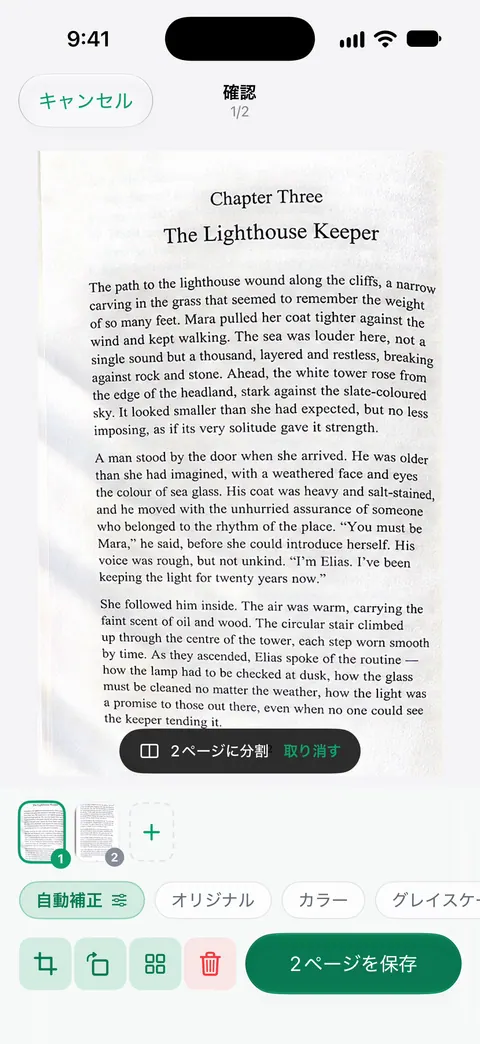
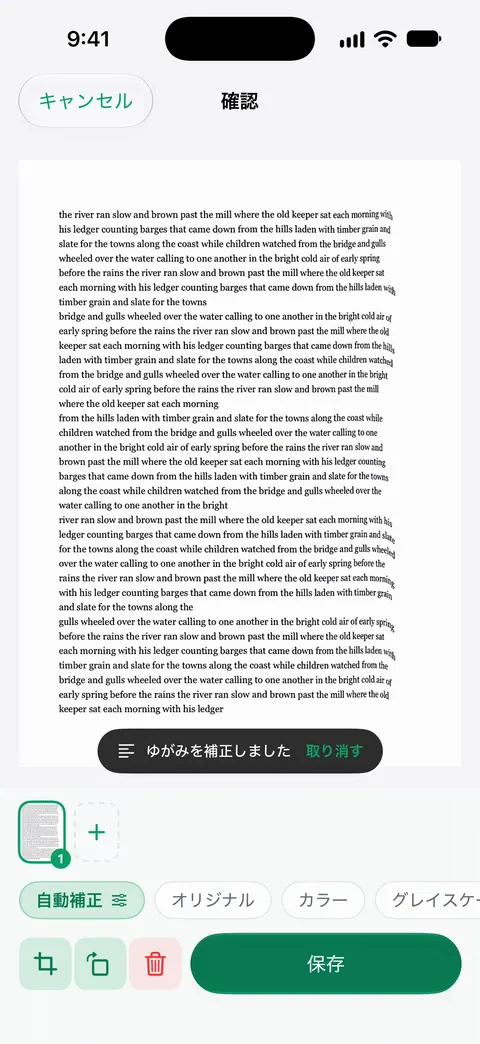
見開きの本は2ページに分割され、曲がった行も平らに補正されます。 開いた本を1枚の写真として撮ります。「確認」画面で、Scanner Oneが見開きの分割を提案します。タップすると左と右のページに分かれます。綴じ目に向かって曲がったページには、「行のゆがみを補正」が表示されます。文字認識は、無料版でもProでも、すべてのページで行われます。 検索ではすべての書類のテキストの中まで探し、一致した行とページを表示します。

できること
見開きの本は2ページに分割され、曲がった行も平らに補正されます。 本をスキャンするときに必ず起きる2つの問題に、それぞれ別の補正で対応します。
- **1枚の写真に2ページ。**開いた本は見開きです。Scanner Oneは見開きの写真を左右2ページに分けるので、PDFは横長の2ページ組ではなく、1ページずつ読めます。
- **綴じ目に向かって曲がる行。**綴じ目の近くのページはカメラから遠ざかるように反るため、文字の行が弧を描きます。補正するとまっすぐになり、読みやすく、印刷もしやすくなります。
開いた本をスキャンする手順
- 本をテーブルに開き、横からの光か窓の光で撮ります。真上のライトは自分の影がページに落ちるので避けましょう。
- ホームで**「今すぐスキャン」**をタップし、見開きの中央の上で、テーブルと平行にスマートフォンを構えます。
- 本の外側の端を、文字から離れた位置で指先で押さえて開きます。
- 撮影します。「確認」画面でScanner Oneが見開きの分割を提案します。タップすると、見開きが2ページになります。
- 綴じ目に向かってまだ反っているページには、**「行のゆがみを補正」**が表示されます。タップして結果を確かめます。
- 次の見開きを追加して、同じように繰り返します。終わったら保存します。ページは保存するときに文字が読み取られます。
本のスキャンをよくするコツ
- **厚い本ほど曲がりやすい。**厚い本の最初と最後のあたりでは、見開きの片側のほうが平らになります。片方のページがどうしてもゆがむときは、そのページだけを近づけて撮りましょう。
- **光沢紙は反射する。**窓や照明から本を少し傾けて、明るい反射が文字から外れるようにします。
- **綴じ目を画面に入れる。**綴じ目の影が深いときは、押さえつけて背を割らず、本を少し広めに開きましょう。
- **紙に合わせてフィルタを選ぶ。**黄ばんだ古い紙や鉛筆の書き込みは、白黒よりグレイスケールのほうがきれいなことが多いです。自動補正とフィルタをご覧ください。
- **順番を確認する。**章を共有する前に「ページ」シートを開いて、順番が乱れていないか確かめましょう。1回のスキャンに複数のページを含めることができ、並べ替えもできます。
詳しい方法は、曲がりのない本のスキャンのガイドにまとめています。
できないこと
- **綴じ目の奥は見えません。**きつい製本で文字が奥に消えている場合、ソフトでも写真から取り戻せません。本をもっと広く開くか、そのページだけを撮り直してください。
- **ブックスキャナーではありません。**数百ページなら、図書館の俯瞰型スキャナーやスキャン代行のほうが、スマートフォンより速いでしょう。本のページをスキャンするアプリでは、スマートフォンでできる選択肢を比べています(Scanner Oneが自社アプリであることも明記しています)。
- **著作権はなくなりません。**スキャンは自分の読書や勉強のために行い、共有は許されている範囲にとどめてください。
スキャン後にできること
文字認識は、無料版でもProでも、すべてのページで行われます。 スキャンした章は、検索できるものになります。検索ではすべての書類のテキストの中まで探し、一致した行とページを表示します。 引用を探し直すには検索を、章を読み上げてもらうには読み上げを使えます。学生の方は、学生向けのスキャナーアプリもご覧ください。
Scanner Oneが役立つこと、役立たないこと
iPhoneの「メモ」と「ファイル」のスキャナーは、平らな1ページにはよく働きます。押さえて平らにできる本のページなら、それで足りるかもしれません。Appleの手順は、ページの検出、四隅の調整、フィルタについて説明していますが、見開きの分割や曲がった行の補正は載っていません。そのため、横長の2ページ組や、綴じ目近くの曲がった文字が残ると考えてください。
Scanner Oneが役立つのは、本のスキャンをよくする場合です。「確認」画面が分割とゆがみの補正を提案し、保存するときに文字が読み取られます。Scanner Oneは無料で使え、利用上限にもゆとりがあります。スキャン、きれいなPDF作成、テキスト検索はずっと無制限です。 無料版では、共有、印刷、書き出しをしたページの右下に「Scanner Oneでスキャン」という小さなラベルが入ります。Proにするとこのラベルはなくなります。
よくある質問
本を完全に平らに押さえてスキャンする必要がありますか?
押さえたほうがよいのですが、完全に平らにする必要はありません。見開きの本は2ページに分割され、曲がった行も平らに補正されます。 ページの外側を指で押さえて開き、文字に指がかからないようにして、綴じ目付近の曲がりはアプリに補正させましょう。
1章分を1つのPDFにまとめられますか?
できます。1回のスキャンに複数のページを含めることができ、並べ替えもできます。 見開きを1つずつスキャンして分割し、共有する前に「ページ」シートで順番を確認してください。
スキャンした本の文字を検索できますか?
文字認識は、無料版でもProでも、すべてのページで行われます。 検索ではすべての書類のテキストの中まで探し、一致した行とページを表示します。 「読み上げ」で、どの書類も音声で聞けます。
本をスキャンするのは合法ですか?
自分の勉強のためにページをスキャンすることはよく行われますが、何をコピーして共有してよいかは著作権のルールで決まり、国によって異なります。共有は許されている範囲にとどめ、図書館や学校の規則も確認してください。
出典
このページに書かれたScanner Oneに関する内容は、にAppで確認したものです。
- iPhoneやiPadで書類をスキャンする方法 — 「メモ」と「ファイル」の標準スキャナーでできること(自動撮影、角の調整、iOS 26ではフィルタ)。ページ公開日:2026年2月13日
- App StoreのScanner One — アプリ自身の掲載ページ:見開きの本を2ページに分割し、曲がった行を平らに補正する
Scanner Oneを入手
Scanner Oneは無料で使え、利用上限にもゆとりがあります。スキャン、きれいなPDF作成、テキスト検索はずっと無制限です。

Scanner Oneスキャン・署名・AIに何でも質問
Scanner Oneは無料で使え、利用上限にもゆとりがあります。スキャン、きれいなPDF作成、テキスト検索はずっと無制限です。