
기능
신분증과 여권을 한 페이지에
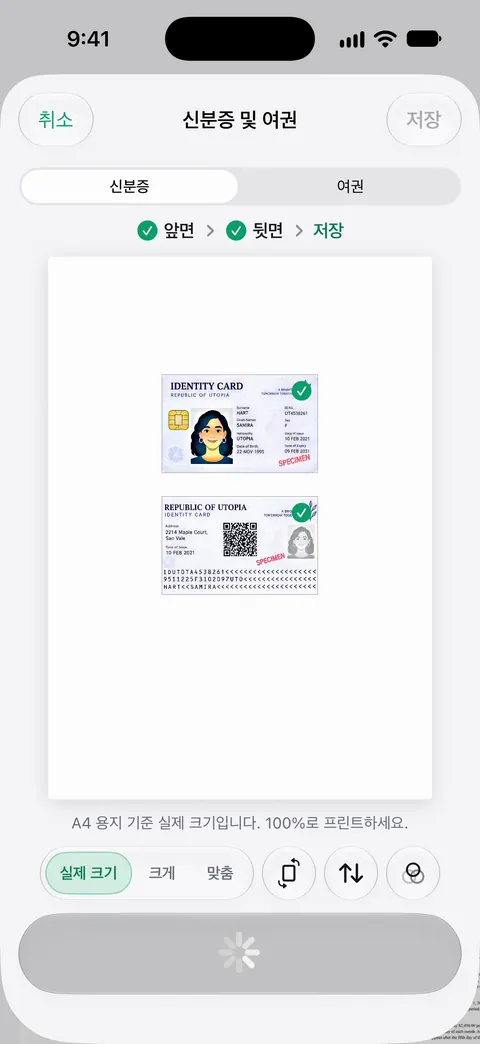
신분증과 여권은 앞뒷면을 인쇄 가능한 한 페이지에 담아 스캔합니다. 홈에서 신분증을 탭하고 앞면, 뒷면 순서로 스캔하면 한 페이지에 함께 저장되어 바로 인쇄하거나 보낼 수 있습니다. 문서는 직접 공유하거나 iCloud 동기화를 켜지 않는 한 iPhone에만 보관됩니다. 무료 계정에서는 공유, 인쇄, 내보내기하는 페이지의 오른쪽 아래에 “Scanner One으로 스캔됨”이라는 작은 표시가 들어갑니다. Pro에서는 이 표시가 사라집니다.

무엇을 하나요
집주인, 회사, 은행, 학교가 “신분증 앞뒷면 사본”을 요구합니다. 복사기라면 카드를 뒤집어 한 장에 두 번 복사할 것입니다. 신분증과 여권은 앞뒷면을 인쇄 가능한 한 페이지에 담아 스캔합니다. 결과는 따로 떨어진 사진 두 장이 아니라, 보통 크기로 인쇄하거나 PDF로 보낼 수 있는 한 페이지입니다.
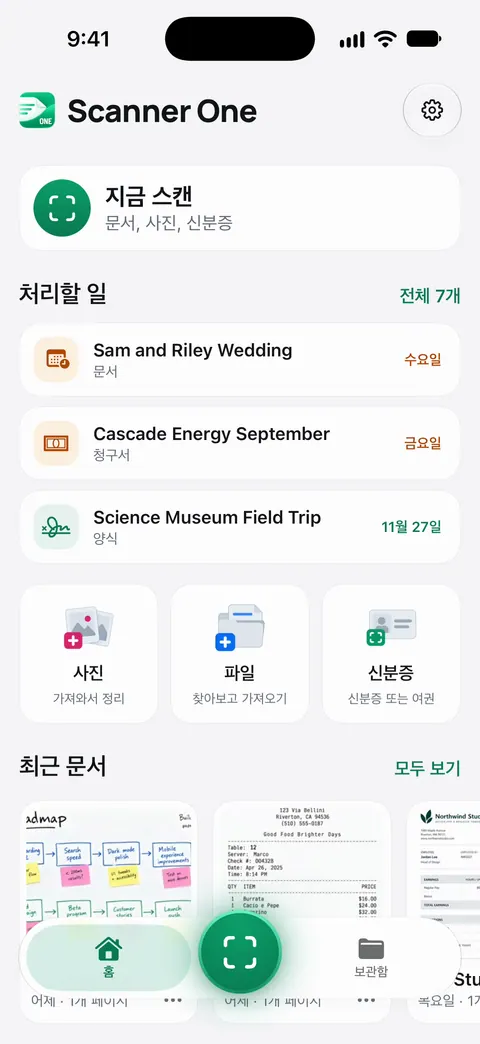
홈에서 사진 앱의 사진과 파일 앱의 파일을 가져오거나 신분증을 스캔할 수 있습니다. 신분증 타일이 그 입구입니다.
신분증을 스캔하는 방법
- 홈에서 지금 스캔 아래 줄에 있는 신분증을 탭합니다.
- 카드를 어둡고 무늬 없는 바닥에 놓고 앞면을 스캔합니다.
- 카드를 뒤집어 뒷면을 스캔합니다.
- 저장합니다. 앞면과 뒷면이 한 페이지에 함께 저장됩니다.
- 보내려면 문서를 열고 공유를 탭합니다. 공유 및 내보내기에서 문서를 인쇄하거나 나에게 이메일로 보낼 수도 있습니다.
여권을 스캔하는 방법
- 여권을 사진 페이지로 펼치고 가장자리를 손가락 끝으로 눌러 평평하게 잡습니다.
- 코팅면의 반짝임이 사라질 때까지 빛에서 비스듬히 기울입니다. 사진이나 아래쪽 문자 줄 위에 반사광이 있으면 사본을 읽기 어렵습니다.
- Scanner One으로 스캔합니다. 신분증과 여권은 앞뒷면을 인쇄 가능한 한 페이지에 담아 스캔합니다.
- 보내기 전에 확대해서 확인하세요. 아래쪽 줄의 글자가 모두 읽혀야 합니다.
세부 사항은 여권 사진 페이지 스캔하기 안내서에, iPhone 기본 도구로 카드를 스캔하는 방법까지 포함한 내용은 앞뒷면을 한 페이지에에 있습니다.
사본이 받아들여지게 하는 요령
- 반사광이 가장 큰 적입니다. 카드는 광택이 있습니다. 바로 위의 전등보다 옆에서 오는 빛이 낫습니다.
- 잘린 곳이 없게 하세요. 카드의 네 모서리가 모두 보여야 합니다. 가장자리가 빠진 사본을 거절하는 곳도 있습니다.
- 크게가 아니라 읽을 수 있게. 선명하지만 작은 사본이 흐릿한 큰 사본보다 낫습니다.
- 무엇을 요구하는지 확인하세요. 앞면만, 양면 모두, 또는 원본을 직접 보여 달라는 곳도 있습니다. 사본은 내 기록용이거나 사본을 요구할 때를 위한 것입니다.
신분증 사본을 안전하게 보내기
신분증 사본은 다른 사람이 내 이름으로 계좌를 만드는 데 쓰일 수 있는 자료이므로 카드 자체처럼 다루세요.
- 요청한 사람이나 기관에만 보내세요. 여러 사람이 포함된 이메일보다 그쪽의 업로드 페이지를 이용하는 편이 좋습니다.
- 필요 없는 정보는 가리세요. 이름과 사진만 보여 주면 되는 경우, 나머지는 검게 가릴 수 있습니다. 가리기는 영구적입니다. 영구 가리기와 그곳의 무료 한도를 보세요.
- 내 사본은 잠가 두세요. 문서는 직접 공유하거나 iCloud 동기화를 켜지 않는 한 iPhone에만 보관됩니다. Face ID로 앱을 잠글 수 있습니다. 자세한 내용은 개인정보 보호 페이지에 있습니다.
- 지갑을 잃어버렸다면, 사본이 있으면 안에 있던 것을 신고하고 재발급받는 데 도움이 됩니다. 지갑을 도난당했을 때EN를 보세요.
신분증 사본은 많은 서류 절차에 필요합니다. 주소 증명하기EN, REAL ID 발급받기EN, 아파트 임대하기EN가 그 예입니다. 더 많은 내용은 체크리스트EN에 있습니다.
Scanner One이 도움이 되는 경우와 그렇지 않은 경우
iPhone만으로도 메모나 파일 앱에서 앞면과 뒷면을 차례로 스캔해 두 페이지를 만들 수 있습니다. 요청하는 쪽이 두 페이지를 받아 준다면 그걸로 충분합니다. 복사기처럼 양면을 인쇄 가능한 한 페이지에 담으려면 Scanner One의 신분증 타일이 한 번에 처리합니다.
Scanner One은 넉넉한 한도로 무료로 이용할 수 있으며, 스캔, 깨끗한 PDF, 텍스트 검색은 언제나 제한 없이 사용할 수 있습니다. 무료 계정에서는 공유, 인쇄, 내보내기하는 페이지의 오른쪽 아래에 “Scanner One으로 스캔됨”이라는 작은 표시가 들어갑니다. Pro에서는 이 표시가 사라집니다. 이 표시 없이 사본을 보내야 한다면 Pro에서 가능합니다(광고 없음, 워터마크 없음). 가격은 무료와 Pro에 있습니다.
Scanner One 1.0.1에서는 곧 만료되는 신분증이 홈에 나타납니다. 처리할 일은 납부할 청구서, 반품 기한, 곧 만료되는 신분증을 내 서류에서 찾아 홈에 모아 보여 줍니다.
질문과 답변
신분증 양면을 한 페이지에 담으려면 어떻게 하나요?
Scanner One에서 홈의 신분증을 탭하고 앞면, 뒷면 순서로 스캔하세요. 신분증과 여권은 앞뒷면을 인쇄 가능한 한 페이지에 담아 스캔합니다.
여권도 스캔할 수 있나요?
네. 신분증과 여권은 앞뒷면을 인쇄 가능한 한 페이지에 담아 스캔합니다. 사진 페이지는 여권을 평평하게 펼치고, 코팅면에 빛이 반사되지 않게 하고, 아래쪽 두 줄의 문자가 또렷하게 나오도록 하세요.
신분증 사본을 휴대폰에 보관해도 안전한가요?
문서는 직접 공유하거나 iCloud 동기화를 켜지 않는 한 iPhone에만 보관됩니다. Face ID로 앱을 잠글 수 있습니다. 휴대폰 자체도 암호로 잠가 두고, 사본은 요청한 사람에게만 보내세요.
사본에 워터마크가 들어가나요?
무료 계정에서는 공유, 인쇄, 내보내기하는 페이지의 오른쪽 아래에 “Scanner One으로 스캔됨”이라는 작은 표시가 들어갑니다. Pro에서는 이 표시가 사라집니다.
출처
이 페이지에서 Scanner One에 관해 설명한 내용은 에 앱에서 직접 확인했습니다.
- Apple 지원: iPhone 또는 iPad에서 문서를 스캔하는 방법 — 메모나 파일 앱으로 여러 페이지 스캔하기. 게시일 2026-02-13
- Scanner One on the App Store — 앱 자체 소개 페이지: 신분증과 여권을 인쇄 가능한 한 페이지에 양면으로 담기
Scanner One 받기
Scanner One은 넉넉한 한도로 무료로 이용할 수 있으며, 스캔, 깨끗한 PDF, 텍스트 검색은 언제나 제한 없이 사용할 수 있습니다.

Scanner One스캔, 서명, 무엇이든 AI에게 질문
Scanner One은 넉넉한 한도로 무료로 이용할 수 있으며, 스캔, 깨끗한 PDF, 텍스트 검색은 언제나 제한 없이 사용할 수 있습니다.