
Función
Páginas de libro, divididas y aplanadas
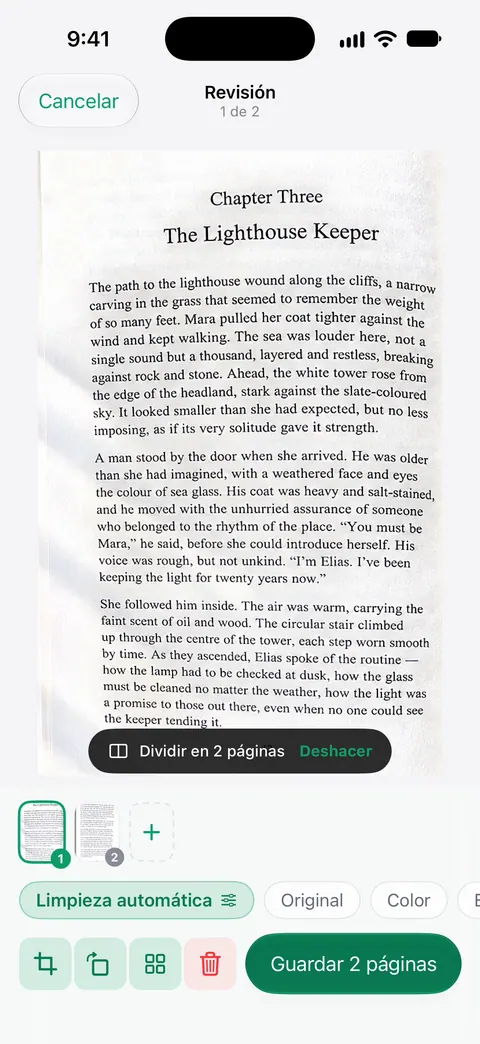
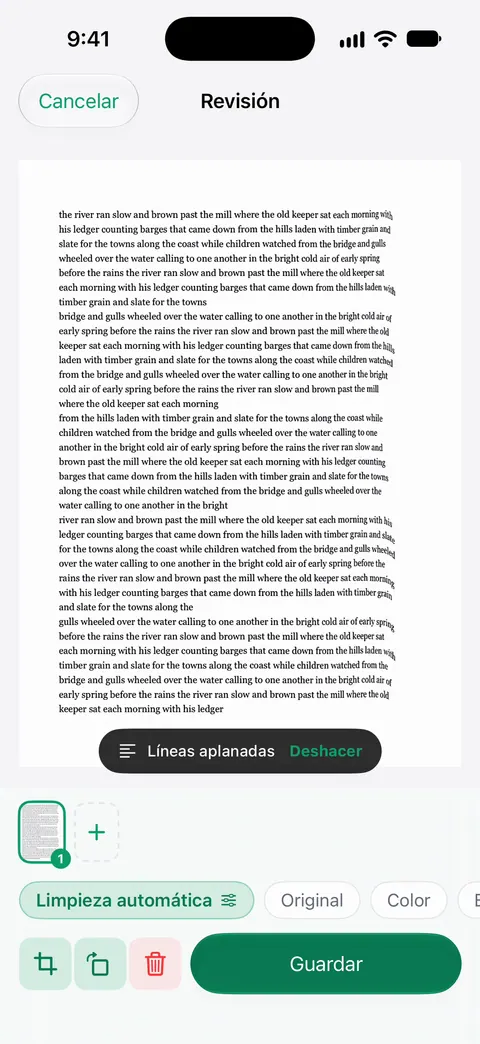
Las hojas de un libro abierto se dividen en dos páginas y las líneas curvas se aplanan. Fotografía el libro abierto como una sola imagen. En Revisión, Scanner One te ofrece dividir la doble página; tócalo y obtienes una página izquierda y una derecha. En una página que se curva hacia el lomo, Revisión ofrece Aplanar líneas. El reconocimiento de texto funciona en cada página para todos, con la versión gratis o con Pro. La búsqueda revisa el texto de todos los documentos y muestra la línea y la página donde aparece.

Qué hace
Las hojas de un libro abierto se dividen en dos páginas y las líneas curvas se aplanan. Son dos arreglos distintos para los dos problemas que tiene todo escaneo de un libro:
- Dos páginas en una sola imagen. Un libro abierto es una doble página. Scanner One convierte una foto de la doble página en dos páginas, izquierda y derecha, para que el PDF se lea página por página y no en pares apaisados.
- Líneas que se curvan hacia el lomo. Las páginas cercanas al encuadernado se alejan de la cámara, así que las líneas de texto se arquean. Aplanarlas las endereza, lo que hace la página más fácil de leer y de imprimir.
Cómo escanear un libro abierto
- Abre el libro sobre una mesa, con buena luz de lado o de una ventana. Evita una lámpara justo encima de ti, que pone tu sombra sobre las páginas.
- Toca Escanear ahora en Inicio y sostén el teléfono sobre el centro de la doble página, paralelo a la mesa.
- Sujeta el libro abierto por los bordes exteriores con las yemas de los dedos, lejos del texto.
- Toma la foto. En Revisión, Scanner One te ofrece dividir la doble página. Tócalo y la doble página se convierte en dos páginas.
- Si una página todavía se curva hacia el lomo, Revisión ofrece Aplanar líneas. Tócalo y mira el resultado.
- Agrega la siguiente doble página y repite. Al terminar, guarda. Las páginas se leen mientras se guardan.
Consejos para escanear mejor un libro
- Los libros gruesos se curvan más. Al principio y al final de un libro grueso, un lado de la doble página queda más plano que el otro. Si una página sigue saliendo deformada, fotografía esa página sola y más de cerca.
- Las páginas brillantes reflejan. Inclina un poco el libro lejos de la ventana o de la lámpara hasta que el brillo salga del texto.
- Mantén el centro a la vista. Si la sombra del lomo es muy profunda, abre un poco más el libro en vez de aplastarlo hasta que se quiebre.
- Elige el filtro según el papel. El papel antiguo amarillento y las notas a lápiz suelen verse mejor en Escala de grises que en blanco y negro. Consulta Limpieza automática y los filtros.
- Revisa el orden. Antes de compartir un capítulo, abre la pantalla Páginas y comprueba que nada esté fuera de lugar. Un escaneo puede tener muchas páginas, y puedes reordenarlas.
El método completo está en nuestra guía para escanear un libro sin la curva.
Lo que no puede hacer
- No puede ver dentro del lomo. Si las palabras desaparecen en un encuadernado muy apretado, ningún software puede recuperarlas de la foto. Abre más el libro o fotografía esa página sola.
- No es un escáner de libros. Para cientos de páginas, el escáner cenital de una biblioteca o un servicio de escaneo será más rápido que un teléfono. Nuestro resumen de apps para escanear páginas de libros compara las opciones para el teléfono, e indica que Scanner One es nuestra.
- No quita los derechos de autor. Escanea para tu propia lectura y estudio, y comparte solo lo que tengas permitido.
Qué puedes hacer con las páginas después
El reconocimiento de texto funciona en cada página para todos, con la versión gratis o con Pro. Así, un capítulo escaneado se vuelve algo en lo que puedes buscar: La búsqueda revisa el texto de todos los documentos y muestra la línea y la página donde aparece. Vuelve a encontrar una cita con Buscar, o haz que te lean un capítulo con Escuchar. Si estudias, encontrarás más en apps de escaneo para estudiantes.
Dónde ayuda Scanner One y dónde no
El escáner del propio iPhone en Notas y Archivos funciona bien para una sola página plana, y para una página de libro que puedas aplastar, quizá sea todo lo que necesites. Los pasos de Apple cubren cómo encontrar la página, las esquinas y un filtro; no mencionan dividir una doble página ni aplanar líneas curvas, así que espera páginas anchas y texto torcido cerca del lomo.
Scanner One ayuda cuando escaneas libros con frecuencia: Revisión te ofrece dividir y aplanar sobre la marcha, y el texto se lee al guardar. Scanner One es gratis y con límites generosos: escanear, los PDF limpios y la búsqueda de texto nunca se detienen. Con una cuenta gratis, las páginas que compartes, imprimes o exportas llevan una pequeña etiqueta “Escaneado con Scanner One” abajo a la derecha. Pro la quita.
Preguntas y respuestas
¿Tengo que aplastar el libro para escanearlo?
Ayuda, pero no hace falta aplanarlo del todo. Las hojas de un libro abierto se dividen en dos páginas y las líneas curvas se aplanan. Sujeta las páginas abiertas por los bordes, mantén los dedos fuera del texto y deja que la app enderece la curva cerca del lomo.
¿Puedo escanear un capítulo entero en un solo PDF?
Sí. Un escaneo puede tener muchas páginas, y puedes reordenarlas. Escanea doble página tras doble página y divide cada una, y luego revisa el orden en la pantalla Páginas antes de compartir.
¿Puedo buscar el texto de un libro que escaneé?
El reconocimiento de texto funciona en cada página para todos, con la versión gratis o con Pro. La búsqueda revisa el texto de todos los documentos y muestra la línea y la página donde aparece. Escuchar lee en voz alta cualquier documento.
¿Es legal escanear un libro?
Escanear páginas para tu propio estudio es habitual, pero las reglas de derechos de autor deciden qué puedes copiar y compartir, y varían según el país. Comparte solo lo que tengas permitido y consulta las reglas de tu biblioteca o de tu escuela.
Fuentes
Lo que esta página dice sobre Scanner One se comprobó en la app el .
- Soporte técnico de Apple, Cómo escanear documentos en el iPhone o iPad — lo que ofrece el escáner integrado de Notas y Archivos (captura automática, esquinas, un filtro en iOS 26); página publicada el 18 de febrero de 2026
- Scanner One en el App Store — la propia ficha de la app: las dobles páginas de un libro divididas en dos páginas y las líneas curvas aplanadas
Descarga Scanner One
Scanner One es gratis y con límites generosos: escanear, los PDF limpios y la búsqueda de texto nunca se detienen.

Scanner OneEscanea, firma y pregunta
Scanner One es gratis y con límites generosos: escanear, los PDF limpios y la búsqueda de texto nunca se detienen.