
Funktion
Buchseiten, geteilt und geglättet
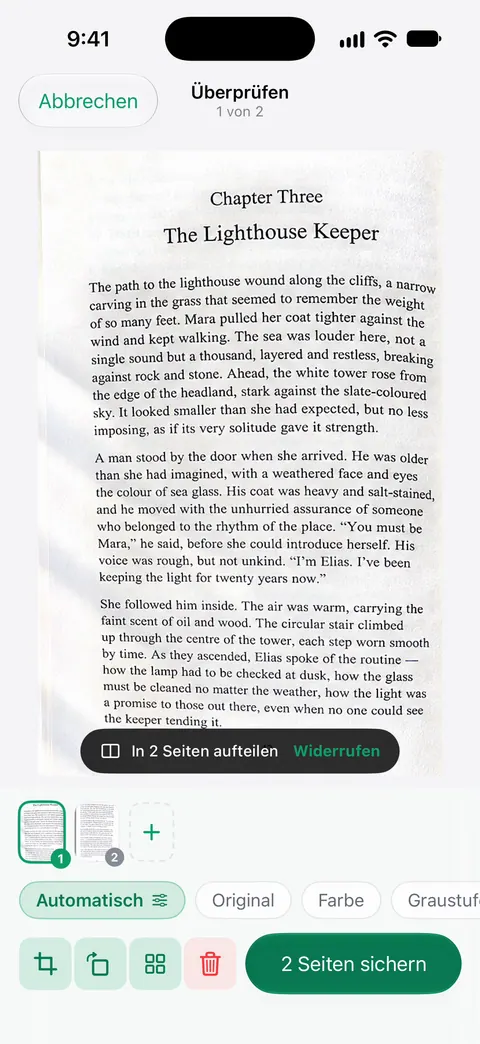
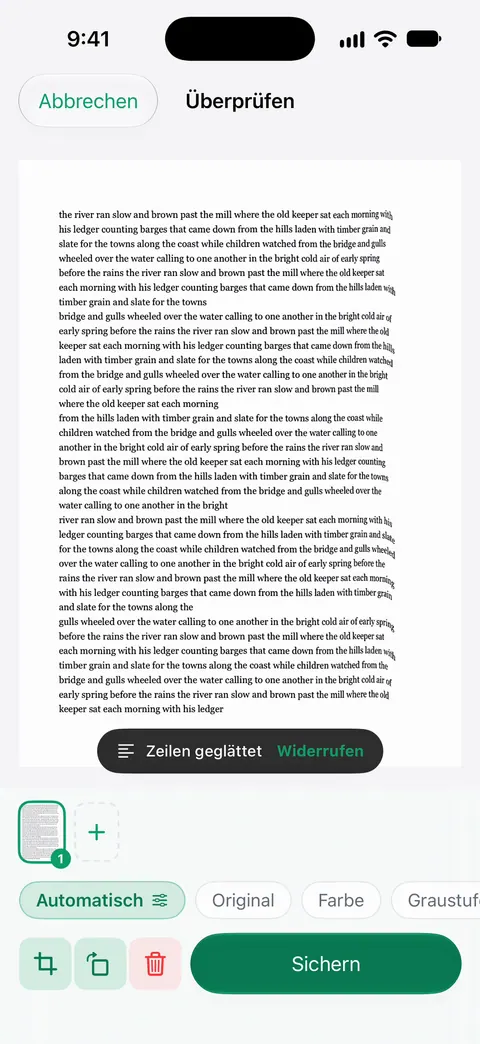
Buchdoppelseiten werden in zwei Seiten geteilt und gebogene Zeilen geglättet. Fotografiere das aufgeschlagene Buch als ein Bild. In „Überprüfen“ bietet Scanner One an, die Doppelseite zu teilen; tippst du darauf, bekommst du eine linke und eine rechte Seite. Bei einer Seite, die zum Buchrücken hin wegkrümmt, bietet „Überprüfen“ „Zeilen glätten“ an. Die Texterkennung läuft auf jeder Seite, für alle, ob gratis oder Pro. Die Suche durchsucht den Text jedes Dokuments und zeigt die passende Zeile und Seite.

Was die Funktion kann
Buchdoppelseiten werden in zwei Seiten geteilt und gebogene Zeilen geglättet. Das sind zwei getrennte Korrekturen für die zwei Probleme jedes Buchscans:
- Zwei Seiten in einem Bild. Ein aufgeschlagenes Buch ist eine Doppelseite. Scanner One macht aus einem Foto der Doppelseite zwei Seiten, links und rechts, sodass das PDF Seite für Seite liest statt in Querformat-Paaren.
- Zeilen, die zum Buchrücken hin kippen. Seiten nahe der Bindung wölben sich von der Kamera weg, die Textzeilen biegen sich also. Das Glätten richtet sie gerade, damit die Seite leichter zu lesen und zu drucken ist.
So scannst du ein aufgeschlagenes Buch
- Leg das Buch auf einen Tisch, bei gutem Licht von der Seite oder von einem Fenster. Vermeide eine Lampe direkt über dir, die deinen Schatten auf die Seiten wirft.
- Tippe auf Home auf Jetzt scannen und halte das Telefon parallel zum Tisch über die Mitte der Doppelseite.
- Halte das Buch mit den Fingerspitzen an den äußeren Rändern offen, weg vom Text.
- Mach das Foto. In „Überprüfen“ bietet Scanner One an, die Doppelseite zu teilen. Tippe darauf, und aus der Doppelseite werden zwei Seiten.
- Wölbt sich eine Seite noch zum Buchrücken hin, bietet „Überprüfen“ Zeilen glätten an. Tippe darauf und sieh dir das Ergebnis an.
- Füge die nächste Doppelseite hinzu und wiederhole alles. Wenn du fertig bist, sicherst du. Die Seiten werden beim Sichern gelesen.
Tipps für bessere Buchscans
- Dicke Bücher wölben sich stärker. Am Anfang und am Ende eines dicken Buchs liegt eine Seite der Doppelseite flacher als die andere. Wird eine Seite immer wieder verzerrt, fotografiere sie einzeln und näher.
- Glänzende Seiten spiegeln. Kipp das Buch ein wenig vom Fenster oder der Lampe weg, bis der helle Fleck den Text verlässt.
- Behalte den Falz im Blick. Ist der Schatten am Rücken tief, öffne das Buch etwas weiter, statt es zu drücken, bis es bricht.
- Wähl den Filter passend zum Papier. Altes, vergilbtes Papier und Bleistiftnotizen sehen in „Graustufen“ oft besser aus als in Schwarzweiß. Siehe „Automatisch“ und die Filter.
- Prüfe die Reihenfolge. Bevor du ein Kapitel weitergibst, öffne den Bildschirm „Seiten“ und achte darauf, dass nichts verrutscht ist. Ein Scan kann viele Seiten haben, und du kannst sie neu anordnen.
Die ganze Methode steht in unserem Ratgeber zum Scannen eines Buchs ohne die Krümmung.
Was die Funktion nicht kann
- Sie sieht nicht in den Falz. Verschwinden Wörter in einer engen Bindung, kann keine Software sie aus dem Foto zurückholen. Öffne das Buch weiter oder fotografiere die Seite einzeln.
- Sie ist kein Buchscanner. Bei Hunderten Seiten ist der Aufsichtsscanner einer Bibliothek oder ein Scandienst schneller als ein Telefon. Unser Überblick über Apps zum Scannen von Buchseiten vergleicht die Telefon-Optionen, Scanner One ist dabei als unsere App ausgewiesen.
- Sie hebt das Urheberrecht nicht auf. Scanne für dein eigenes Lesen und Studieren und gib nur weiter, was du darfst.
Was du danach mit den Seiten machen kannst
Die Texterkennung läuft auf jeder Seite, für alle, ob gratis oder Pro. Ein gescanntes Kapitel wird so zu etwas, das du durchsuchen kannst: Die Suche durchsucht den Text jedes Dokuments und zeigt die passende Zeile und Seite. Finde ein Zitat wieder mit der Suche oder lass dir ein Kapitel mit Vorlesen vorlesen. Studierende finden mehr unter Scanner-Apps für Studierende.
Wo Scanner One hilft und wo nicht
Der Scanner deines iPhones in Notizen und Dateien funktioniert gut für eine einzelne flache Seite, und bei einer Buchseite, die du flach drücken kannst, reicht er vielleicht schon. Apples Schritte dazu behandeln das Finden der Seite, die Ecken und einen Filter; vom Teilen einer Doppelseite oder dem Glätten gekrümmter Zeilen ist nicht die Rede, rechne also mit breiten Paaren und verbogenem Text am Buchrücken.
Scanner One hilft, wenn du oft aus Büchern scannst: „Überprüfen“ bietet das Teilen und Glätten unterwegs an, und der Text wird beim Sichern gelesen. Scanner One ist kostenlos, mit großzügigen Limits: Scannen, saubere PDFs und die Textsuche sind nie begrenzt. In der Gratisversion tragen Seiten, die du teilst, druckst oder exportierst, unten rechts einen kleinen Hinweis „Gescannt mit Scanner One“. Pro entfernt ihn.
Fragen und Antworten
Muss ich das Buch flach drücken, um es zu scannen?
Es hilft, aber du musst es nicht ganz flach drücken. Buchdoppelseiten werden in zwei Seiten geteilt und gebogene Zeilen geglättet. Halte die Seiten an den Rändern offen, nimm die Finger vom Text und lass die App die Krümmung am Buchrücken begradigen.
Kann ich ein ganzes Kapitel in ein PDF scannen?
Ja. Ein Scan kann viele Seiten haben, und du kannst sie neu anordnen. Scanne Doppelseite um Doppelseite und teile jede in zwei Seiten, dann prüfst du die Reihenfolge im Bildschirm „Seiten“, bevor du das PDF weitergibst.
Kann ich den Text eines gescannten Buchs durchsuchen?
Die Texterkennung läuft auf jeder Seite, für alle, ob gratis oder Pro. Die Suche durchsucht den Text jedes Dokuments und zeigt die passende Zeile und Seite. Mit Vorlesen wird dir jedes Dokument vorgelesen.
Ist es erlaubt, ein Buch zu scannen?
Seiten für das eigene Studium zu scannen ist üblich, aber das Urheberrecht entscheidet, was du kopieren und weitergeben darfst, und es unterscheidet sich von Land zu Land. Gib nur weiter, was du darfst, und prüfe die Regeln deiner Bibliothek oder Schule.
Quellen
Was diese Seite über Scanner One sagt, wurde am in der App geprüft.
Scanner One laden
Scanner One ist kostenlos, mit großzügigen Limits: Scannen, saubere PDFs und die Textsuche sind nie begrenzt.

Scanner OneScannen, signieren & KI fragen
Scanner One ist kostenlos, mit großzügigen Limits: Scannen, saubere PDFs und die Textsuche sind nie begrenzt.