
Recurso
Páginas de livro, divididas e endireitadas
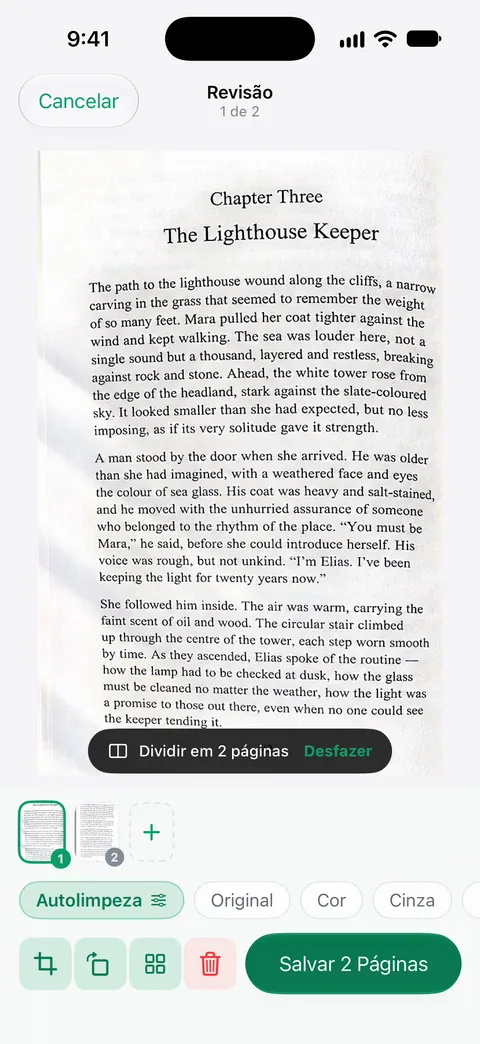
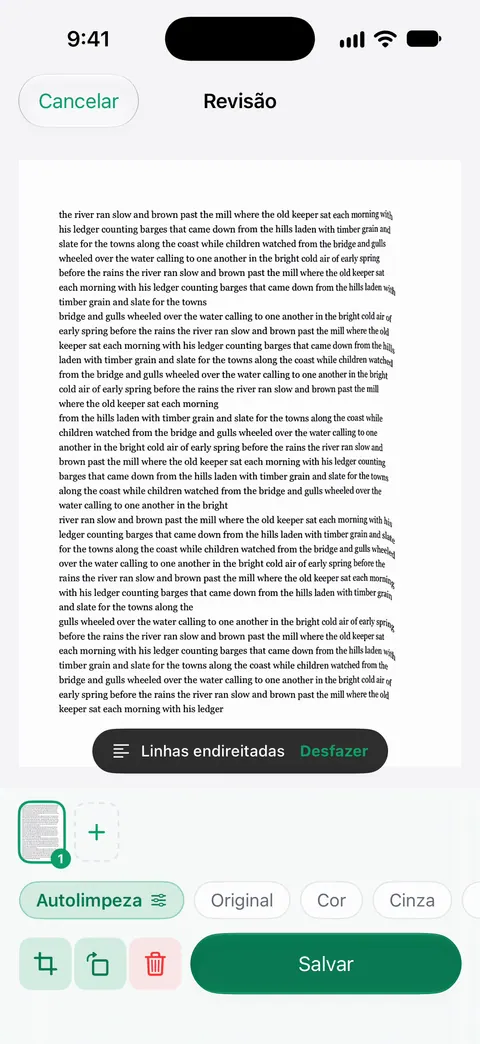
Livros abertos são divididos em duas páginas, e as linhas curvas são endireitadas. Fotografe o livro aberto em uma única imagem. Na Revisão, o Scanner One oferece dividir as páginas duplas; toque nisso e você recebe uma página esquerda e uma direita. Em uma página que se curva para a lombada, a Revisão oferece Endireitar linhas. O reconhecimento de texto funciona em todas as páginas para todos, no Grátis ou no Pro. A busca procura dentro do texto de todos os documentos e mostra a linha e a página encontradas.

O que ele faz
Livros abertos são divididos em duas páginas, e as linhas curvas são endireitadas. São duas correções separadas para os dois problemas de todo escaneamento de livro:
- Duas páginas em uma imagem. Um livro aberto é uma página dupla. O Scanner One transforma uma foto da página dupla em duas páginas, esquerda e direita, e o PDF passa a ser lido página por página, em vez de pares na horizontal.
- Linhas que se curvam para a lombada. As páginas perto da encadernação se afastam da câmera, e as linhas do texto fazem um arco. Endireitar corrige isso, o que deixa a página mais fácil de ler e de imprimir.
Como escanear um livro aberto
- Abra o livro sobre uma mesa, com boa luz lateral ou de uma janela. Evite uma lâmpada bem em cima de você, que joga a sua sombra nas páginas.
- Toque em Escanear agora no Início e segure o celular sobre o meio da página dupla, paralelo à mesa.
- Segure o livro aberto pelas bordas externas, com a ponta dos dedos, longe do texto.
- Tire a foto. Na Revisão, o Scanner One oferece dividir a página dupla. Toque nisso, e a página dupla vira duas páginas.
- Se alguma página ainda se curvar para a lombada, a Revisão oferece Endireitar linhas. Toque e veja o resultado.
- Adicione a próxima página dupla e repita. Quando terminar, salve. As páginas são lidas conforme são salvas.
Dicas para escanear melhor um livro
- Livros grossos curvam mais. No começo e no fim de um livro grosso, um lado da página dupla fica mais plano que o outro. Se uma página continua saindo torta, fotografe essa página sozinha, mais de perto.
- Páginas brilhantes refletem. Incline o livro um pouco para longe da janela ou da lâmpada até a mancha de luz sair do texto.
- Mantenha a margem interna à vista. Se a sombra da lombada for funda, abra o livro um pouco mais, em vez de apertá-lo até rachar.
- Escolha o filtro conforme o papel. Papel antigo amarelado e anotações a lápis costumam ficar melhores em Cinza do que em preto e branco. Veja Autolimpeza e os filtros.
- Confira a ordem. Antes de compartilhar um capítulo, abra a tela Páginas e veja se nada está fora do lugar. Um escaneamento pode ter várias páginas, e você pode reordená-las.
O método completo está no nosso guia para escanear um livro sem a curva.
O que ele não faz
- Ele não enxerga dentro da margem interna. Se as palavras somem em uma encadernação apertada, nenhum software as recupera da foto. Abra o livro mais ou fotografe essa página sozinha.
- Não é um escâner de livros. Para centenas de páginas, o escâner planetário de uma biblioteca ou um serviço de digitalização será mais rápido que um celular. Nossa lista de apps para escanear páginas de livro compara as opções para celular, com o Scanner One indicado como nosso.
- Ele não elimina os direitos autorais. Escaneie para a sua leitura e o seu estudo e compartilhe só o que você tem permissão para compartilhar.
O que fazer com as páginas depois
O reconhecimento de texto funciona em todas as páginas para todos, no Grátis ou no Pro. Assim, um capítulo escaneado vira algo em que você pode buscar: A busca procura dentro do texto de todos os documentos e mostra a linha e a página encontradas. Encontre uma citação de novo com a Busca ou peça que um capítulo seja lido para você com Ouvir. Estudantes encontram mais em apps de escâner para estudantes.
Onde o Scanner One ajuda, e onde não
O escâner do próprio iPhone no Notas e no Arquivos funciona bem para uma única página plana, e para uma página de livro que você consegue prender plana, pode ser tudo de que precisa. Os passos da Apple tratam de encontrar a página, os cantos e um filtro; não mencionam dividir uma página dupla nem endireitar linhas curvas, então espere páginas largas em pares e texto torto perto da lombada.
O Scanner One ajuda quando você escaneia livros com frequência: a Revisão oferece a divisão e a correção das linhas na hora, e o texto é lido ao salvar. O Scanner One é grátis, com limites generosos: escanear, gerar PDFs limpos e buscar no texto nunca param. Em uma conta grátis, as páginas que você compartilha, imprime ou exporta levam uma pequena etiqueta “Digitalizado com o Scanner One” no canto inferior direito. O Pro a remove.
Perguntas e respostas
Preciso prender o livro plano para escaneá-lo?
Ajuda, mas não é preciso achatá-lo por completo. Livros abertos são divididos em duas páginas, e as linhas curvas são endireitadas. Segure as páginas abertas pelas bordas, mantenha os dedos longe do texto e deixe o app endireitar a curva perto da lombada.
Posso escanear um capítulo inteiro em um só PDF?
Pode. Um escaneamento pode ter várias páginas, e você pode reordená-las. Escaneie página dupla após página dupla e divida cada uma; depois confira a ordem na tela Páginas antes de compartilhar.
Posso buscar o texto de um livro que escaneei?
O reconhecimento de texto funciona em todas as páginas para todos, no Grátis ou no Pro. A busca procura dentro do texto de todos os documentos e mostra a linha e a página encontradas. Ouvir lê qualquer documento em voz alta.
É legal escanear um livro?
Escanear páginas para o seu próprio estudo é comum, mas as regras de direitos autorais decidem o que você pode copiar e compartilhar, e elas variam de país para país. Compartilhe só o que você tem permissão para compartilhar e confira as regras da sua biblioteca ou escola.
Fontes
O que esta página diz sobre o Scanner One foi conferido no app em .
- Suporte da Apple, Como digitalizar documentos no iPhone ou iPad — o que o escâner do Notas e do Arquivos oferece (captura automática, cantos, um filtro no iOS 26); página publicada em 2026-02-13
- Scanner One na App Store — a ficha do próprio app: páginas duplas de livro divididas em duas e linhas curvas endireitadas
Baixe o Scanner One
O Scanner One é grátis, com limites generosos: escanear, gerar PDFs limpos e buscar no texto nunca param.

Scanner OneEscaneie, assine e pergunte
O Scanner One é grátis, com limites generosos: escanear, gerar PDFs limpos e buscar no texto nunca param.