
比較
iPhone 最好的 OCR App 比較
只想拷貝幾行字,就用原況文字:把相機對準文字,點一下「偵測文字」按鈕,再按住文字拷貝。要讓掃描的 PDF 可以搜尋,iOS 26 以上的「預覽」在輸出時有「嵌入的文字」。想要更多:Prizmo 提供 30 種語言的裝置端 OCR,並有一次性的 Pack;vFlat 宣稱支援 100 多種語言,以頁數包販售;Adobe Scan 免費讀 5 頁;Genius Scan 的 Ultra 含 OCR;而我們自己的 Scanner One 每一頁都在裝置上免費辨識。

Scanner One 是我們自己的 App,也是下面六款之一,並如實寫出它的限制。其他 App 的資料來自它們自己的 App Store 頁面(台灣 App Store)和開發商網站,查閱日期為 2026 年 11 月 13 日。
首先,你需要哪一種文字辨識?
文字辨識(OCR)會把頁面的圖片變成電腦可以使用的文字。大家需要它做三種不同的事,適合的工具也不同:
- 馬上取得幾行字: 海報上的電話號碼、書裡的一段文字。原況文字可以免費做到。
- 讓掃描檔可以搜尋: 頁面看起來維持原樣,文字則藏在底下,讓搜尋能找到它。「預覽」、Prizmo、Genius Scan Ultra、Adobe Scan 和 Scanner One 都能做到。
- 把頁面變成可編輯的文件: 一份可以修改的 Word 檔。Prizmo 和 Scanner One 可以輸出 Word;Adobe Scan 可以輸出成 Word、Excel 和 PowerPoint。
原況文字和「預覽」:從這裡開始
Apple 的相機步驟:打開「相機」,讓文字出現在畫面中,當文字周圍出現黃色方框時,點一下「偵測文字」按鈕。按住文字,再選擇「拷貝」、「全選」、「查詢」、「翻譯」、「搜尋網頁」或「分享」。Apple 說明原況文字並非在所有地區或語言都可用。「備忘錄」的「附件」按鈕下有「掃描文字」,能把辨識出的文字直接輸入備忘錄。
要處理整份掃描的 PDF,在 iOS 26 和 27 上,用「預覽」打開它,點一下檔名旁的動作選單,再點一下「輸出」,選擇 PDF 並開啟「嵌入的文字」:Apple 說這會對影像執行 OCR,讓 PDF 可以搜尋。我們的指南有逐步說明:從照片拷貝文字和讓掃描的 PDF 可以搜尋。
OCR App 比較
查證日期:2026 年 11 月 13 日。價格為台灣 App Store 的列出價格(新台幣,NT$)。
| App | 在哪裡辨識 | 開發商說明的語言 | 免費 | 付費 | 用來追蹤你的資料 |
|---|---|---|---|---|---|
| 原況文字和「預覽」(Apple) | iOS 內建 | 並非所有地區或語言 | 是 | 不用買任何東西 | 屬於 iOS 的一部分 |
| Prizmo | 裝置端,可選雲端 | 裝置端 30 種,雲端 139 種 | 可試用 | Premium Pack 一次性 NT$455;雲端方案另購 | 未收集資料 |
| vFlat Scan | 未說明 | 100 多種 | 「免費開始」 | 訂閱;OCR 頁數包 1,000 頁 NT$115 起 | 識別碼、使用情況資料 |
| Adobe Scan | 未說明 | 未說明 | 最多 5 頁 | 訂閱後提高到 100 頁 | 識別碼 |
| Genius Scan | 裝置端 | 未說明 | 否,OCR 在 Ultra | Ultra 官網標價每年 $39.99(美元) | 無 |
| Scanner One(我們的) | 文字辨識在裝置上進行,支援 29 種語言。 | 29 種語言 | 無論免費版或 Pro,每個人的每一頁都會進行文字辨識。 | Pro 可選擇月訂閱、含一週免費試用的年訂閱,或一次購買終身使用。 | 不需要帳號,沒有追蹤 |
逐一坦白評估
Prizmo 和 Prizmo Go:文字專家
Prizmo 的說明幾乎都在談文字:30 種語言的裝置端 OCR、含手寫的 139 種語言選用雲端 OCR、可搜尋 PDF 與 Word(DOCX)輸出,以及朗讀文字。依說明,Premium Pack 是一次性購買,可解鎖不限頁數的裝置端 OCR,台灣 App Store 列為 NT$455。Prizmo Go 是快速擷取的姊妹 App:對準文字、拍下,就能拷貝,裝置端 OCR 不需要網路連線。兩者的標籤都顯示未收集資料。
如果 OCR 的品質和掌控度最重要,就選 Prizmo。
vFlat Scan:適合書和多種語言
vFlat 官網說這款 App 可免費開始,並提供 100 多種語言的文字辨識;說明則寫到,掃描檔會變成可拷貝的可搜尋文字,並可輸出 PDF、JPG 或 TXT。文字辨識以頁數包販售,台灣 App Store 列出的價格從 1,000 頁 NT$115 到 10,000 頁 NT$475,另有訂閱方案。標籤把識別碼和使用情況資料列為用來追蹤你的資料。
如果你要辨識書本,或是其他 App 沒涵蓋的語言,就選 vFlat。
Adobe Scan:短文件免費
依說明,Adobe Scan 的影像轉文字功能能讓掃描檔裡的文字可搜尋、可編輯,它的「數位化」工具則把手寫筆記和白板變成可編輯的文件。免費的 OCR 涵蓋 5 頁;訂閱後提高到 100 頁。掃描檔會自動存到 Adobe Document Cloud。
如果你已經在用 Acrobat,要處理短文件,就選它。
Genius Scan:裝置端,在 Ultra 裡
The Grizzly Labs 的價格頁說,Genius Scan 的文字辨識是在裝置端進行,並替你的 PDF 加上文字層,讓你可以搜尋;它屬於 Ultra,官網標價每年 $39.99(美元)。免費的基本版可以不限量掃描,但不含 OCR。
如果你已經在用 Genius Scan,想再加上搜尋,就選它。
Scanner One:每一頁、在裝置上、免費
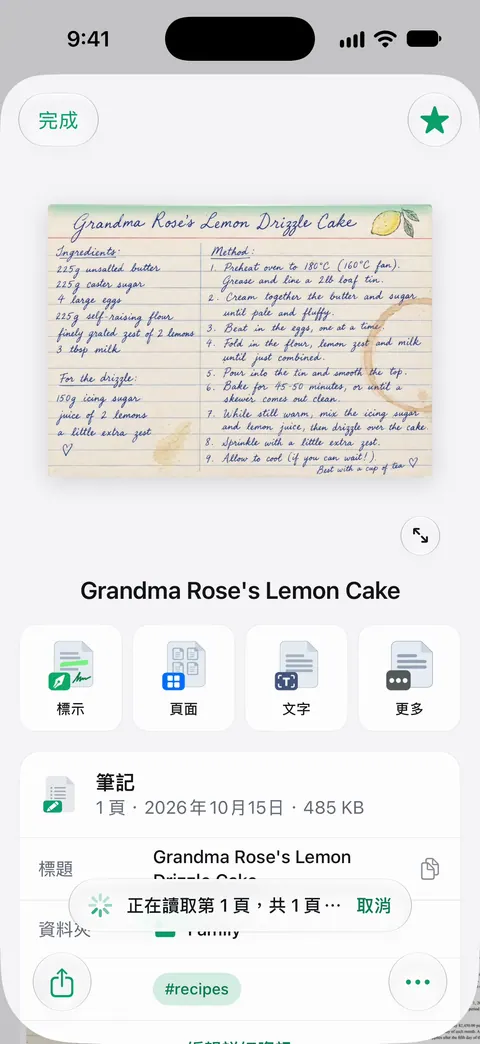
文字辨識在裝置上進行,支援 29 種語言。 無論免費版或 Pro,每個人的每一頁都會進行文字辨識。 Scanner One 能製作可搜尋的 PDF。 搜尋會查找每份文件的文字內容,並顯示相符的那一行和所在頁面。 Scanner One 可匯出為 Word 並保留標題、清單和表格,也可匯出為 Excel 和 CSV。
比 App 更重要的幾個訣竅
- 光線和平整最重要。 在每一款 App 裡,均勻光線下平放的頁面,都比陰影中捲曲的頁面辨識得更好。請見掃描時最好的光線。
- 數字要用眼睛核對。 OCR 可能把 0 和 O、1 和 l 搞混。在你倚賴某個金額或帳號之前,先看一下頁面。
- 選對語言。 如果 App 問你文件的語言,就設定好;混合多種語言的頁面比較難辨識。
Scanner One 能幫上什麼,又有哪些做不到
能幫上的地方:無論免費版或 Pro,每個人的每一頁都會進行文字辨識。 搜尋會查找每份文件的文字內容,並顯示相符的那一行和所在頁面。 朗讀功能可以把任何文件唸出來。 除非你分享文件或開啟 iCloud 同步,否則文件只會留在你的 iPhone 上。
做不到的地方:Prizmo 在雲端 OCR 列出更多語言並支援手寫辨識,vFlat 說它能讀 100 多種語言;Scanner One 在裝置上提供的是 29 種語言。免費帳號每週可使用 PDF 工具以及 Word、Excel 和 CSV 匯出共 3 次,這些功能共用同一個額度。 所以在免費版把很多文件轉成 Word 檔,會用掉這個額度。使用免費帳號時,你分享、列印或匯出的頁面右下角會有一個小小的「使用 Scanner One 掃描」標記。Pro 會移除這個標記。 如果你只是偶爾拷貝一行字,原況文字比任何 App 都快。請見其他語言的文字辨識和 Scanner One 的語言。
問與答
iPhone 有內建 OCR 嗎?
有。原況文字能辨識相機畫面和你在「預覽」中打開的影像裡的文字,「備忘錄」也能用「掃描文字」直接把文字插入備忘錄。iOS 26 以上的「預覽」輸出 PDF 時,還能嵌入辨識出的文字,讓它變成可搜尋。
拷貝文字和可搜尋的 PDF 有什麼差別?
拷貝是取得文字,讓你貼到別的地方。可搜尋的 PDF 則保留頁面影像,並加上一層看不見的文字,所以 PDF 看起來一樣,卻可以搜尋、選取,之後也能用裡面的字找到它。
哪一款 OCR App 可以離線使用?
Prizmo 和 Prizmo Go 說明它們的裝置端 OCR 不需要網路連線,Genius Scan 的價格頁也稱它的 OCR 是在裝置端進行。文字辨識在裝置上進行,支援 29 種語言。
哪一款 OCR App 能讀手寫?
Prizmo 把手寫辨識列為雲端 OCR 的一部分,Adobe Scan 的說明則寫到,它的「數位化」工具能把手寫筆記變成可編輯、可搜尋的文件。手寫對每一款 App 都比印刷字難,所以請檢查結果。
資料來源
本頁關於 Scanner One 的內容已於 對照 App 核實。
- 搭配 iPhone 相機來使用「原況文字」 — 偵測文字的步驟與動作,以及原況文字並非在所有地區或語言都可用;iOS 27 的說明
- 在 iPhone 上的「預覽」中輸出或壓縮 PDF 和影像 — 「嵌入的文字」會對影像執行 OCR,讓 PDF 可搜尋;iOS 26 和 27 的說明
- Prizmo › 文件掃描器 PDF Scanner(台灣 App Store) — 30 種語言的裝置端 OCR、139 種語言的雲端 OCR、一次性 Premium Pack、台灣價格、未收集資料;2026-11-13 查閱
- vFlat Scan - PDF Scanner(台灣 App Store) — OCR 與文字辨識頁數包、台灣 App Store 的 App 內購買價格、隱私標籤;2026-11-13 查閱
- vFlat 官網 — 支援 100 多種語言的文字辨識、免費開始;2026-11-13 查閱
- Scanner One on the App Store — App 自己的商店頁面
下載 Scanner One
Scanner One 可免費使用,並設有寬鬆的使用限制:掃描、乾淨的 PDF 和文字搜尋永遠不受限。

Scanner One掃描、簽名,AI 有問必答
Scanner One 可免費使用,並設有寬鬆的使用限制:掃描、乾淨的 PDF 和文字搜尋永遠不受限。