
比較
iPhoneのおすすめOCRアプリ
数行をコピーするだけなら、カメラのテキスト認識表示が無料です。スキャンしたPDFを検索可能にするなら、iOS 26以降のプレビューに、書き出し時の「テキストを埋め込む」があります。さらに使うなら、Prizmoはデバイス上のOCR 30言語を買い切りのパックで、vFlatは100以上の言語をページパックで、Adobe Scanは5ページまで無料で、Genius ScanはUltraにOCRが含まれます。当社のScanner Oneは、全ページをデバイス上で無料で読み取ります。

Scanner Oneは当社のAppで、下の6つの1つに入れています。できないこともはっきり書きます。ほかのAppに関する内容は、各AppのApp Storeページと開発元のサイトで、2026年11月13日に確認したものです。
まず、どんな文字認識が必要か
文字認識(OCR)は、ページの画像を、コンピューターが使える言葉にします。使い道は3つに分かれ、合う道具もそれぞれ違います。
- 数行をいま取り出す:ポスターの電話番号、本の1段落。テキスト認識表示なら無料でできます。
- スキャンを検索可能にする:ページの見た目はそのままに、言葉を下に隠して、検索で見つかるようにします。プレビュー、Prizmo、Genius ScanのUltra、Adobe Scan、Scanner Oneができます。
- ページを編集できる書類にする:変更できるWordファイル。PrizmoとScanner OneはWordに書き出し、Adobe ScanはWord、Excel、PowerPointに書き出します。
テキスト認識表示とプレビュー:まずはここから
Appleのカメラでの手順です。カメラを開き、文字がフレームに収まるように向けます。文字のまわりに黄色い枠が表示されたら、テキスト認識表示のボタンをタップします。文字をタッチして押さえたまま、「コピー」、「すべてを選択」、「調べる」、「翻訳」、「ウェブを検索」、「共有」から選びます。Appleは、テキスト認識表示は地域や言語によっては使えないと注記しています。メモアプリには、添付ファイルボタンの下に「テキストをスキャン」があり、認識した文字をそのままメモに入力します。
iOS 26と27でスキャンしたPDFをまるごと扱うには、プレビューで開き、ファイル名の横のボタンをタップして「書き出す」をタップし、PDFを選んで「テキストを埋め込む」をオンにします。Appleによると、これで画像にOCRが実行され、PDFが検索可能になります。手順は写真から文字をコピーするガイドとスキャンしたPDFを検索可能にするガイドにあります。
OCRアプリの比較
2026年11月13日に確認しました。
| App | 読み取る場所 | 開発元による言語 | 無料 | 有料 | トラッキングに使用されるデータ(米国のラベル) |
|---|---|---|---|---|---|
| テキスト認識表示とプレビュー(Apple) | iOSに内蔵 | 地域や言語によっては使えない | 使える | 購入するものなし | iOSの一部 |
| Prizmo | デバイス上、任意でクラウド | デバイス上30言語、クラウド139言語 | 試用 | プレミアムパックは¥1,910で買い切り。クラウドプランは任意 | データ収集なし |
| vFlat Scan | 記載なし | 100以上 | 「無料で開始」 | サブスクリプション。OCRは1,000枚¥600から10,000枚¥2,000のパック | 識別子、使用状況データ |
| Adobe Scan | 記載なし | 記載なし | 5ページまで | サブスクリプションで100ページまで | 識別子 |
| Genius Scan | デバイス上 | 記載なし | 使えない。OCRはUltra | Ultraは年額$39.99(公式サイト) | なし |
| Scanner One(当社) | 文字認識はデバイス上で行われ、29言語に対応しています。 | 29言語 | 文字認識は、無料版でもProでも、すべてのページで行われます。 | Proは月額、1週間無料の年額、または買い切りから選べます。 | アカウント不要、トラッキングなし |
それぞれのアプリを正直に
PrizmoとPrizmo Go:文字の専門家
Prizmoの説明は、ほとんどが文字のことです。デバイス上のOCR 30言語、手書きにも対応する任意のクラウドOCR 139言語、検索可能なPDFとWord(DOCX)への書き出し、読み上げが挙げられています。プレミアムパックは、説明によるとデバイス上のOCRを無制限にする買い切りで、一覧では¥1,910です。Prizmo Goは手軽に使える姉妹アプリで、文字に向けて撮影してコピーするもので、インターネット接続なしで動くデバイス上のOCRを使います。米国のApp Storeでは、どちらのラベルも「データ収集なし」です。
OCRの品質と細かな調整を一番に考えるなら、Prizmoが向いています。
vFlat Scan:本と、多くの言語に
vFlatの公式サイトには、無料で始められ、100以上の言語で文字を認識すると書かれています。説明には、スキャンはコピーできる検索可能なテキストになり、PDF、JPG、TXTに書き出せるとあります。文字認識はページパックで販売され、サブスクリプションのほかに、1,000ページ¥600から10,000ページ¥2,000までが表示されています。米国のApp Storeの米国のApp Storeのラベルでは、識別子と使用状況データがトラッキングに使用されるデータとされています。
本から読み取る、またはほかのアプリが対応しない言語なら、vFlatが向いています。
Adobe Scan:短い書類なら無料
Adobe Scanの説明には、画像からテキストにする機能でスキャンの言葉が検索・編集できるようになり、Digitizeツールが手書きのメモやホワイトボードを編集できる書類にすると書かれています。無料のOCRは5ページまでで、サブスクリプションで100ページになります。スキャンは自動でAdobe Document Cloudに保存されます。
すでにAcrobatを使っているなら、短い書類に向いています。
Genius Scan:デバイス上で、Ultraで
The Grizzly Labsの料金ページには、Genius Scanの文字認識はデバイス上で行われ、PDFに検索できるテキストの層を加えるとあり、Ultra(年額$39.99)の機能です。無料のBasicプランは制限なくスキャンできますが、OCRは含まれません。
すでにGenius Scanを使っていて、検索を加えたいなら向いています。
Scanner One:全ページ、デバイス上で、無料
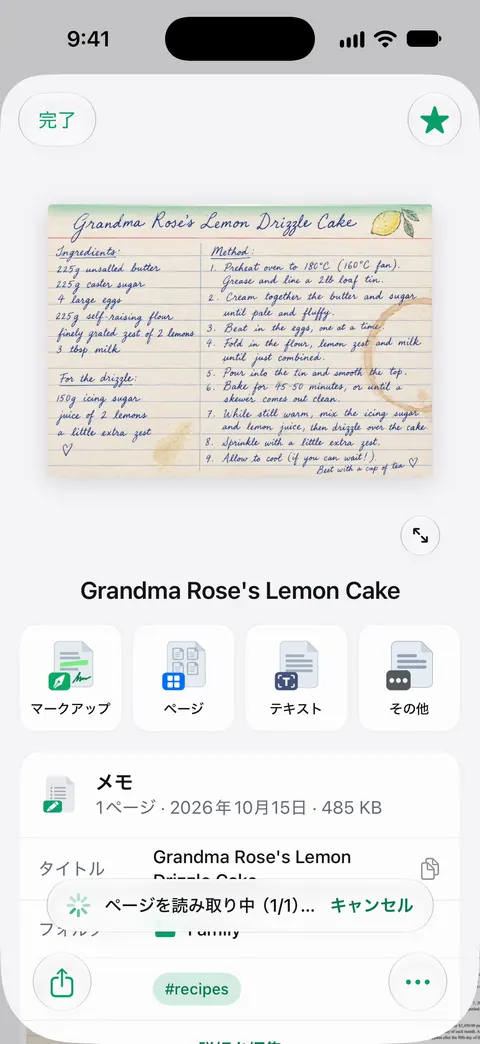
文字認識はデバイス上で行われ、29言語に対応しています。 文字認識は、無料版でもProでも、すべてのページで行われます。 Scanner Oneは検索可能なPDFを作成します。 検索ではすべての書類のテキストの中まで探し、一致した行とページを表示します。 Scanner Oneは、見出し、リスト、表を保ったままWordに書き出せるほか、ExcelやCSVにも書き出せます。
アプリより大事なコツ
- 光と平らさが決め手です。どのアプリでも、均一な光の下の平らなページは、影の中の反ったページよりよく読み取れます。スキャンに最適な光をご覧ください。
- 数字は目で確かめます。OCRは0とO、1とlを取り違えることがあります。金額や口座番号に頼る前に、ページを見てください。
- 言語を選びます。アプリが書類の言語を聞いてきたら設定してください。複数の言語が混ざったページは、さらに難しくなります。
Scanner Oneが役立つこと、役立たないこと
役立つこと:文字認識は、無料版でもProでも、すべてのページで行われます。 検索ではすべての書類のテキストの中まで探し、一致した行とページを表示します。 「読み上げ」で、どの書類も音声で聞けます。 共有するかiCloud同期をオンにしない限り、書類はiPhoneの中に保存されます。
役立たないこと:Prizmoはクラウドで、より多くの言語と手書きの認識を挙げていて、vFlatは100以上の言語を読み取ると書いています。Scanner Oneが提供するのは、デバイス上での29言語です。無料版では、PDFツールとWord、Excel、CSVへの書き出しを、共通の枠で週に3回まで使えます。 そのため、無料版で多くの書類をWordファイルにすると、この枠に当たります。無料版では、共有、印刷、書き出しをしたページの右下に「Scanner Oneでスキャン」という小さなラベルが入ります。Proにするとこのラベルはなくなります。 ときどき1行をコピーするだけなら、どのアプリよりテキスト認識表示のほうが速いです。ほかの言語での文字認識とScanner Oneの対応言語をご覧ください。
よくある質問
iPhoneにOCRは内蔵されていますか?
はい。テキスト認識表示が、カメラと、プレビューで開いた画像の中の文字を認識し、メモアプリの「テキストをスキャン」は文字をそのままメモに入れます。iOS 26以降のプレビューは、PDFを書き出すときに認識した文字を埋め込むこともでき、PDFが検索可能になります。
文字をコピーすることと、検索可能なPDFは何が違いますか?
コピーは、ほかの場所に貼り付けるための言葉を取り出します。検索可能なPDFは、ページの画像を残したまま、見えない文字の層を加えるので、見た目は同じでも、検索や選択ができ、中の言葉であとから見つけられます。
オフラインで使えるOCRアプリはどれですか?
PrizmoとPrizmo Goは、インターネット接続なしで動くデバイス上のOCRを説明していて、Genius Scanの料金ページも、OCRはデバイス上だとしています。文字認識はデバイス上で行われ、29言語に対応しています。
手書きを読み取れるOCRアプリはどれですか?
Prizmoは、手書きの認識をクラウドOCRの一部としていて、Adobe Scanの説明には、Digitizeツールが手書きのメモを編集・検索できる書類にすると書かれています。手書きは、どのアプリでも印刷文字より難しいので、結果を確認してください。
出典
このページに書かれたScanner Oneに関する内容は、にAppで確認したものです。
- iPhoneのカメラでテキスト認識表示を使用する — テキストを検出する手順、アクション、そしてテキスト認識表示は地域や言語によっては使えないこと。iOS 27向けのガイド
- iPhoneの「プレビュー」でPDFや画像を書き出す/圧縮する — 「テキストを埋め込む」は画像でOCRを実行してPDFを検索可能にする。iOS 26と27向けのガイド
- App StoreのPrizmo — デバイス上のOCR 30言語、クラウドOCR 139言語、買い切りのプレミアムパック、データ収集なし。日本のApp Storeでの確認日2026-11-13
- App StoreのvFlat Scan — OCRと文字認識のページパック、プライバシーラベル。日本のApp Storeでの確認日2026-11-13
- vFlat website — 100以上の言語での文字認識、無料で開始。確認日2026-11-13
- App StoreのScanner One — アプリ自身のストアページ
Scanner Oneを入手
Scanner Oneは無料で使え、利用上限にもゆとりがあります。スキャン、きれいなPDF作成、テキスト検索はずっと無制限です。

Scanner Oneスキャン・署名・AIに何でも質問
Scanner Oneは無料で使え、利用上限にもゆとりがあります。スキャン、きれいなPDF作成、テキスト検索はずっと無制限です。