
功能
搜尋每份文件的內容
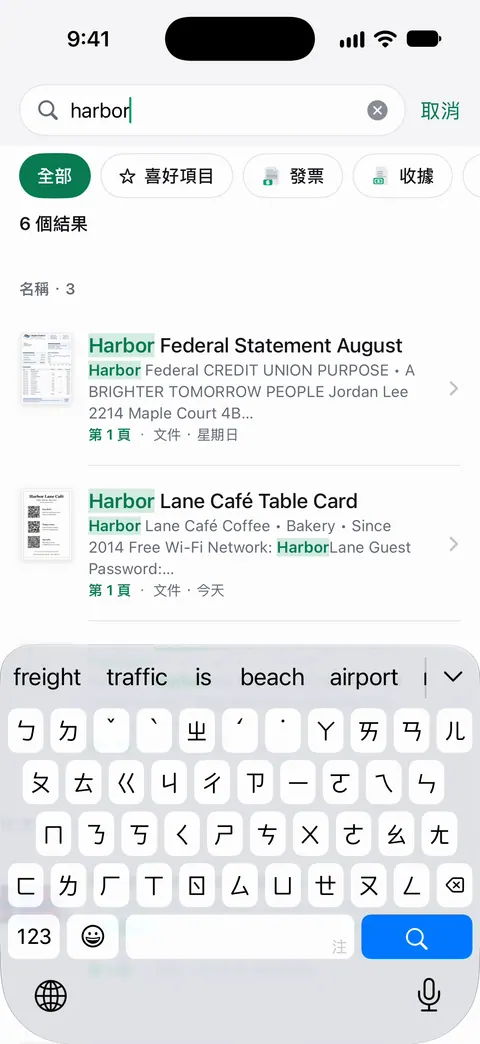
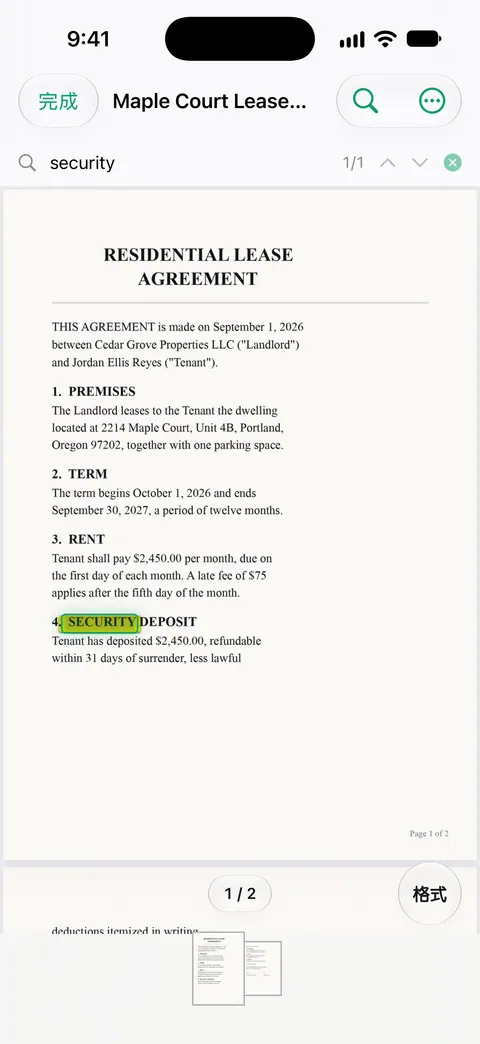
搜尋會查找每份文件的文字內容,並顯示相符的那一行和所在頁面。 在文件庫的搜尋欄位輸入一個字:結果來自文件名稱和頁面內的文字,每一筆都附有摘錄。點一下其中一筆,閱讀器就會打開到那一頁,並標示出那些字。無論免費版或 Pro,每個人的每一頁都會進行文字辨識。 Scanner One 可免費使用,並設有寬鬆的使用限制:掃描、乾淨的 PDF 和文字搜尋永遠不受限。

它能做什麼
搜尋會查找每份文件的文字內容,並顯示相符的那一行和所在頁面。 這就是一堆掃描檔,和一個你可以開口詢問的檔案櫃之間的差別。你不必記得文件叫什麼名字,也不必記得放進哪個資料夾:你記得頁面上的一個字,就能找到它。
它之所以行得通,是因為每一頁在儲存時都會被讀取。文字辨識在裝置上進行,支援 29 種語言。 無論免費版或 Pro,每個人的每一頁都會進行文字辨識。
如何搜尋
- 打開文件庫,點一下最上方的搜尋欄位。
- 輸入你記得的一兩個字:公司、街道、金額、參考編號。
- 結果來自文件名稱和頁面內的文字。每一筆都顯示摘錄,所以你在打開之前,就能分辨哪一份才是對的。
- 點一下結果。閱讀器會打開到找到那些字的那一頁,並標示出那些字。
如果要縮小一長串清單,文件庫在格狀排列的上方也有種類標籤和資料夾,你也可以只篩選一個標籤。
搜尋什麼
最好的搜尋字詞,是只出現在少數幾份文件上的字:
- 名稱:房東、診所、保險公司、商店。
- 號碼:保單號碼、發票號碼、帳號的最後幾碼、車牌。
- 地點:舊公寓所在的街道、旅行的城市。
- 少見的字:「自負額」、「保固」、「押金」、「續約」。
像「總計」或「日期」這種常見的字,會比對到你大多數的收據。加上第二個字,或換一個較少見的字。
還沒有文字的頁面
別人寄給你的 PDF,可能只是一張頁面的圖片,裡面沒有文字。如果搜尋找不到你明明看得清楚的頁面上的字,就對它使用設為可搜尋:它會讀取原本沒有文字的頁面上的文字行。Scanner One 能製作可搜尋的 PDF。
我們的指南讓掃描的 PDF 可以搜尋說明了什麼是文字層,以及為什麼有些 PDF 沒有。
搜尋找不到的時候
- **照片模糊或太暗。**重拍那一頁;任何辨識都讀不出圖片沒有拍到的東西。
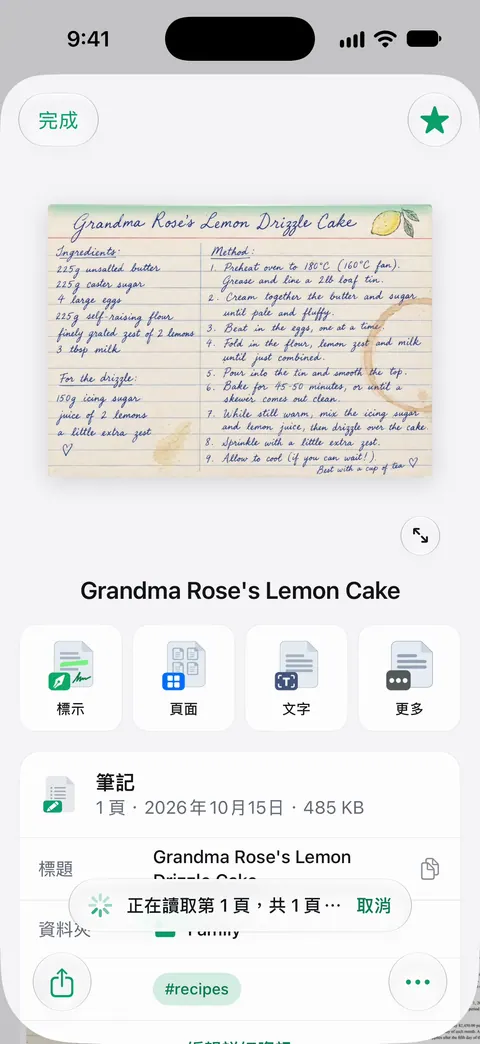
- **手寫字。**對任何文字辨識來說,手寫字都比印刷字難。也請為手寫的頁面取一個清楚的名稱。
- **另一種語言。**文字辨識在裝置上進行,支援 29 種語言。 App 的語言,以及你的語言讀得不好時該怎麼辦,請看語言。
- **名稱也有幫助。**接著它會辨識文字、為文件命名、加上標籤,並放進合適的資料夾。 好的名稱仍然是回到文件最快的方式;請看為掃描文件命名。
Scanner One 能幫上什麼,又有哪些做不到
如果你只有少數幾份名稱清楚的 PDF,「檔案」App 加上好的檔名就足以找到它們。我們的指南用裡面的一個字找到文件,先從 iPhone 本來就能做的事講起。
當文件越堆越多,而你記得的字在頁面裡面、不在名稱裡時,Scanner One 就派得上用場。Scanner One 可免費使用,並設有寬鬆的使用限制:掃描、乾淨的 PDF 和文字搜尋永遠不受限。 透過 Siri 和「捷徑」,你可以用語音打開、尋找、分享文件或向文件提問,還能查看即將到期的項目。 這方面請看 Siri 和「捷徑」,要讓文件庫保持整齊,請看在 iPhone 上整理文件。
問與答
可以用裡面的一個字找到掃描的文件嗎?
可以。搜尋會查找每份文件的文字內容,並顯示相符的那一行和所在頁面。 無論免費版或 Pro,每個人的每一頁都會進行文字辨識。
為什麼搜尋找不到我在頁面上看得到的字?
通常是這個字被讀錯了:字很小、照片模糊、手寫字,或花俏的字體。試試同一頁的另一個字,或字的一部分。如果某一頁完全沒有文字,用「設為可搜尋」來讀取它。
免費版的搜尋有限制嗎?
Scanner One 可免費使用,並設有寬鬆的使用限制:掃描、乾淨的 PDF 和文字搜尋永遠不受限。 無論免費版或 Pro,每個人的每一頁都會進行文字辨識。
可以用 Siri 搜尋我的文件嗎?
透過 Siri 和「捷徑」,你可以用語音打開、尋找、分享文件或向文件提問,還能查看即將到期的項目。
資料來源
本頁關於 Scanner One 的內容已於 對照 App 核實。
- Scanner One on the App Store — App 自己的商店頁面:搜尋每份文件的文字內容,並顯示相符的那一行和所在頁面
下載 Scanner One
Scanner One 可免費使用,並設有寬鬆的使用限制:掃描、乾淨的 PDF 和文字搜尋永遠不受限。

Scanner One掃描、簽名,AI 有問必答
Scanner One 可免費使用,並設有寬鬆的使用限制:掃描、乾淨的 PDF 和文字搜尋永遠不受限。