
指南
阿拉伯文、希伯來文、日文等語言的文字辨識:哪些行得通
Apple 的「原況文字」語言清單(2026 年 11 月 13 日閱讀)包含日文、中文、韓文、泰文、俄文、烏克蘭文和多數歐洲語言,但沒有阿拉伯文和希伯來文。「放大鏡」的文字偵測列有阿拉伯文,全系統翻譯則同時列有阿拉伯文和希伯來文。如果頁面「原況文字」讀不了,請用有自己文字辨識功能的掃描 App:Scanner One 的文字辨識在裝置上進行,支援29 種語言。不論用哪一種,掃一疊之前先用一頁你的語言測試。

Apple 內建的文字辨識支援哪些語言
iPhone 有好幾項功能可以讀取圖片中的文字,每一項都有自己的語言清單。Apple 把這些清單公布在它的 iOS 和 iPadOS 功能適用範圍頁面上。下表是我們在 2026 年 11 月 13 日閱讀該頁時列出的內容。「列出」是指該語言出現在 Apple 針對那項功能的清單上;Apple 會陸續新增語言,請查看該頁取得最新清單。
| 功能 | 阿拉伯文 | 希伯來文 | 日文 | 中文 | 韓文 |
|---|---|---|---|---|---|
| 原況文字(「照片」、「相機」、「快速查看」) | 未列出 | 未列出 | 已列出 | 已列出(簡體和繁體) | 已列出 |
| 「備忘錄」:影像和掃描檔中的可搜尋文字 | 未列出 | 未列出 | 已列出 | 已列出(簡體和繁體) | 已列出 |
| 「放大鏡」:裝置端文字偵測 | 已列出 | 未列出 | 已列出 | 已列出(普通話) | 已列出 |
| 「翻譯」App | 已列出 | 未列出 | 已列出 | 已列出(普通話) | 已列出 |
| 全系統翻譯 | 已列出 | 已列出 | 已列出 | 已列出(普通話) | 已列出 |
「原況文字」的清單還包含粵語、捷克文、丹麥文、荷蘭文、英文、法文、德文、印尼文、義大利文、馬來文、挪威文、波蘭文、葡萄牙文、羅馬尼亞文、俄文、西班牙文、瑞典文、泰文、土耳其文、烏克蘭文和越南文。
「備忘錄」的清單比「原況文字」短,列出的是中文、英文、法文、德文、義大利文、日文、韓文、葡萄牙文、俄文、西班牙文和烏克蘭文。所以波蘭文、荷蘭文、泰文或越南文的頁面,可以用「原況文字」拷貝,但把它掃描到「備忘錄」後,搜尋頁面上的某個字可能找不到。
由此可以得出兩點。多數人用來拷貝和搜尋掃描檔文字的「原況文字」和「備忘錄」,並不涵蓋阿拉伯文和希伯來文。而翻譯功能只處理你已經能選取的文字,所以在有東西把字讀出來之前,它們對一張希伯來文頁面的照片幫不上忙。
為所有支援的語言開啟「原況文字」
「原況文字」只有一個開關,管所有語言。Apple 的步驟如下:
- 打開「設定」。
- 點「一般」,再點「語言與地區」。
- 開啟「原況文字」。
接著打開頁面的照片,點「原況文字」按鈕,選取文字。完整步驟請看從照片拷貝文字的指南。
iPhone 上的阿拉伯文和希伯來文頁面
用內建工具處理由右往左書寫的頁面,選擇比較少。
- 想聽阿拉伯文頁面: 打開「放大鏡」,點「偵測模式」按鈕,按住它並確認已選取「文字」,再把相機對準頁面。在「放大鏡」的設定中,於「偵測」下開啟「偵測語言」,這樣它才能讀 iPhone 自己的語言以外的語言。Apple 提醒,在高風險情況下不要仰賴「偵測模式」。
- 想翻譯你能選取的文字: 本身有文字層的 PDF(用電腦製作的文件,而不是掃描檔)可以選取文字,再點「翻譯」。全系統翻譯同時列有阿拉伯文和希伯來文。
- 想拷貝或搜尋掃描檔的文字: 你需要一個支援該語言的文字辨識工具。也就是有自己文字辨識功能的掃描或 PDF App,或是把重要的部分手動打出來。
任何語言都適用的小技巧
文字辨識在頁面乾淨、平整、光線充足時效果最好。這些做法對每一種文字都有幫助,對中文、日文和阿拉伯文這類密集的文字尤其重要。
- 使用均勻的光線。 窗邊的日光,或從側面照來的檯燈。避免手機的影子落在頁面上。
- 手機與頁面保持平行。 傾斜的照片會讓某一端的字被壓扁。
- 靠近一點。 筆畫多的小字需要更多像素。把手機移近,而不是用變焦。
- 保持平整。 靠近摺痕或書脊的文字,辨識效果很差。
- 手寫字會有更多錯誤。 在每種語言中,印刷字的辨識效果都比手寫字好得多。
- 檢查混合語言的行。 夾著英文單字、數字或日期的希伯來文或阿拉伯文行,貼上後順序可能會不同。請把日期和金額與頁面對照。
- 用搜尋來測試。 掃描後,搜尋頁面上一個有特色的字。如果找得到,就表示文字已被讀出。
Scanner One 能幫上什麼,又有哪些做不到
如果你的紙本文件用的是 Apple「原況文字」清單上的語言,內建工具既免費又好用:用「原況文字」拷貝文字,在「備忘錄」中搜尋掃描檔。
Scanner One 會為每一次掃描加上它自己的文字辨識。文字辨識在裝置上進行,支援 29 種語言。無論免費版或 Pro,每個人的每一頁都會進行文字辨識。這些文字讓每份文件都能被搜尋:搜尋會查找每份文件的文字內容,並顯示相符的那一行和所在頁面。
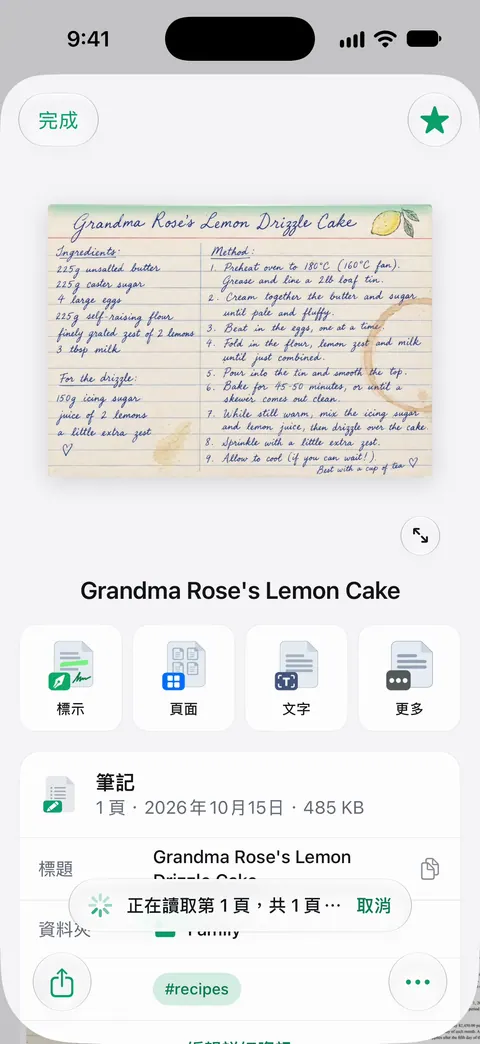
不論哪一個 App,包括我們自己的,我們的建議都一樣:掃一頁你的語言,搜尋頁面上看得到的一個字,看看它找到的文字,再去掃一整箱。手寫字、褪色的印刷字和混用多種文字的頁面,是每個文字辨識工具都會出錯的地方。
App 本身也有翻譯,這和它能讀的語言是兩回事:Scanner One 提供 34 種語言,包括英文、西班牙文、葡萄牙文、法文、德文、義大利文、荷蘭文、瑞典文、丹麥文、挪威文、芬蘭文、波蘭文、捷克文、希臘文、烏克蘭文、俄文、土耳其文、阿拉伯文、希伯來文、印地文、泰文、越南文、印尼文、日文、韓文和中文。語言功能頁有更多說明,製作可搜尋的掃描 PDF的指南則涵蓋你已經有的檔案。
問與答
iPhone 的「原況文字」讀得了阿拉伯文嗎?
我們在 2026 年 11 月 13 日閱讀 Apple 的「原況文字」語言清單時,上面沒有阿拉伯文。「放大鏡」的裝置端文字偵測則列有阿拉伯文,所以「放大鏡」可以從相機畫面把阿拉伯文唸出來。Apple 會更新清單,請查看功能適用範圍頁面。
iPhone 讀得了照片中的希伯來文嗎?
2026 年 11 月 13 日,希伯來文不在 Apple 的「原況文字」、「備忘錄」可搜尋文字或「放大鏡」文字偵測清單上。它在全系統翻譯清單上,但那只能翻譯你已經能選取或輸入的文字。
支援日文嗎?
支援。Apple 在「原況文字」和「備忘錄」掃描檔的可搜尋文字中都列有日文。直書的文字和手寫字對任何辨識工具來說,都比橫排的印刷字困難,所以請檢查結果。
Scanner One 能讀哪些語言?
文字辨識在裝置上進行,支援 29 種語言。無論免費版或 Pro,每個人的每一頁都會進行文字辨識。最快的檢查方式,是掃一頁你的語言,再搜尋上面的一個字。
資料來源
本頁關於 Scanner One 的內容已於 對照 App 核實。
- Apple, iOS and iPadOS Feature Availability — 「原況文字」、「備忘錄」影像與掃描檔中的可搜尋文字、「放大鏡」文字偵測、「翻譯」App 與全系統翻譯的語言清單;2026-11-13 閱讀
- 在 iPhone 上的照片或影片中與內容互動 — 為所有支援的語言開啟「原況文字」,以及它並非在所有地區或語言都能使用;iOS 27 指南,未標日期,2026-11-13 閱讀
- 使用 iPhone 上的「放大鏡」偵測你周圍的文字並讀出 — 「放大鏡」的「偵測模式」、「偵測語言」設定,以及文字偵測並非所有語言都能使用;iOS 27 指南,未標日期,2026-11-13 閱讀
- 在 iPhone 上搜尋備忘錄內容 — 「備忘錄」可在支援的語言中搜尋掃描文件內的文字;iOS 27 指南,未標日期,2026-11-13 閱讀
- Scanner One on the App Store — App 本身的 App Store 頁面:裝置端文字辨識與支援的語言數量
下載 Scanner One
Scanner One 可免費使用,並設有寬鬆的使用限制:掃描、乾淨的 PDF 和文字搜尋永遠不受限。

Scanner One掃描、簽名,AI 有問必答
Scanner One 可免費使用,並設有寬鬆的使用限制:掃描、乾淨的 PDF 和文字搜尋永遠不受限。