
比較
文件用 PDF 還是 JPG:該傳哪一種?
文件請傳 PDF:它把所有頁面放在同一個檔案裡,可以含可搜尋的文字,大多數入口網站都接受,包括美國的 USCIS 和 IRS 上傳工具。被要求提供圖片、單張照片、網站要求圖檔的單頁證件,或對方要在聊天室裡直接看時,才傳 JPG。如果入口網站兩種都列出,超過一頁的內容選 PDF 比較保險。

這一頁幫你挑格式。如果要看把掃描檔存成圖片的步驟,請見〈把掃描檔存成 JPG〉。
PDF 與 JPG 一覽
| JPG | ||
|---|---|---|
| 每個檔案的頁數 | 想放幾頁都可以 | 一頁 |
| 可搜尋的文字 | 可以含文字層 | 沒有,它只是一張圖片 |
| 在每個地方看起來都一樣 | 是,頁面大小和順序是固定的 | 是,但每一頁是分開的 |
| 在聊天和郵件預覽中打開 | 通常是點一下檔案 | 通常直接顯示在訊息裡 |
| 適合 | 信件、表單、租約、帳單,任何有多頁的東西 | 照片、單面證件、表單要求的圖片 |
| 密碼保護 | 可以,但很多入口網站拒收鎖住的檔案 | 沒有這個功能 |
為什麼文件預設選 PDF
- 一個檔案,所有頁面,依序排好。 4 頁的銀行對帳單就是一個 PDF。如果存成 JPG,就是四個檔案,可能順序錯亂,甚至少了幾張。以 IRS 的上傳工具為例,每次最多上傳 40 個檔案,每個 PDF 最多 120 頁,所以長文件放進一個 PDF,比拆成幾張圖片容易得多。
- 可搜尋的文字。 PDF 可以在頁面影像底下帶一層隱藏的文字,收件人就能搜尋姓名或金額。iOS 26 以上的「預覽」在輸出時開啟「嵌入的文字」就會加上這一層,Apple 說這會對影像執行 OCR。
- 辦公室通常期待它。 USCIS 說檔案一般必須是 PDF、JPG 或 JPEG;IRS 的上傳工具接受 JPEG、PNG 或 PDF。兩者都能用時,對另一端審閱的人來說,單一 PDF 比較方便。
- 典藏人員也用 PDF 存文件。 美國國會圖書館的掃描講義說文件可以存成 PDF 檔案,並建議照片用 JPEG。
什麼時候 JPG 比較好
- 照片。 老照片和物品的相片都是影像,JPEG 是它們日常使用的格式。美國國會圖書館建議彩色掃描用中等品質的 JPEG,如果打算重新沖印,就用高品質。
- 表單要求圖片。 有些上傳項目,例如個人頭像或證件照,只接受 JPG 或 PNG。
- 在聊天中看一頁。 JPG 直接在訊息裡打開;PDF 通常要點一下。要快速傳「這是收據」時,JPG 比較方便。
兩者都適用的規則
- 先看入口網站的清單。 USCIS 的限制是每個檔案 12MB;IRS 工具的限制是 15 MB。其他網站不同。我們的〈上傳大小檢查工具〉會告訴你檔案是否符合。
- 不要上鎖。 USCIS 說不要加密或設定密碼保護檔案。
- 要讀得清楚。 USCIS 也說每張影像都必須清晰,所有文字都要能讀。格式無法修正模糊的頁面。
- 小心 HEIC。 iPhone 的照片可能存成 HEIC,入口網站很少列出這種格式。請輸出成 JPG,或放進 PDF。見〈HEIC 檔案是什麼〉。
彩色、灰階或黑白
格式只是選擇的一半;色彩模式是另一半,而且它對檔案大小的影響比 PDF 或 JPG 更大。美國國會圖書館的講義描述了三種模式:
- 黑白二值(純黑與純白):適合印刷和手寫的文字,檔案最小。
- 灰階: 最多 256 種灰階。適合黑白照片,講義指出它可能比二值模式更能捕捉手寫的細節。
- 彩色: 用於照片、地圖、圖表,以及顏色具有意義的任何東西,例如戳記、印章或螢光標示的那一行。
打字的信件或銀行對帳單,用灰階或黑白可以讓檔案小、文字銳利。證件、有彩色印章的出生證明,或任何辦公室會查驗真偽的東西,請保留彩色。
自己的紀錄要留什麼
自己的檔案請留 PDF。它包含整份文件,頁面都在一起,而可搜尋的 PDF 之後可以用裡面的字找到。只有別人要求時才做 JPG 副本;你隨時都能從 PDF 再輸出一次。
如何在 iPhone 上轉換格式
用「預覽」把 PDF 轉成 JPG(iOS 26 和 27):
- 在「預覽」中打開 PDF。
- 點一下檔名旁的按鈕,再點「輸出」。
- 選擇「JPEG」。設定「解析度」(每吋像素);數值越高越清晰,檔案也越大。
- 點一下儲存按鈕,選擇位置,再點「儲存」。
把影像轉成 PDF: 在「預覽」中把影像輸出為「PDF」,或使用我們的免費〈照片轉 PDF 工具〉,或照著〈在 iPhone 上把照片轉成 PDF〉操作。如果 PDF 太大無法上傳,「預覽」的「最佳化螢幕影像」和「儲存影像為 JPEG」選項可以把它縮小;〈把 PDF 縮到大小限制以內〉還有更多方法。
Scanner One 能幫上什麼,又有哪些做不到
Scanner One 是我們自己的 App。有幫助的地方:Scanner One 能製作可搜尋的 PDF。 分享與匯出可將文件儲存為 PDF、Word、Excel、PowerPoint、JPG、PNG、長圖、純文字、Markdown、格式化文字、網頁或 CSV。 所以你可以留一份掃描檔,再依入口網站的要求傳成任何格式。PDF 工具可以合併、分割、壓縮、加上密碼保護、加入頁碼和浮水印,以及擷取文字。
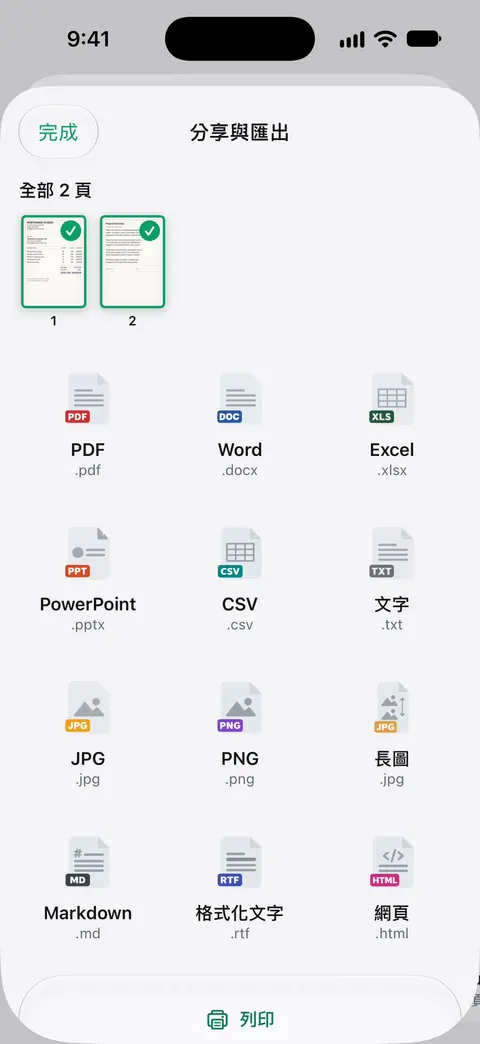
做不到的地方:在 iOS 26 和 27 上,「預覽」已經能免費在 PDF 和 JPG 之間轉換,所以你不需要只為了這件事用 App。免費帳號每週可使用 PDF 工具以及 Word、Excel 和 CSV 匯出共 3 次,這些功能共用同一個額度。 使用免費帳號時,你分享、列印或匯出的頁面右下角會有一個小小的「使用 Scanner One 掃描」標記。Pro 會移除這個標記。 免費帳號輸出的 JPG 和 PDF 都會有那個標記,如果檔案是要寄給辦公室,這一點就很重要。Scanner One 可在 iPhone 和 iPad 上使用。
問與答
掃描文件用 PDF 還是 JPG 比較好?
大多數情況選 PDF。一個 PDF 能依序放進所有頁面,可以含可搜尋的文字,在任何電腦上打開的方式都一樣。JPG 比較適合單張照片,或表單明確要求圖片的時候。
USCIS 接受 JPG 嗎?
接受。它的提示頁面說,檔案一般必須是 PDF、JPG 或 JPEG,不得超過 12MB,而且不能加密或設定密碼保護。有些表格也接受 TIF 或 TIFF。
PDF 的檔案比 JPG 大嗎?
不一定。掃描出來的 PDF 通常是每頁一張影像包在 PDF 裡,所以一頁存成 PDF 或 JPG,大小往往差不多。「預覽」可以用「最佳化螢幕影像」和「儲存影像為 JPEG」把 PDF 縮小。
我可以在 iPhone 上把 PDF 轉成 JPG 嗎?
可以。在「預覽」中打開 PDF,點一下檔名旁的按鈕,點「輸出」,選擇 JPEG,再設定「解析度」。我們的免費 PDF 轉 JPG 工具也可以在瀏覽器中執行。
資料來源
本頁關於 Scanner One 的內容已於 對照 App 核實。
- USCIS, Tips for Filing Forms Online — 檔案一般為 PDF、JPG 或 JPEG,部分表格也接受 TIF 或 TIFF,最大 12MB,不可設定密碼保護;最後審閱日期為 2026 年 10 月 7 日
- IRS, Fact sheet FS-2023-05 on the Documentation Upload Tool — JPEG、PNG 或 PDF,每個檔案 15 MB,最多 40 個檔案,每個 PDF 最多 120 頁;日期為 2023 年 2 月
- Library of Congress, Scanning Your Personal Collections (Personal Digital Archiving series) — 灰階和彩色掃描建議用 JPEG,文件可以存成 PDF;講義沒有標示日期
- 在 iPhone 上的「預覽」中輸出或壓縮 PDF 和影像 — 輸出為 HEIC、JPEG、PDF、PNG 或 TIFF,解析度、嵌入的文字、最佳化螢幕影像;適用於 iOS 26 和 27 的手冊,2026-11-13 閱讀
- Scanner One on the App Store — App 本身的 App Store 頁面
下載 Scanner One
Scanner One 可免費使用,並設有寬鬆的使用限制:掃描、乾淨的 PDF 和文字搜尋永遠不受限。

Scanner One掃描、簽名,AI 有問必答
Scanner One 可免費使用,並設有寬鬆的使用限制:掃描、乾淨的 PDF 和文字搜尋永遠不受限。