
Confronto
PDF o JPG per i documenti: quale conviene inviare?
Per i documenti invia un PDF: tiene tutte le pagine in un unico file, può contenere testo ricercabile ed è accettato dalla maggior parte dei portali, compresi USCIS e lo strumento di caricamento dell’IRS (negli Stati Uniti). Invia un JPG quando ti chiedono un’immagine, per una singola foto o un documento d’identità di una pagina che un portale vuole come immagine, o quando qualcuno lo guarderà in una chat. Se un portale elenca entrambi, per qualsiasi cosa con più di una pagina il PDF è la scelta più sicura.

Questa pagina ti aiuta a scegliere un formato. Per i passaggi per salvare una scansione come immagine, vedi salvare una scansione come JPG. Gli esempi di portali sono statunitensi (USCIS è l’ente per l’immigrazione, l’IRS è il fisco): servono a mostrare come ragionano i portali ufficiali, ma le regole del tuo ufficio possono essere diverse, quindi leggi sempre l’elenco dei formati che ti viene dato.
PDF e JPG a colpo d’occhio
| JPG | ||
|---|---|---|
| Pagine per file | Quante ne servono | Una |
| Testo ricercabile | Può avere uno strato di testo | No, è solo un’immagine |
| Si vede uguale ovunque | Sì, dimensione e ordine delle pagine sono fissi | Sì, ma ogni pagina è separata |
| Si apre nelle chat e nelle anteprime delle email | Di solito come file da toccare | Di solito direttamente nel messaggio |
| Ideale per | Lettere, moduli, contratti d’affitto, estratti conto, tutto ciò che ha pagine | Foto, un lato di un documento d’identità, un’immagine richiesta da un modulo |
| Protezione con password | Possibile, ma molti portali rifiutano i file bloccati | Non disponibile |
Perché il PDF è la scelta predefinita per i documenti
- Un file, tutte le pagine, in ordine. Un estratto conto di 4 pagine è un unico PDF. In JPG sono quattro file che possono arrivare in disordine o non arrivare affatto. Lo strumento di caricamento dell’IRS, per esempio, accetta fino a 40 file per volta, con PDF di al massimo 120 pagine ciascuno, quindi un documento lungo ci sta molto più facilmente in un unico PDF che come immagini separate.
- Testo ricercabile. Un PDF può avere sotto l’immagine della pagina uno strato di testo nascosto, così chi lo riceve può cercare un nome o un importo. Anteprima da iOS 26 in poi lo aggiunge quando esporti con Incorpora testo, che secondo Apple esegue l’OCR sulle immagini.
- È ciò che gli uffici si aspettano. USCIS dice che i file devono in genere essere PDF, JPG o JPEG; lo strumento di caricamento dell’IRS accetta JPEG, PNG o PDF. Quando sono ammessi entrambi, un unico PDF è più facile da esaminare per chi sta dall’altra parte.
- Anche gli archivisti lo usano per i documenti. L’opuscolo della Library of Congress sulla scansione dice che i documenti si possono salvare come file PDF, e suggerisce il JPEG per le foto.
Quando il JPG è la scelta migliore
- Una foto. Le vecchie stampe e le foto di oggetti sono immagini, e il JPEG è il formato di tutti i giorni per loro. La Library of Congress suggerisce un JPEG di media qualità per le scansioni a colori e di alta qualità se pensi di ristampare.
- Un modulo chiede un’immagine. Alcuni caricamenti, come una foto del profilo o del documento, accettano solo JPG o PNG.
- Una pagina da guardare in una chat. Un JPG si apre direttamente nel messaggio; un PDF di solito richiede un tocco. Per un rapido “ecco lo scontrino”, il JPG è più comodo.
Regole valide per entrambi
- Leggi prima l’elenco del portale. Il limite di USCIS è di 12 MB per file; quello dello strumento dell’IRS è di 15 MB. Altri siti sono diversi. Il nostro controllo del limite di caricamento ti dice se un file ci sta.
- Non bloccarlo. USCIS dice di non cifrare né proteggere con password i file.
- Rendilo leggibile. USCIS dice anche che ogni immagine deve essere nitida e tutto il testo leggibile. Il formato non può rimediare a una pagina sfocata.
- Attenzione a HEIC. Le foto dell’iPhone possono essere salvate in HEIC, che i portali raramente elencano. Esportale come JPG o mettile in un PDF. Vedi cos’è un file HEIC.
A colori, in grigio o in bianco e nero
Il formato è metà della scelta; l’altra metà è la modalità colore, che cambia la dimensione del file più della scelta tra PDF e JPG. L’opuscolo della Library of Congress descrive tre modalità:
- Bitonale (bianco e nero puro): adatta a testi stampati e scritti a mano, e dà i file più piccoli.
- Scala di grigi: fino a 256 toni di grigio. Va bene per le foto in bianco e nero, e l’opuscolo nota che può rendere meglio i dettagli della scrittura a mano rispetto al bitonale.
- A colori: per foto, mappe, diagrammi e tutto ciò in cui il colore ha un significato, come un timbro, un sigillo o una riga evidenziata.
Per una lettera dattiloscritta o un estratto conto, la scala di grigi o il bianco e nero tengono il file piccolo e il testo nitido. Per un documento d’identità, un certificato di nascita con un sigillo colorato o qualsiasi cosa che un ufficio controllerà per verificarne l’autenticità, tieni il colore.
Cosa conservare per te
Per i tuoi file, conserva il PDF. Contiene tutto il documento, le sue pagine restano insieme e un PDF ricercabile si ritrova più tardi con una parola al suo interno. Fai una copia in JPG solo quando qualcuno te la chiede; puoi sempre esportarla di nuovo dal PDF.
Come cambiare formato sull’iPhone
Da PDF a JPG con Anteprima (iOS 26 e 27):
- Apri il PDF in Anteprima.
- Tocca il menu accanto al nome del file, poi tocca Esporta.
- Scegli JPEG. Imposta la Risoluzione in pixel per pollice; più alta è, più è nitido e più pesa.
- Tocca il pulsante di salvataggio, scegli una posizione e tocca Salva.
Da immagini a PDF: in Anteprima, esporta un’immagine come PDF, oppure usa il nostro strumento gratuito da foto a PDF, oppure segui da foto a PDF su iPhone. Se un PDF è troppo grande per il caricamento, le opzioni Ottimizza immagini per lo schermo e Salva immagini come JPEG di Anteprima lo rimpiccioliscono; come portare un PDF sotto un limite di dimensione spiega altri modi.
Dove Scanner One aiuta, e dove no
Scanner One è la nostra app. Dove aiuta: Scanner One crea PDF ricercabili. Condividi ed esporta salva un documento come PDF, Word, Excel, PowerPoint, JPG, PNG, immagine lunga, testo semplice, Markdown, testo RTF, pagina web o CSV. Così puoi tenere una sola scansione e inviarla nel formato che il portale chiede. Gli strumenti PDF uniscono, dividono, comprimono, proteggono con password, aggiungono numeri di pagina e filigrane ed estraggono il testo.
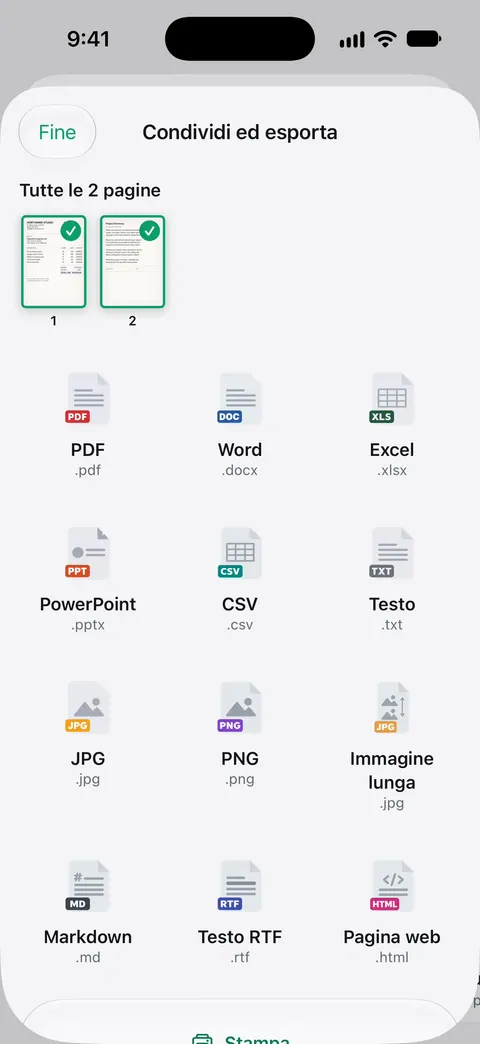
Dove no: Anteprima converte già gratis tra PDF e JPG su iOS 26 e 27, quindi non ti serve un’app solo per questo. Con l’account gratuito puoi usare gli strumenti PDF e le esportazioni in Word, Excel e CSV 3 volte a settimana, da un’unica disponibilità condivisa. Con l’account gratuito, le pagine che condividi, stampi o esporti riportano in basso a destra una piccola scritta “Scansionato con Scanner One”. Pro la rimuove. Quella scritta compare sia sui JPG esportati sia sui PDF da un account gratuito, e conta se il file va a un ufficio. Scanner One funziona su iPhone e iPad.
Domande e risposte
Per i documenti scansionati è meglio il PDF o il JPG?
Il PDF, nella maggior parte dei casi. Un solo PDF contiene tutte le pagine in ordine, può includere testo ricercabile e si apre allo stesso modo su qualsiasi computer. Il JPG va meglio per una singola foto o quando un modulo chiede espressamente un’immagine.
USCIS accetta il JPG?
Sì. La sua pagina di consigli dice che i file devono in genere essere PDF, JPG o JPEG, non più grandi di 12 MB e non cifrati né protetti da password. Alcuni moduli accettano anche TIF o TIFF. USCIS è l’ente statunitense per l’immigrazione: queste sono regole degli Stati Uniti.
Un PDF pesa più di un JPG?
Non necessariamente. Un PDF scansionato è di solito un’immagine per pagina dentro un involucro PDF, quindi una pagina in PDF e in JPG ha spesso dimensioni simili. Anteprima può rimpicciolire un PDF con Ottimizza immagini per lo schermo e Salva immagini come JPEG.
Posso convertire un PDF in JPG sul mio iPhone?
Sì. In Anteprima, apri il PDF, tocca il menu accanto al nome del file, tocca Esporta, scegli JPEG e imposta la Risoluzione. Il nostro strumento gratuito da PDF a JPG funziona anche nel browser.
Fonti
Quello che questa pagina dice su Scanner One è stato verificato sull'app il .
- USCIS, Tips for Filing Forms Online — file in genere PDF, JPG o JPEG, TIF o TIFF per alcuni moduli, fino a 12 MB, senza protezione con password; ultima revisione del 7 ottobre 2026
- IRS, Fact sheet FS-2023-05 on the Documentation Upload Tool — JPEG, PNG o PDF, 15 MB per file, fino a 40 file, PDF di al massimo 120 pagine ciascuno; febbraio 2023
- Library of Congress, Scanning Your Personal Collections (Personal Digital Archiving series) — JPEG per le scansioni a colori e in scala di grigi, i documenti si possono salvare come PDF; opuscolo senza data
- Guida utente di iPhone, Esportare o comprimere PDF e immagini in Anteprima su iPhone — esportazione in HEIC, JPEG, PDF, PNG o TIFF, Risoluzione, Incorpora testo, Ottimizza immagini per lo schermo; guida per iOS 26 e 27, letta il 13/11/2026
- Scanner One on the App Store — la scheda dell’app
Scarica Scanner One
Scanner One è gratis, con limiti generosi: scansione, PDF puliti e ricerca nel testo non si fermano mai.

Scanner OneScansiona, firma e chiedi
Scanner One è gratis, con limiti generosi: scansione, PDF puliti e ricerca nel testo non si fermano mai.